
Introdução
A integração do Instagram e do Facebook Messenger ao SplitApp permite centralizar os atendimentos desses canais dentro da plataforma. Dessa forma, as mensagens recebidas pelas redes sociais ficam disponíveis para gerenciamento e resposta diretamente no SplitApp.
⚙️ Pré-requisitos
- Ter acesso à plataforma SplitApp.
- Possuir uma conta comercial no Instagram vinculada a uma Página do Facebook.
- Ter acesso de administrador à conta do Facebook utilizada na integração.
- Ter o Instagram e/ou Messenger configurados corretamente na Meta.Importante: Não é possível iniciar uma conversa com um contato do Instagram ou Messenger pela plataforma, apenas responder a mensagens já recebidas.
🔢 Passo a Passo
- Acesse o SplitApp e, no menu principal, localize a opção Conectar Canal.
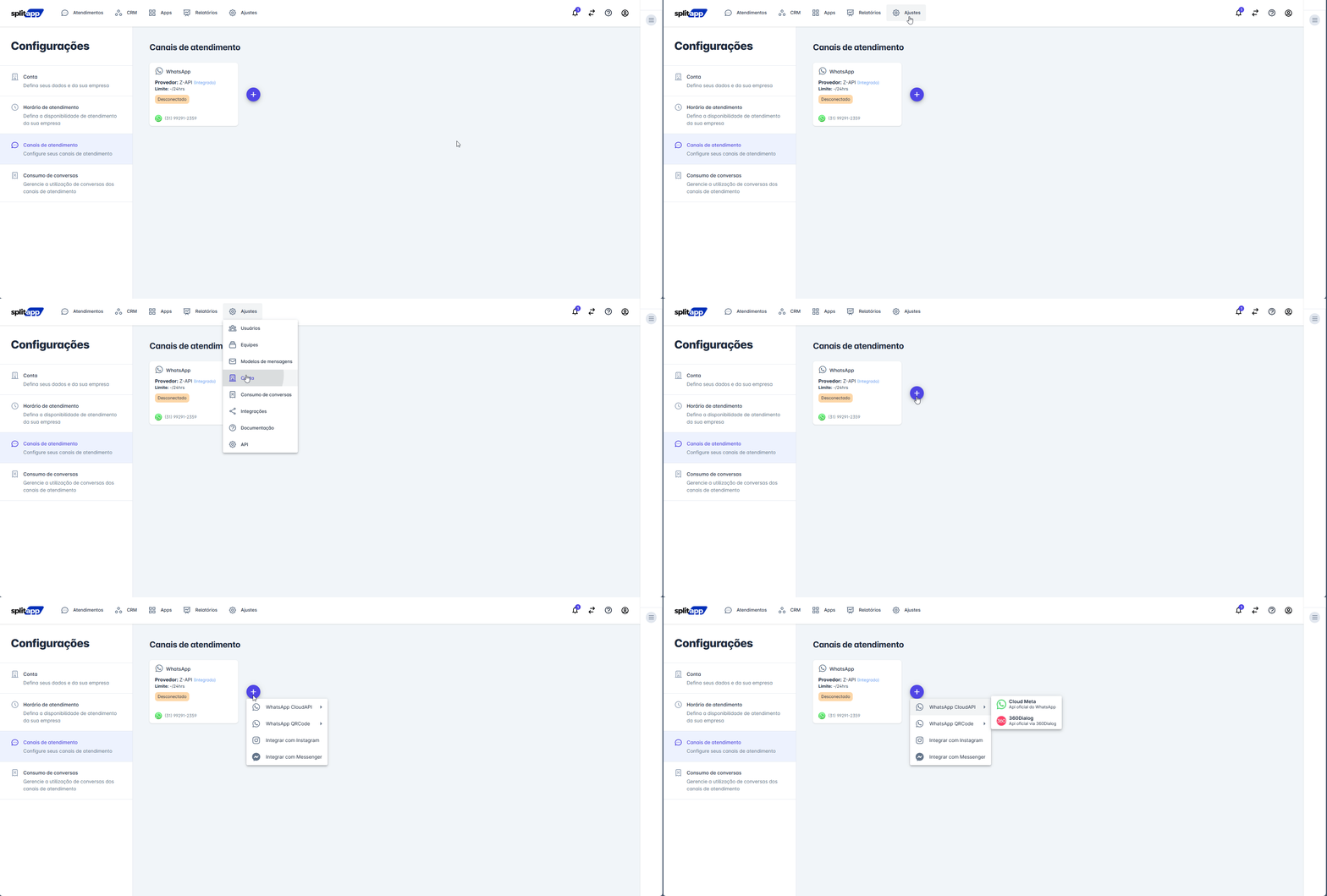
- Na tela de canais, selecione a opção correspondente à rede social que deseja conectar.
- Selecione Instagram para conectar o Instagram.
- Selecione Facebook Messenger para conectar o Messenger da sua Página do Facebook.
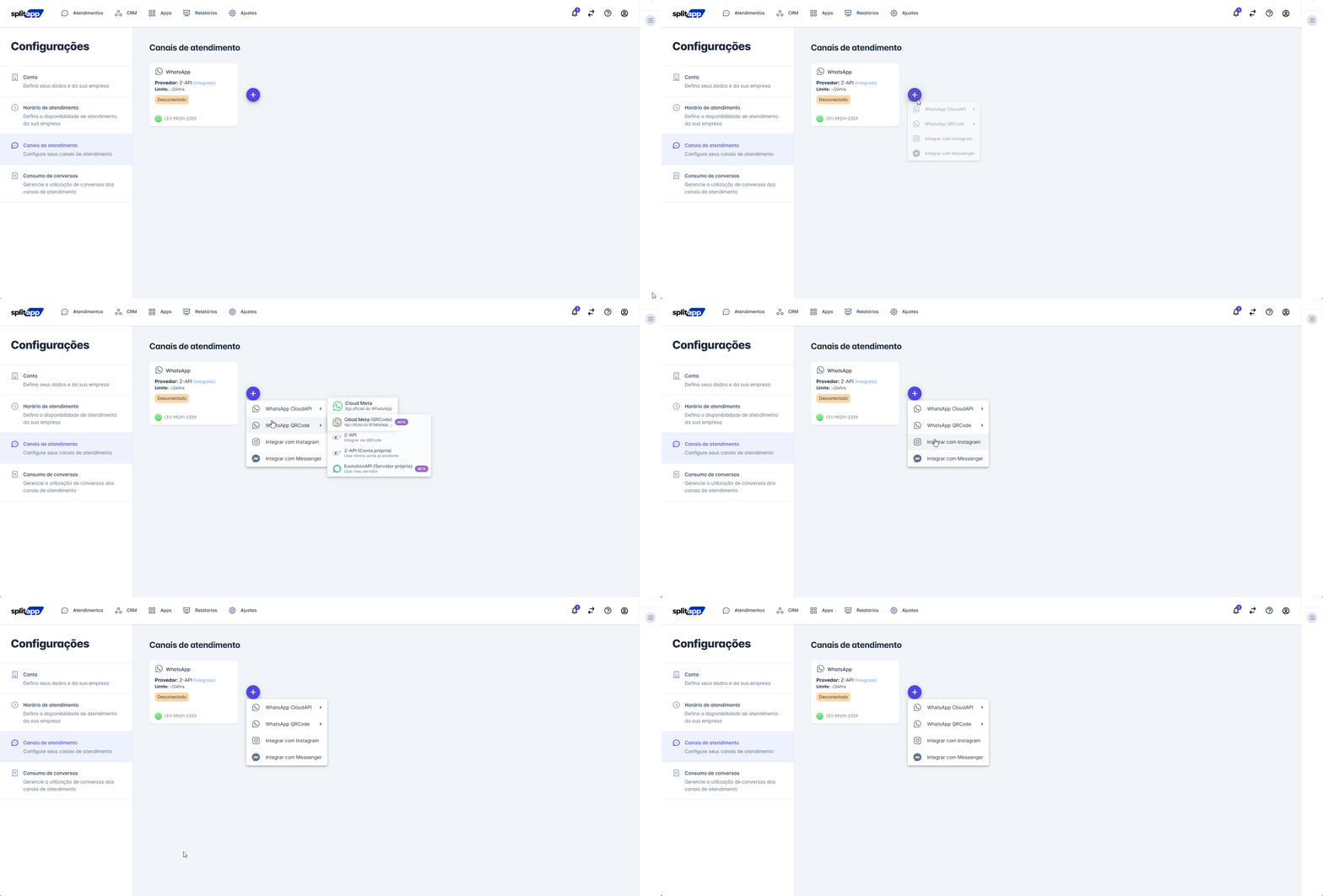
- Após selecionar o canal, será apresentada a tela de integração. Clique em Iniciar para começar a configuração.
- Você será direcionado para a tela de autenticação da Meta. Clique em Entrar com Facebook.
- Faça login com a conta do Facebook que possui acesso à Página e às contas que deseja conectar.
- Utilize a conta que possui as permissões necessárias para administrar a Página do Facebook.
- Certifique-se de que essa conta também possui acesso à conta do Instagram que será integrada.

- Após realizar o login, o Facebook apresentará uma tela solicitando a autorização da integração. Clique em Continuar como [nome da conta].

- Na próxima etapa, serão apresentadas as Páginas disponíveis para integração.
- Localize a Página do Facebook que deseja conectar.
- Selecione a Página correspondente.
- Após selecionar a Página, clique em Continuar.
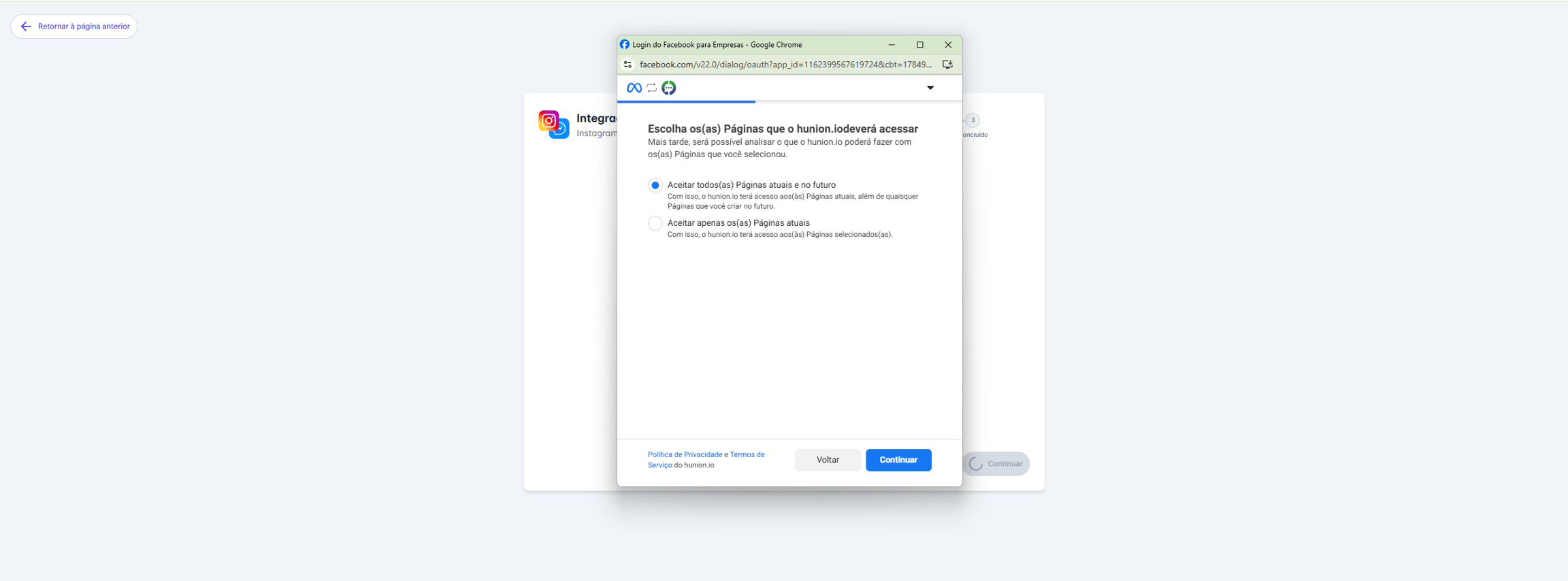
Atenção: nesta etapa, mantenha habilitados todos os perfis aos quais a plataforma já tem acesso, não apenas os que você deseja integrar nesta conta específica. Se você remover um perfil que já está associado a outra conta, a plataforma perde o acesso a esse perfil por completo, e não somente na conta atual. Na próxima etapa você poderá selecionar quais perfis devem ser integrados especificamente à conta atual.
- Em seguida, será apresentada a etapa de seleção das Empresas vinculadas à conta.
- Selecione a empresa correspondente à configuração que deseja utilizar.
- Clique em Continuar para avançar.
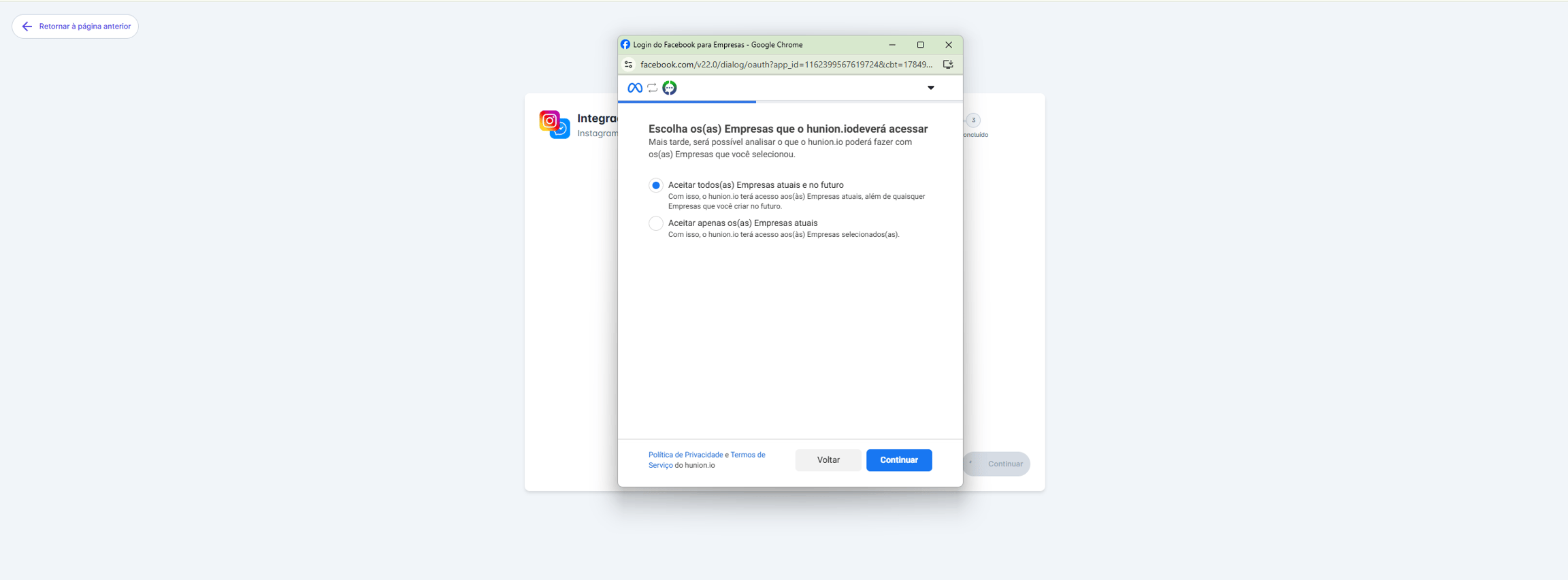
Atenção: assim como no passo anterior, mantenha habilitados todos os perfis aos quais a plataforma tem acesso, não somente os da conta atual. Remover o vínculo de um perfil associado a outra conta faz com que a plataforma perca o acesso a ele por completo.
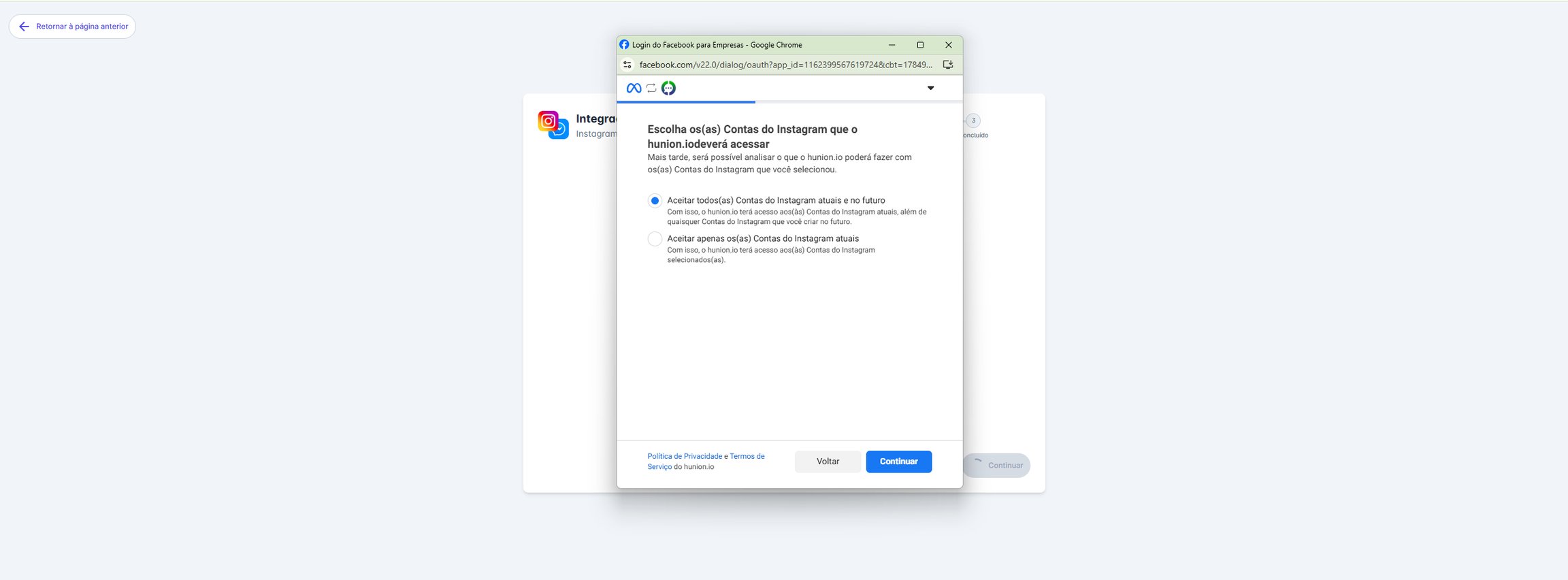
- Na próxima tela, selecione as contas que deseja conectar ao SplitApp.
- Selecione a conta do Instagram que será integrada, caso esteja realizando essa conexão.
- Selecione a Página relacionada ao Facebook Messenger, caso esteja realizando essa integração.
- É possível selecionar os canais disponíveis de acordo com as permissões da conta utilizada.
- Após realizar as seleções, clique em Continuar.
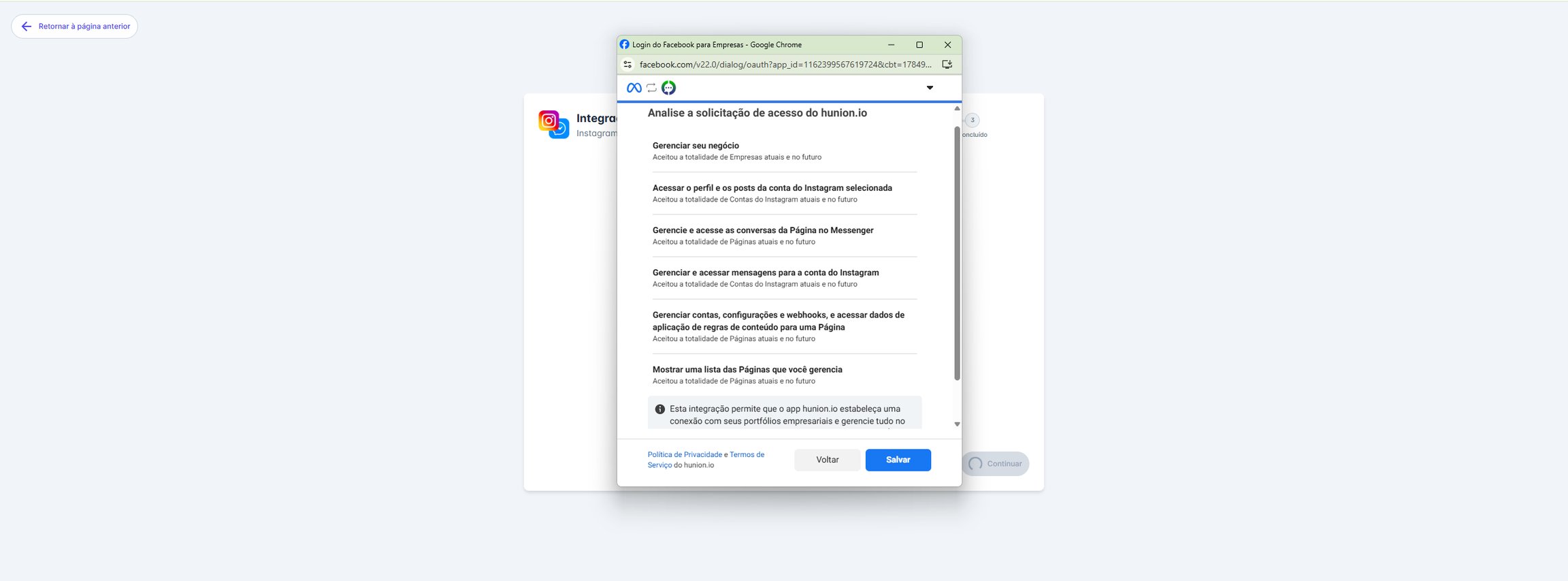
- Na tela seguinte, revise as informações selecionadas antes de concluir a autorização.
- Confira se a Página do Facebook selecionada está correta.
- Confira se a conta do Instagram selecionada é a que deseja conectar.
- Verifique as permissões apresentadas na tela.
- Estando tudo correto, clique em Salvar.
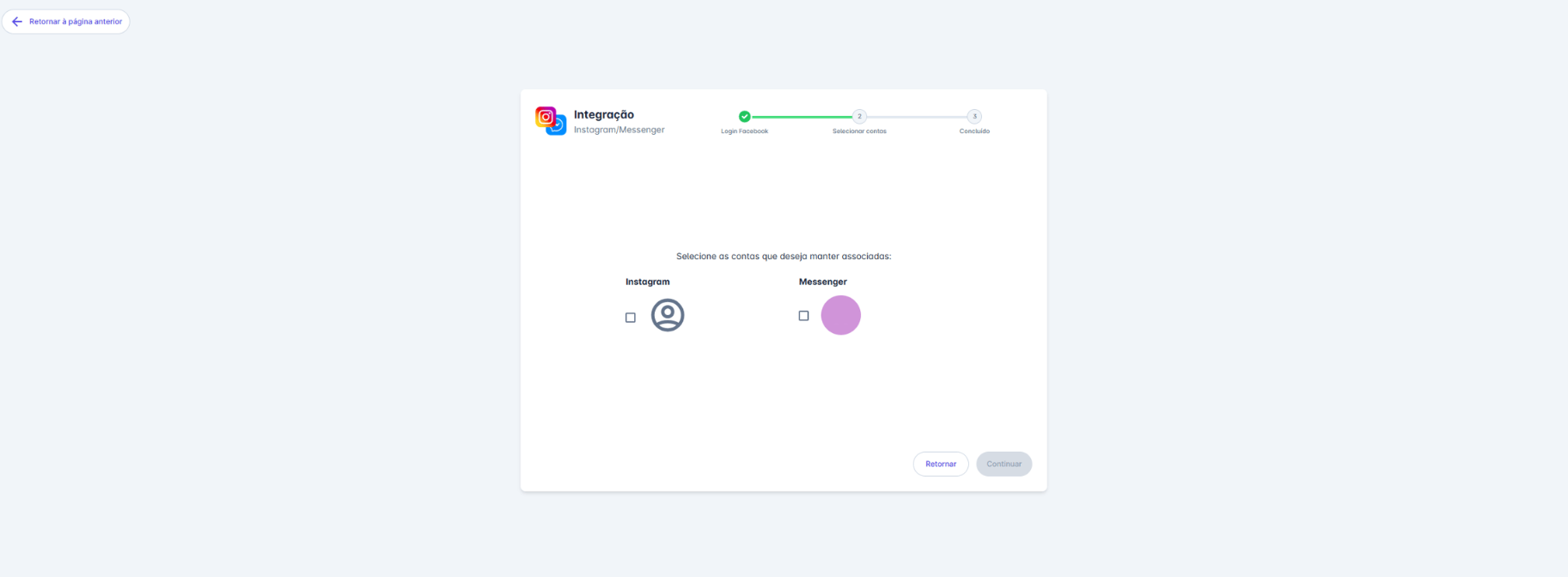
- Você será direcionado novamente para o SplitApp para concluir a configuração do canal.
- Confira os canais e redes sociais que foram identificados durante a integração.
- Clique em Continuar para prosseguir.
- Na etapa final da configuração, clique em Finalizar para concluir a integração.
- Após finalizar, retorne à área de canais de atendimento do SplitApp e confirme se o Instagram e/ou Facebook Messenger aparecem como canais conectados.
- Realize um teste de atendimento para confirmar que as mensagens recebidas pelo canal estão sendo direcionadas corretamente para o SplitApp.
💻 Exemplos Práticos
Exemplo: se você deseja receber as mensagens enviadas pelo Direct do Instagram dentro do SplitApp, selecione o Instagram durante a configuração e, nas etapas da Meta, escolha a conta do Instagram que deseja integrar. Após finalizar a conexão, as mensagens recebidas poderão ser atendidas pela plataforma.
💡 Dicas e Boas Práticas
- Utilize uma conta do Facebook que tenha as permissões administrativas necessárias para realizar a integração.
- Antes de iniciar a conexão, confirme se a conta comercial do Instagram está vinculada corretamente a uma Página do Facebook.
- Durante a autorização da Meta, confira atentamente as Páginas, empresas e contas selecionadas.
- Se mais de uma Página ou conta estiver disponível, tenha atenção para selecionar exatamente o canal que deseja conectar.
✅ Conclusão
Seguindo as etapas acima, você poderá conectar o Instagram e o Facebook Messenger ao SplitApp e centralizar os atendimentos desses canais na plataforma. Durante a configuração, é importante utilizar uma conta com as permissões corretas e conferir todas as opções selecionadas antes de finalizar a integração.
Em caso de dúvidas, conte com nossa equipe abrindo um ticket em nossa Central do Usuário CLIQUE AQUI.