
Este tutorial ensina como renovar o token de conexão do Instagram e do Facebook Messenger no SplitApp. A renovação é necessária quando o token utilizado para a integração precisa ser atualizado, garantindo a continuidade do funcionamento do canal conectado. É recomendado revisar periodicamente as conexões e garantir que os tokens estejam ativos para evitar interrupções no atendimento.
⚙️ Pré-requisitos
- Ter acesso ao SplitApp.
- Ter o Instagram e/ou Facebook Messenger já conectado ao SplitApp.
- Ter acesso à conta do Facebook responsável pela integração.
- Possuir as permissões necessárias para administrar a Página e o canal conectado.
🔢 Passo a Passo
- Acesse o SplitApp utilizando suas credenciais de acesso.
- Quando chegar o momento de renovar o token, a plataforma exibirá automaticamente uma mensagem de alerta assim que você fizer login na conta.
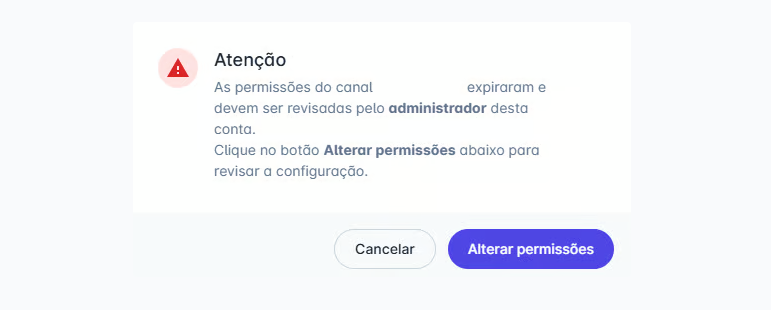
- Na tela de integração exibida, clique em “Iniciar” para prosseguir com a renovação do token.
- Acesse as configurações do canal selecionado.
- Localize a opção relacionada à renovação ou atualização do Token.
- Clique na opção para iniciar o processo de renovação.
- Durante o processo, você será direcionado para a autenticação da Meta.
- Faça login com a conta do Facebook utilizada para administrar a integração.
- Certifique-se de utilizar a conta que possui acesso à Página vinculada ao canal.

- Após realizar o login, confira as permissões solicitadas pela Meta.
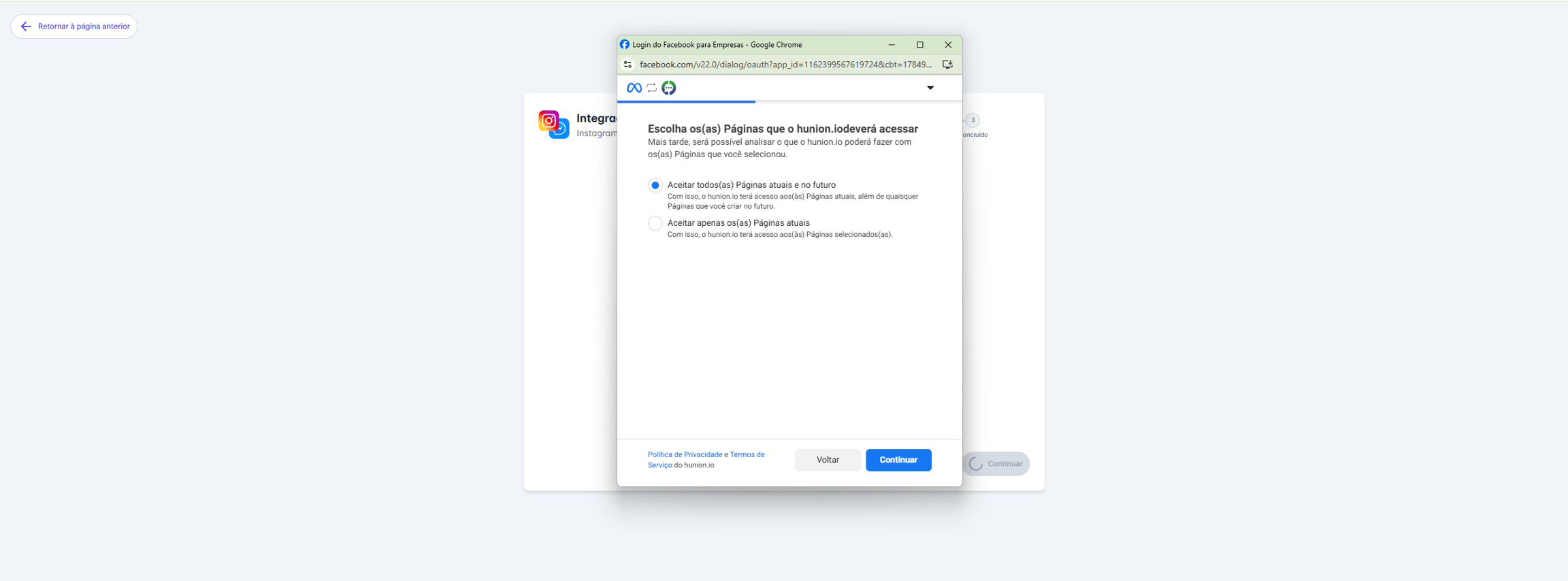
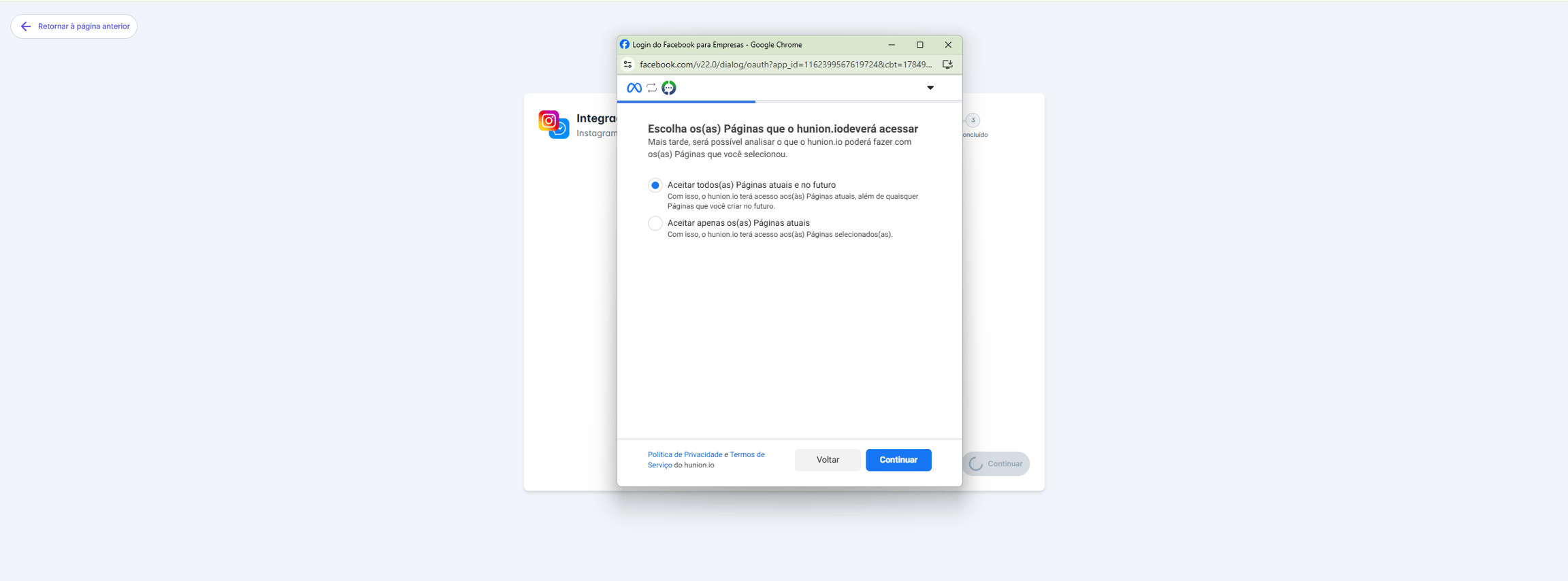
- Selecione a Página do Facebook relacionada ao canal que terá o token renovado.Atenção: nesta etapa, mantenha habilitados todos os perfis aos quais a plataforma já tem acesso, não apenas os que você deseja integrar nesta conta específica. Se você remover um perfil que já está associado a outra conta, a plataforma perde o acesso a esse perfil por completo, e não somente na conta atual. Na próxima etapa você poderá selecionar quais perfis devem ser integrados especificamente à conta atual.
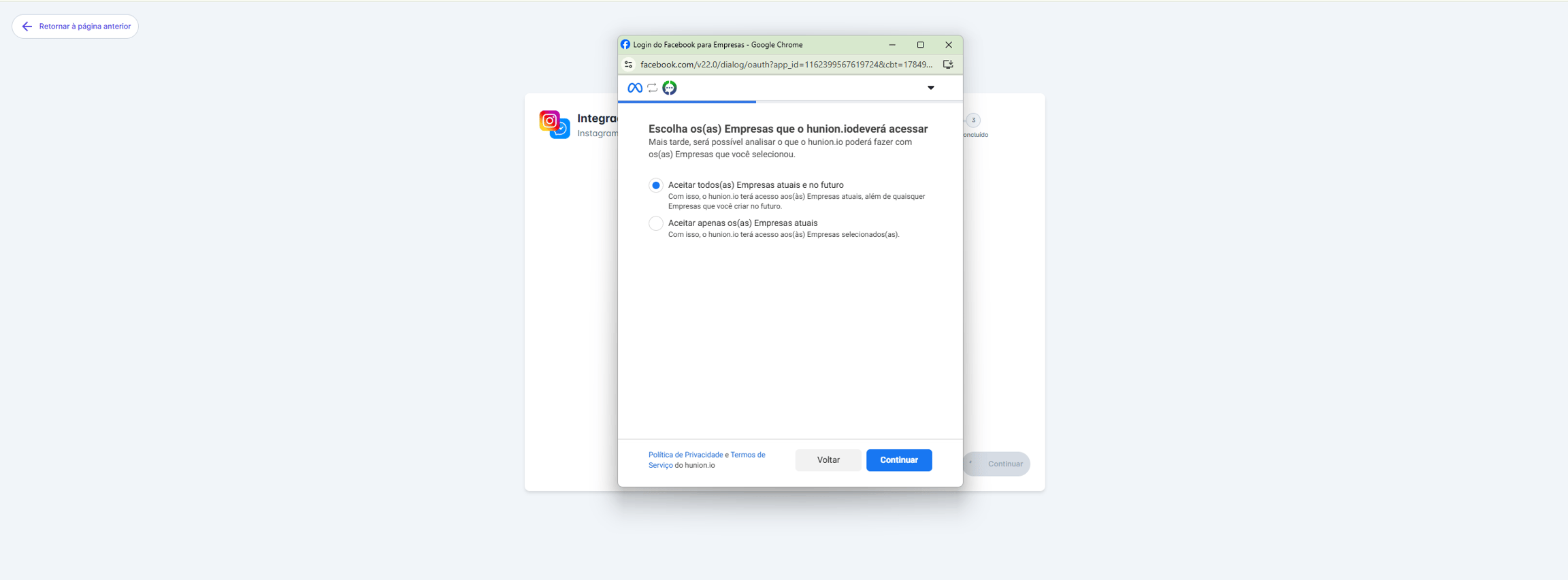
- Selecione as empresas que deseja integrar à plataforma.Atenção: assim como no passo anterior, mantenha habilitados todos os perfis aos quais a plataforma tem acesso, não somente os da conta atual. Remover o vínculo de um perfil associado a outra conta faz com que a plataforma perca o acesso a ele por completo.
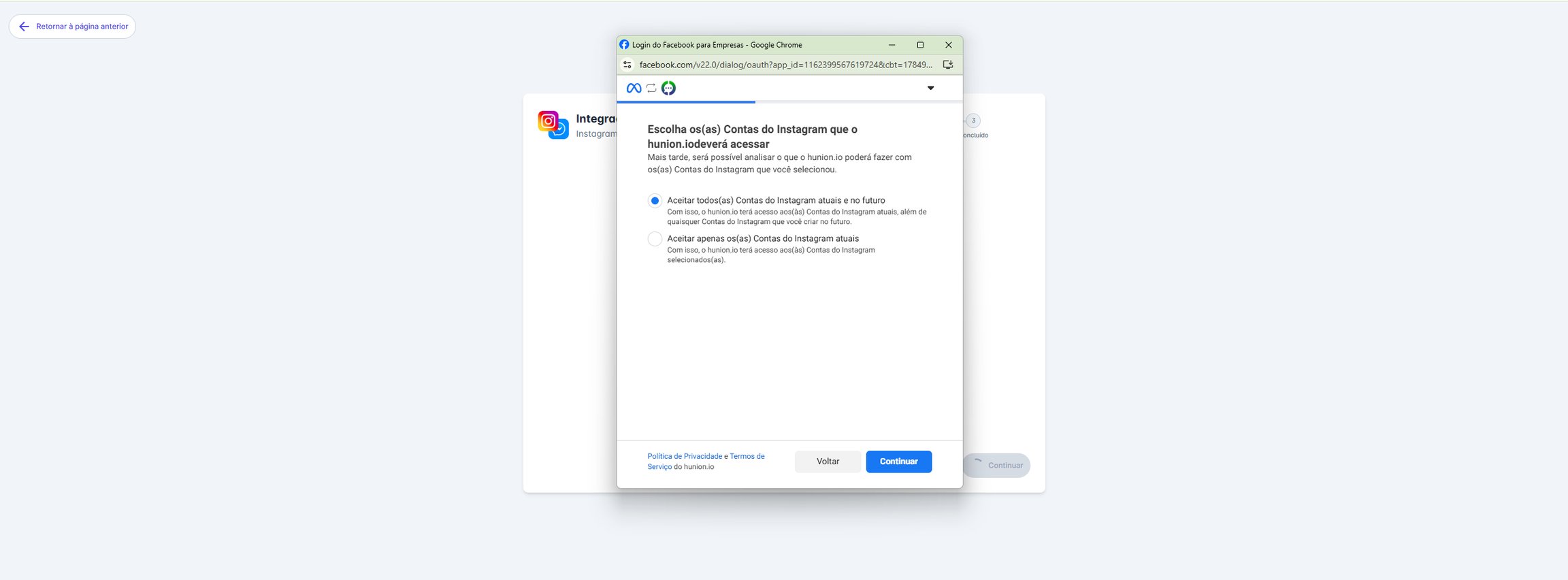
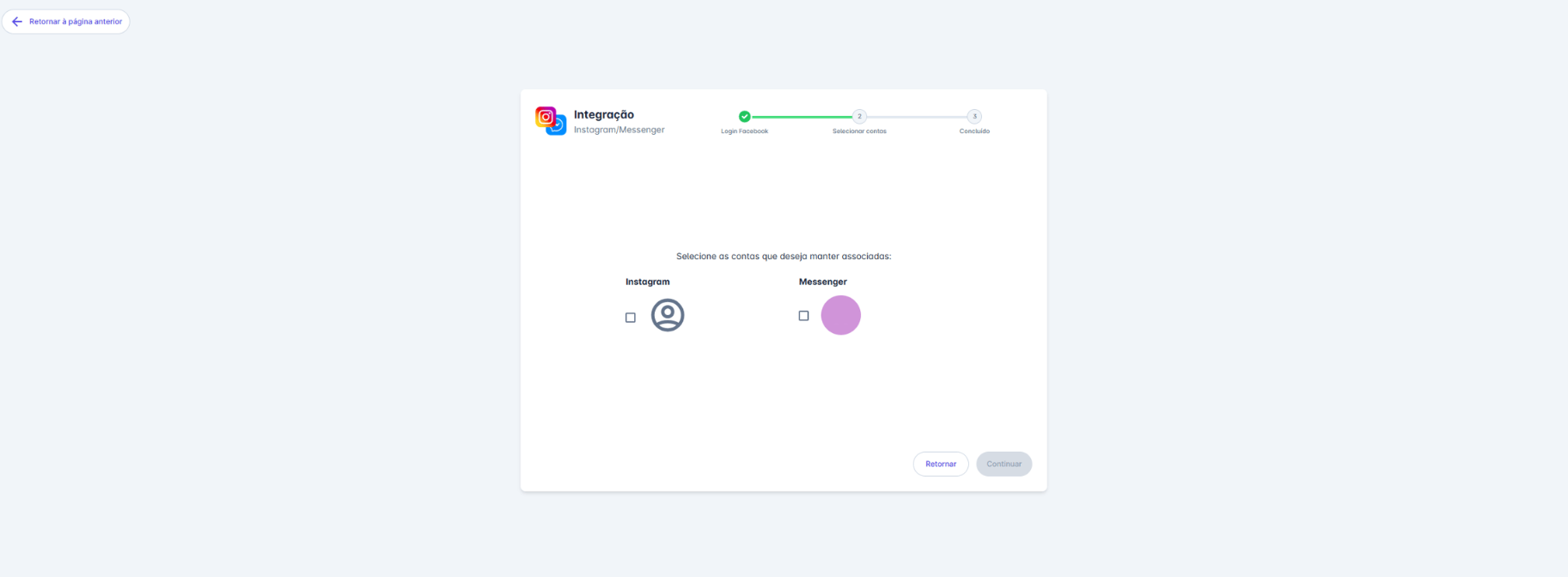
- Selecione as contas do Instagram e/ou Messenger que deseja conectar à plataforma.
- Você será redirecionado à plataforma para concluir o processo; as redes sociais conectadas aparecerão na tela, selecione a desejada para renovação e clique em continuar.
- Clique em “Finalizar” para concluir o processo de renovação.
💻 Exemplos Práticos
Exemplo: caso o Instagram conectado ao SplitApp, pare de receber mensagens devido à expiração ou necessidade de atualização do token, acesse as configurações do canal, inicie a renovação e realize novamente a autorização pela Meta. Após concluir o processo, faça um novo teste de envio e recebimento de mensagens.
💡 Dicas e Boas Práticas
- Utilize a mesma conta do Facebook que possui as permissões administrativas necessárias para a integração.
- Durante a renovação, confira se a Página e a conta do Instagram selecionadas correspondem ao canal correto.
- Não interrompa o processo de autorização enquanto a renovação estiver sendo realizada.
- Após renovar o token, faça um teste no canal para confirmar que as mensagens estão sendo recebidas normalmente.
- Caso o canal continue apresentando problemas após a renovação, verifique novamente as permissões da conta e a vinculação entre o Instagram e a Página do Facebook.
✅ Conclusão
A renovação do token permite atualizar a autorização utilizada pelo SplitApp para se comunicar com o Instagram e o Facebook Messenger. Ao concluir o processo pela Meta e confirmar o funcionamento do canal, a integração poderá continuar sendo utilizada normalmente.
Em caso de dúvidas, conte com nossa equipe abrindo um ticket em nossa Central do Usuário CLIQUE AQUI.