
🧭 Introdução
A Pesquisa CSAT permite avaliar a satisfação dos clientes após os atendimentos. Este tutorial apresenta como configurar esse recurso na plataforma. A configuração varia entre canais que utilizam modelo de mensagem (Dialog360 e WhatsApp Cloud API) e os demais canais (Instagram, Messenger, Z-API e EvolutionAPI).
⚙️ Pré-requisitos
- Ter acesso admin à plataforma.
- Possuir permissão para realizar configurações.
- Possui ir módulo do app contratado.
🔢 Passo a Passo
- Acesse a plataforma utilizando suas credenciais de acesso.
- Acesse o aplicativo Pesquisa CSAT e habilite o app.

- Após isso, será possível configurar a pesquisa para os canais disponíveis na plataforma clicando no botão editar.
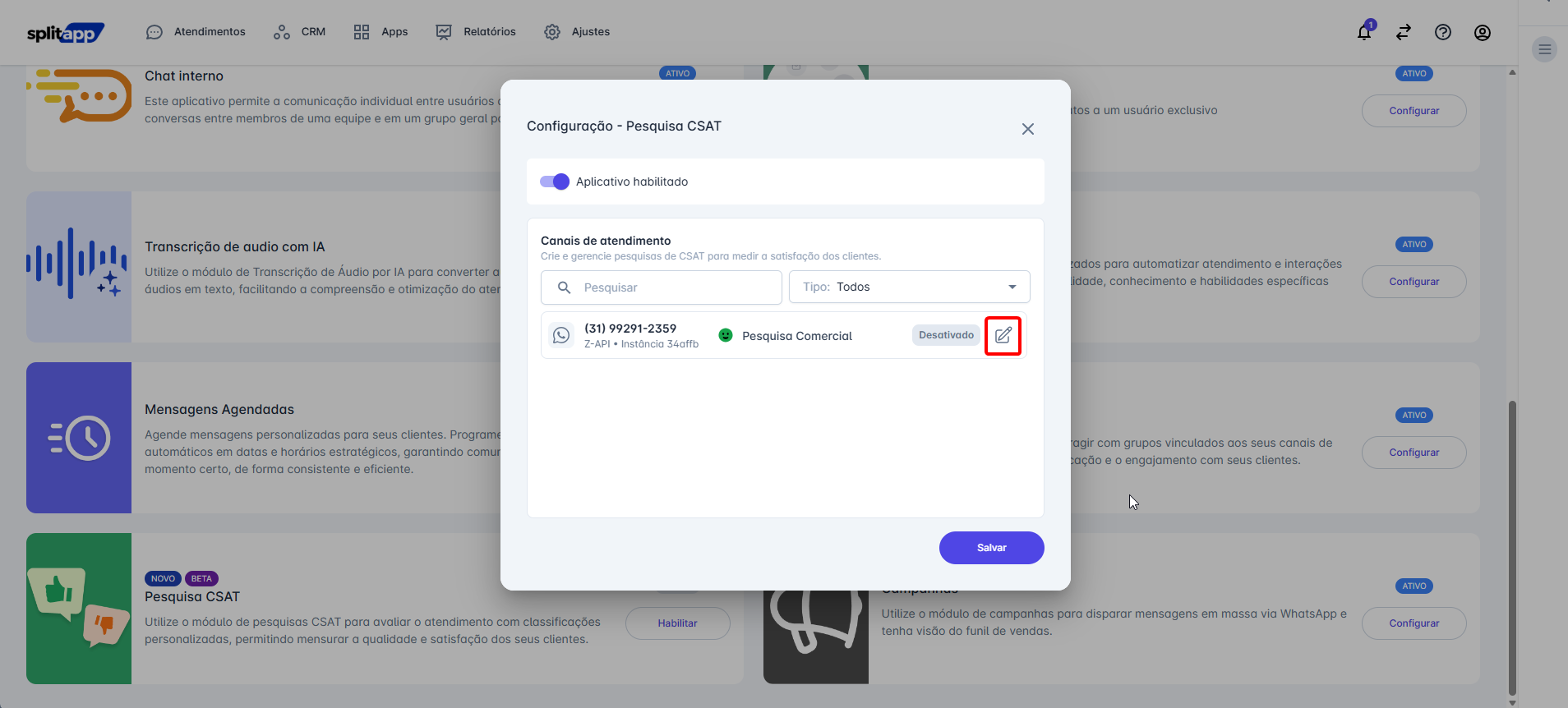
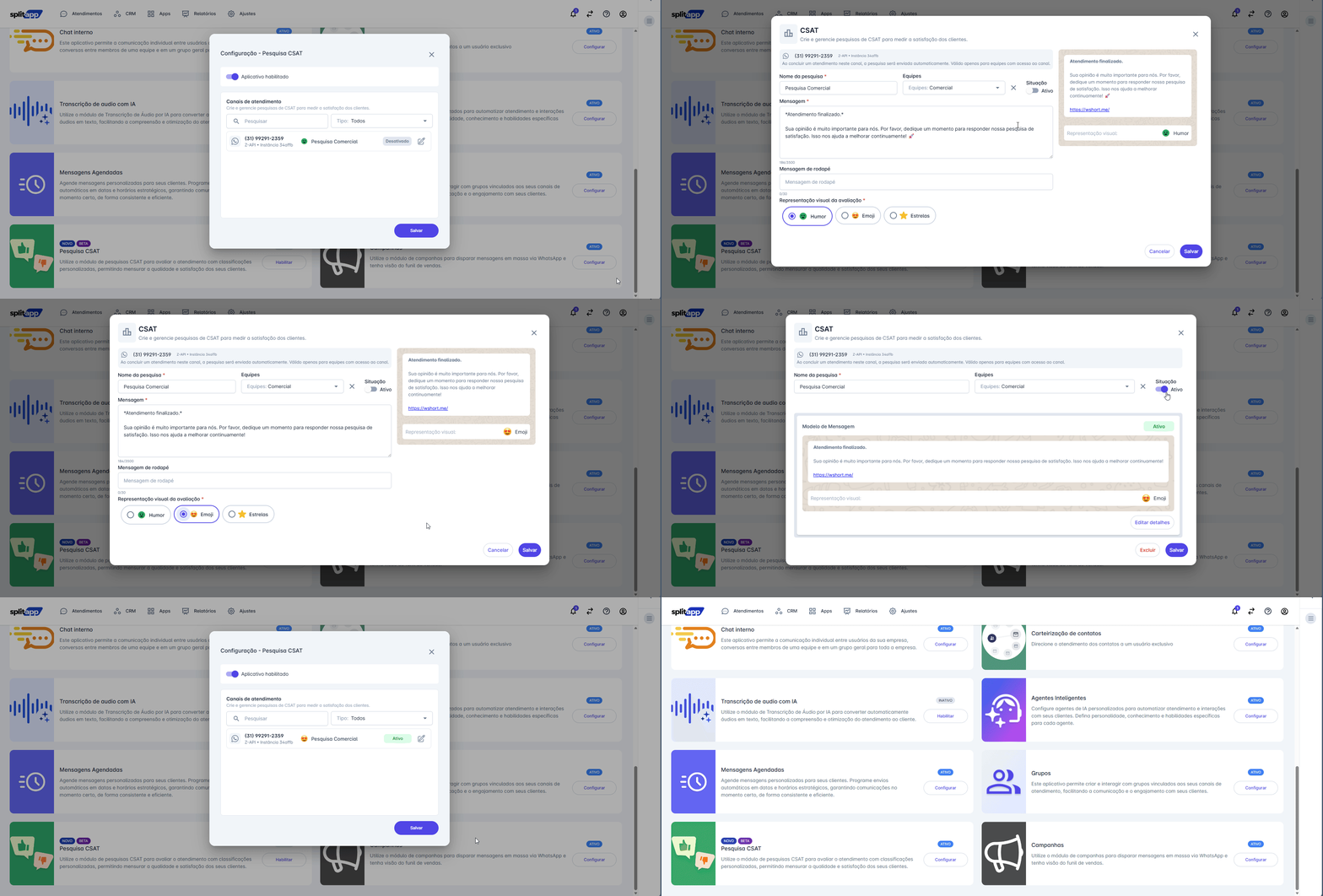
- Preencha os campos da janela CSAT:
- Nome da pesquisa (obrigatório).
- Equipes.
- Situação (ativada por padrão).
- Mensagem (obrigatória).
- Mensagem de rodapé (opcional, disponível apenas em canais Z-API e EvolutionAPI).
- Tipo de representação da avaliação: Humor (padrão), Emoji ou Estrelas.
- Acompanhe a prévia da mensagem no lado direito da janela.
- Clique em Salvar. O botão só é habilitado depois que todos os campos obrigatórios forem preenchidos.
- A pesquisa fica com status Ativo imediatamente após salvar.
💡 Dicas e Boas Práticas
- Utilize a Pesquisa CSAT para acompanhar a satisfação dos clientes com os atendimentos realizados.
- Analise as avaliações recebidas para identificar oportunidades de melhoria no atendimento.
✅ Conclusão
Após realizar as configurações, a Pesquisa CSAT estará preparada para coletar as avaliações dos clientes e auxiliar no acompanhamento da satisfação com os atendimentos.
Em caso de dúvidas, conte com nossa equipe abrindo um ticket em nossa Central do Usuário CLIQUE AQUI.