
🧭 Introdução
Os modelos de mensagem são recursos que ajudam a padronizar a comunicação da equipe, agilizar atendimentos e garantir mais consistência nas interações com os contatos. Com eles, é possível criar mensagens prontas para diferentes finalidades, reduzindo o tempo de resposta e aumentando a produtividade da operação.
⚙️ Pré-requisitos
- Possuir acesso de administrador no SplitAPP CRM.
- Estar logado no sistema.
🔢 Passo a Passo
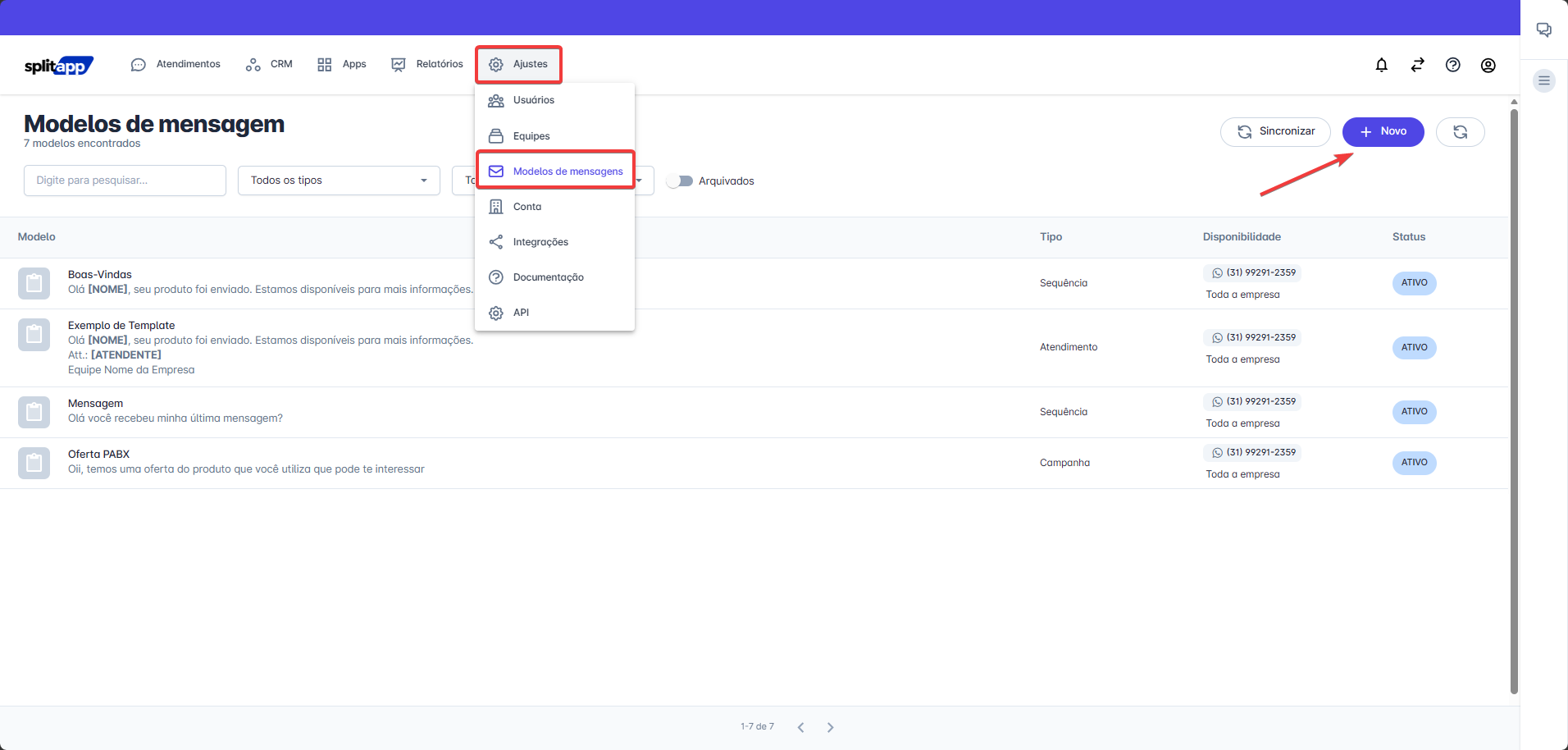
- Acesse o menu Ajustes.
- Clique na opção Modelos de Mensagem.
- Clique no botão Novo.
- Escolha o tipo de modelo que deseja criar:
 “`
“`
- Atendimento
Utilizada para iniciar ou reiniciar um atendimento no WhatsApp. Escolha esta opção caso esteja utilizando uma conexão do tipo API Oficial para realizar o primeiro contato com o cliente ou retomar uma conversa já encerrada. - Resposta Rápida
Muito simples de usar, é acionada por meio do caractere “/” (barra) no campo de digitação do atendimento.
Utilize este modelo para responder dúvidas frequentes, compartilhar informações recorrentes, enviar orientações padrão e agilizar o atendimento da equipe. - Campanha
Utilizada para o disparo de campanhas dentro da plataforma.
Use este modelo para divulgar promoções, novidades, comunicados, eventos, lançamentos de produtos ou qualquer ação de comunicação em massa com seus contatos. - Sequência
Permite configurar uma sequência de mensagens para serem enviadas automaticamente ao contato.
É muito interessante para processos de onboarding, nutrição de leads, acompanhamento de clientes, cobranças, pesquisas de satisfação e automações de relacionamento. - Autenticação
Utilizada para o envio de mensagens de autenticação.
É ideal para envio de códigos de verificação, validação de identidade, confirmação de acesso e demais processos relacionados à segurança dos usuários.
“`
- Atendimento
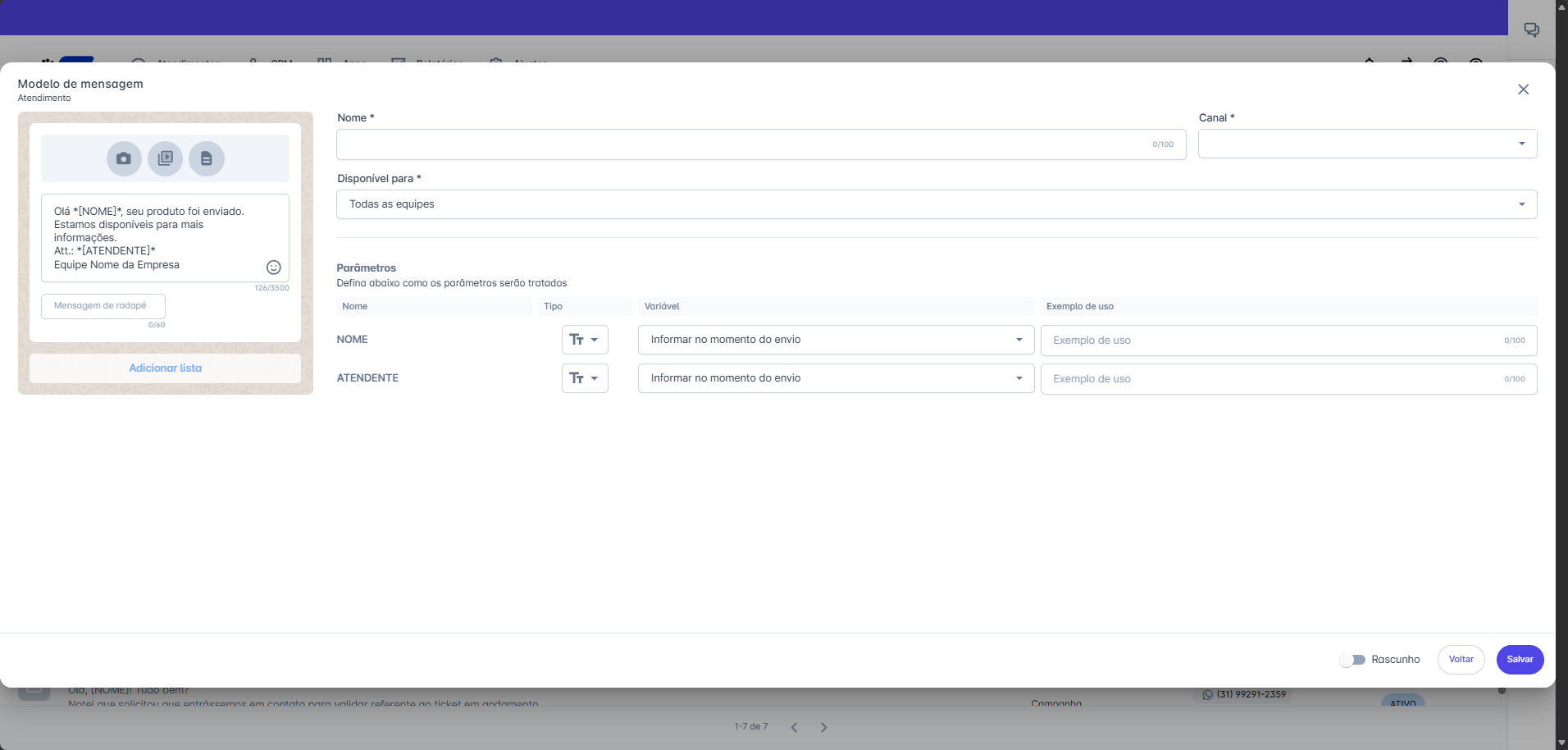
- Configure o modelo de mensagem:
- Preencha o nome da mensagem.
- Insira o conteúdo da mensagem.
- Selecione o canal que realizará o disparo.
- Defina quais equipes poderão utilizar o modelo.
- Se adicionar variáveis, configure como elas serão preenchidas.
- Clique em Salvar para concluir.
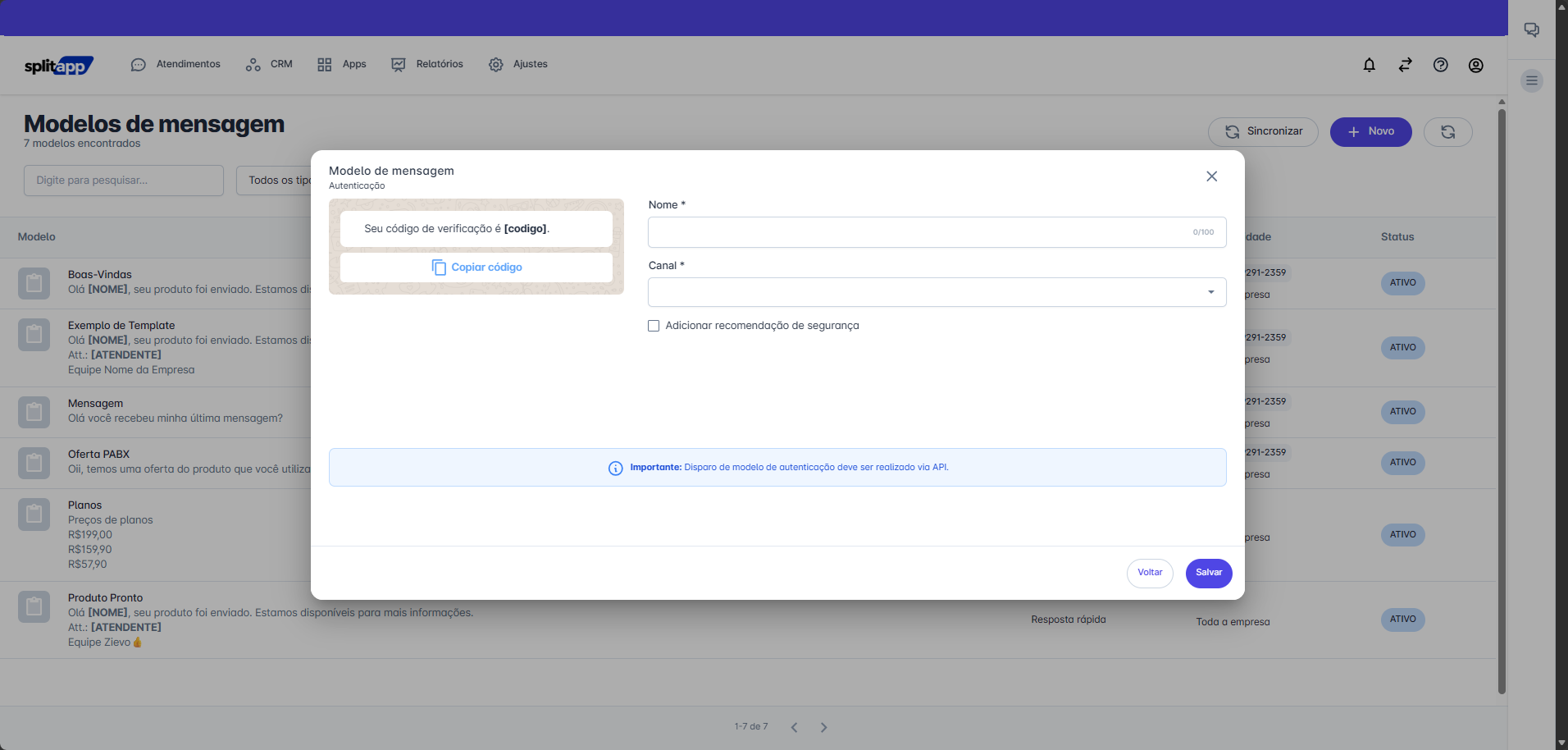
- Para modelos de Autenticação:
- Preencha o nome da mensagem.
- Selecione o canal desejado.
- Clique em Salvar.
💻 Exemplos Práticos
Resposta Rápida:
Olá! Recebemos sua solicitação e em breve um atendente dará continuidade ao atendimento.

Campanha:
🎉 Aproveite nossa promoção especial! Entre em contato e saiba mais.

Sequência:
Mensagem 1: Boas-vindas
Mensagem 2: Apresentação dos recursos
Mensagem 3: Dicas de utilização da plataforma
💡 Dicas e Boas Práticas
- Utilize nomes claros e organizados para facilitar a localização dos modelos.
- Padronize a comunicação da equipe utilizando respostas rápidas para assuntos recorrentes.
- Revise o conteúdo antes de salvar para evitar erros de informação.
- Utilize variáveis sempre que possível para personalizar as mensagens enviadas aos contatos.
- Mantenha os modelos atualizados para garantir informações corretas e alinhadas aos processos da empresa.
✅ Conclusão
Os modelos de mensagem são uma excelente ferramenta para otimizar a comunicação da equipe, aumentar a produtividade e garantir mais padronização nos atendimentos. Com poucos passos, você pode criar modelos para diferentes finalidades e tornar os processos muito mais ágeis e organizados.