
🧭 Introdução
É possível exportar os contatos da sua agenda do Google utilizando o Google Takeout, uma ferramenta gratuita que permite baixar dados da sua conta. Neste tutorial, você aprenderá como gerar o arquivo com seus contatos e, em seguida, importá-lo para o SplitApp CRM.
⚙️ Pré-requisitos
- Ter uma conta Google com contatos cadastrados.
- Ter acesso ao Google Takeout.
- Ter acesso ao SplitApp CRM como administrador.
🔢 Passo a Passo
- Acesse o Google Takeout.
- Acesse o link: https://takeout.google.com/.
- Faça login na sua conta Google, caso seja solicitado.
- Selecione os dados que deseja exportar.
- Na página principal do Google Takeout, clique em Desmarcar todos para evitar a exportação de dados desnecessários.
- Role a página até encontrar a opção Contatos.
- Marque a caixa de seleção ao lado dessa opção.
- Ao final da página, clique em Próxima etapa.
- Escolha o formato do arquivo compactado. O formato .zip é recomendado por ser fácil de extrair.
- Selecione o método de entrega, como o envio de um link para download por e-mail.
- Clique em Criar exportação.
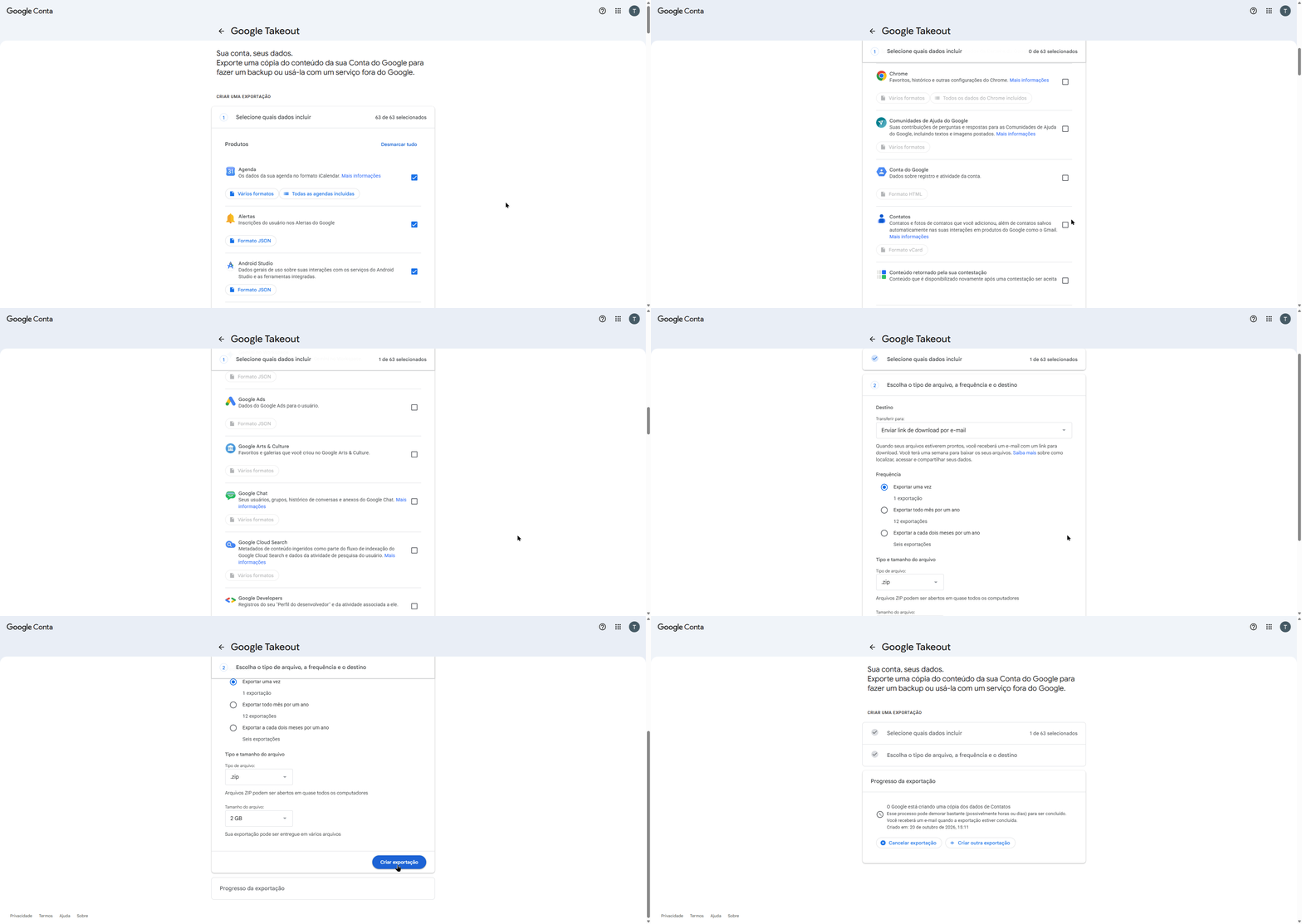
O processo pode levar alguns minutos ou horas, dependendo da quantidade de dados a serem exportados.
- Baixe e extraia os dados exportados.
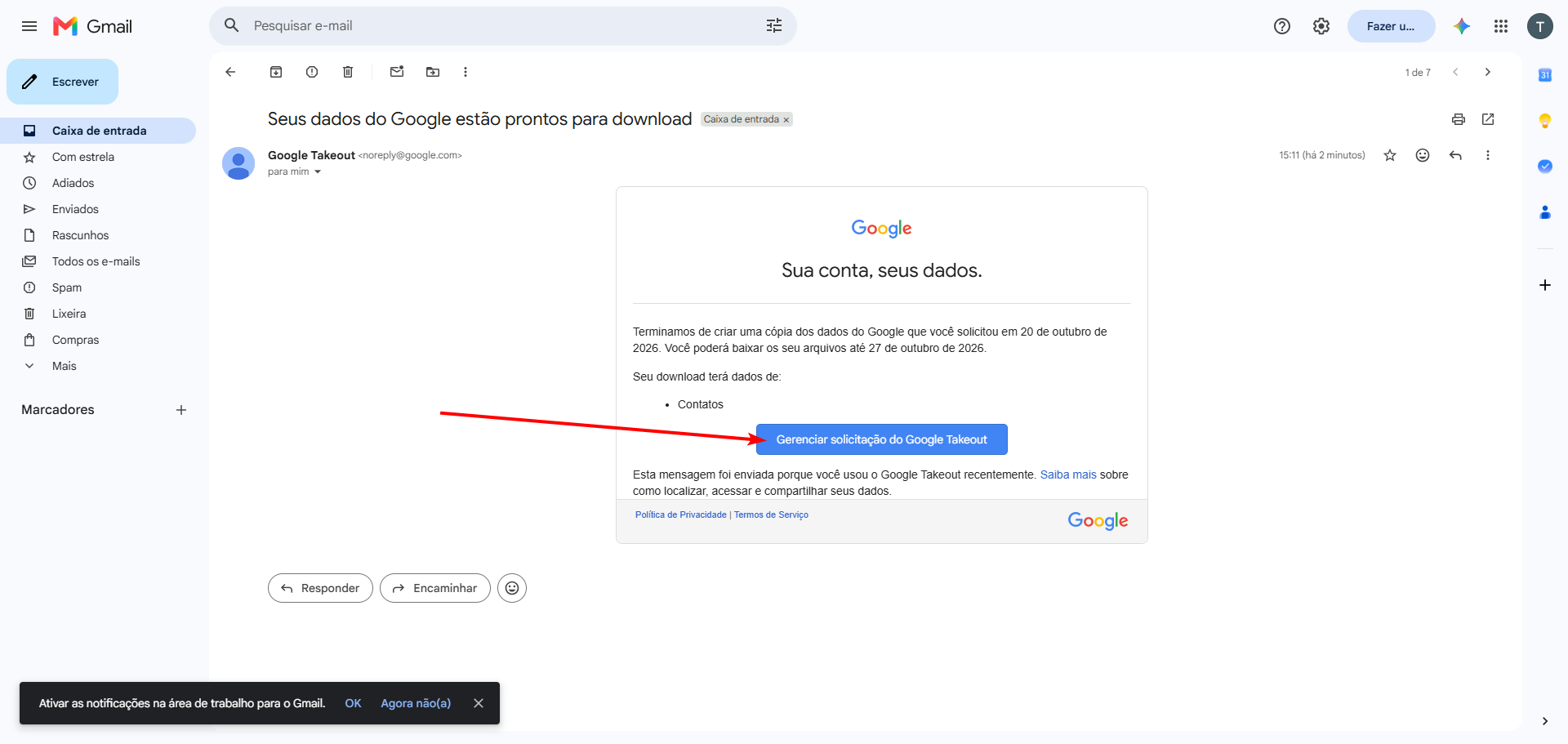
- Quando a exportação estiver concluída, você receberá uma notificação por e-mail com o link para download, caso tenha escolhido esse método de entrega.
- Baixe o arquivo exportado e extraia seu conteúdo.
- Importe os contatos para o SplitApp CRM.Com o arquivo exportado em mãos, siga o passo a passo detalhado no tutorial abaixo para importar os contatos para o sistema: Como importar contatos ao SplitApp CRM.
💻 Exemplos Práticos
Se você possui contatos cadastrados na sua agenda Google e deseja utilizá-los no SplitApp CRM, poderá exportá-los pelo Google Takeout, localizar o arquivo de contatos no formato .VCARD ou .CSV e seguir o tutorial de importação do sistema.
💡 Dicas e Boas Práticas
- Selecione apenas a opção Contatos no Google Takeout para evitar exportar dados desnecessários.
- Aguarde a conclusão da exportação antes de baixar o arquivo.
- Extraia o arquivo .zip antes de localizar o arquivo de contatos.
- Confira se localizou o arquivo correto antes de iniciar a importação no SplitApp CRM.
✅ Conclusão
Agora você já sabe como exportar os contatos da sua agenda Google utilizando o Google Takeout e preparar o arquivo para importação no SplitApp CRM. Seguindo as etapas deste tutorial e as instruções de importação, você poderá transferir seus contatos para o sistema.
Em caso de dúvidas, conte com nossa equipe abrindo um ticket em nossa Central do Usuário CLIQUE AQUI.