
🧭 Introdução
A utilização de atalhos no iFalei VOIP é uma excelente forma de otimizar o atendimento no dia a dia. Neste tutorial, você aprenderá como configurar atalhos para transferência de chamadas de forma prática, sem precisar consultar ramais manualmente ou interromper o fluxo de atendimento.
⚙️ Pré-requisitos
Antes de iniciar a configuração, é importante ter em mãos o número do ramal que receberá as chamadas ou o número da fila de atendimento.
Por exemplo: se apenas uma pessoa é responsável pelo setor comercial, utilize o ramal dessa pessoa e configure um atalho como “Comercial – Nome”. Caso o atendimento seja feito por uma equipe, utilize o número da fila e configure como “Comercial”.
🔢 Passo a Passo
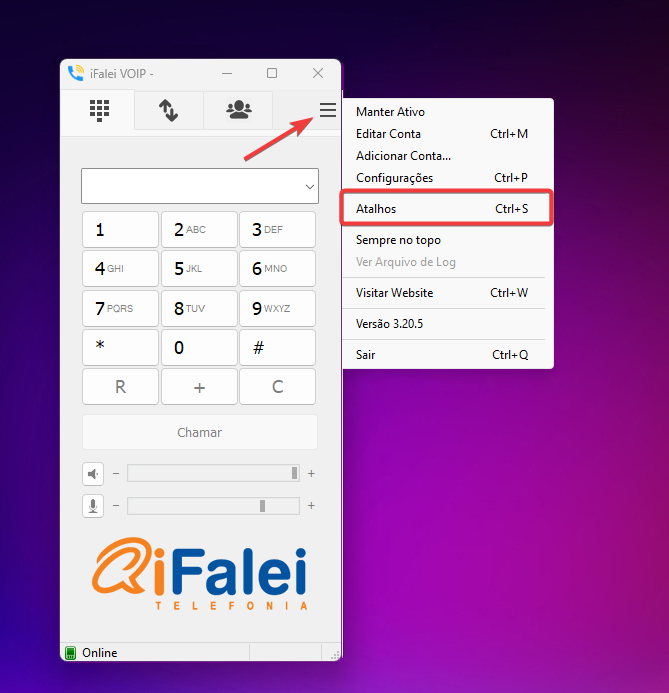
- Acesse o iFalei VOIP e acesse o menu de atalhos.Clique no ícone de três linhas (menu lateral) e selecione a opção “Atalhos”.
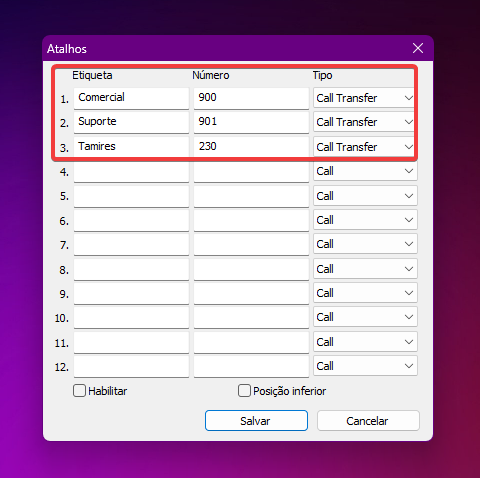
- Configure os campos da seguinte forma:
- Etiqueta: nome da pessoa ou setor
- Número: número do ramal ou da fila
- Tipo: selecione “Call Transfer”, que permite a transferência de chamadas
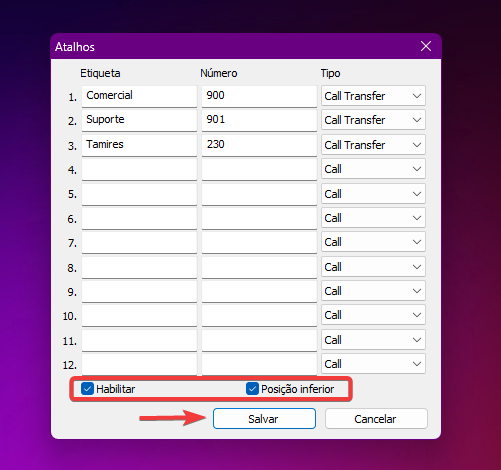
- Finalize a configuração.Clique em “Habilitar”, selecione a opção “Posição inferior” (ou conforme sua preferência) e depois clique em “Salvar”.
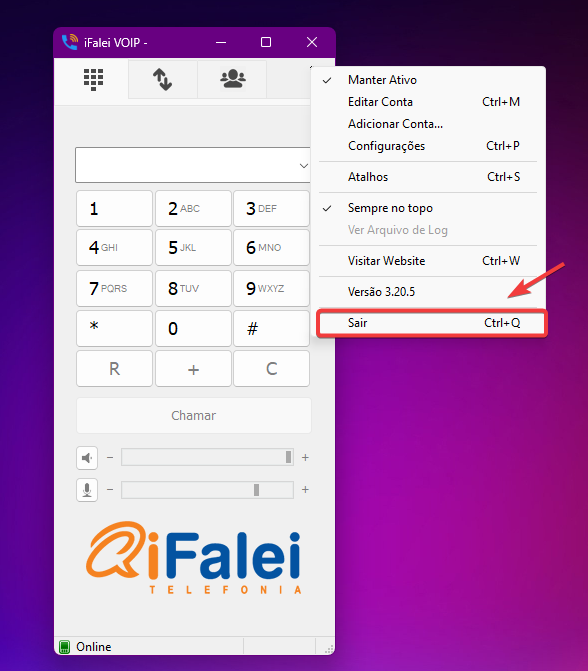
- Após concluir a configuração, é necessário sair do softphone e abri-lo novamente.
✅ Conclusão
Feito isso, os atalhos estarão disponíveis na tela principal e prontos para uso. Ou seja, quando estiver em uma ligação e desejar transferir o atendimento, basta clicar no botão de atalho criado!
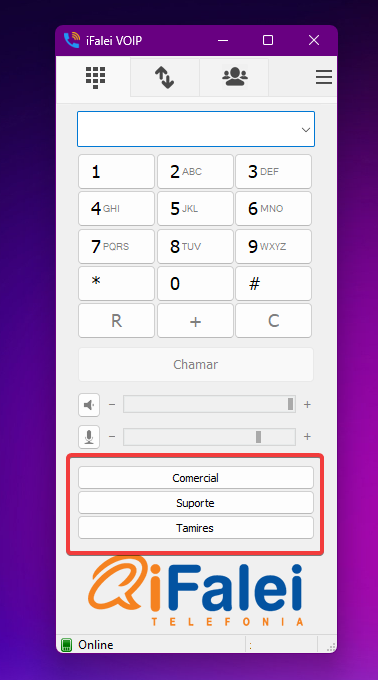
Caso necessário, você poderá editar os atalhos a qualquer momento, ajustando nomes, números ou posições conforme a necessidade da sua operação.
Em caso de dúvidas relacionadas, conte com nossa equipe abrindo um ticket em nossa Central do Usuário.