
🧭 Introdução
O painel Minhas Tarefas foi desenvolvido para auxiliar no gerenciamento das atividades do dia a dia, permitindo acompanhar pendências, organizar demandas e manter o controle das ações realizadas dentro da plataforma. As tarefas podem ser utilizadas para registrar compromissos, acompanhamentos, retornos a clientes, atividades internas e qualquer ação que precise ser executada posteriormente.
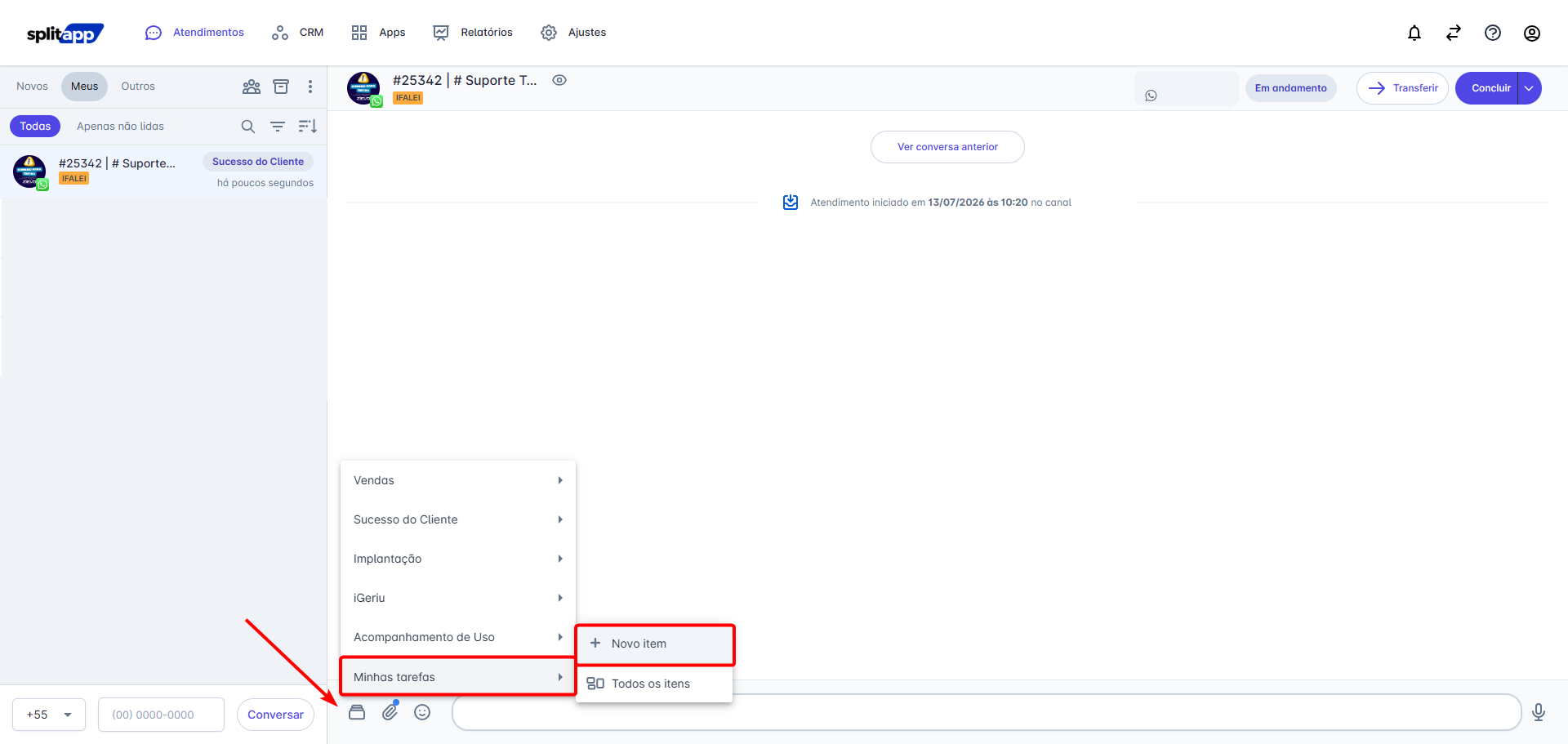
Além do painel de gestão, as tarefas também podem ser criadas diretamente durante um atendimento, vinculando a atividade ao contato e facilitando o acompanhamento do histórico.
⚙️ Pré-requisitos
- Acesso ao CRM da plataforma.
- Permissão para acessar o painel Minhas Tarefas.
- Contato ou atividade a ser acompanhada, quando aplicável.
🔢 Passo a Passo
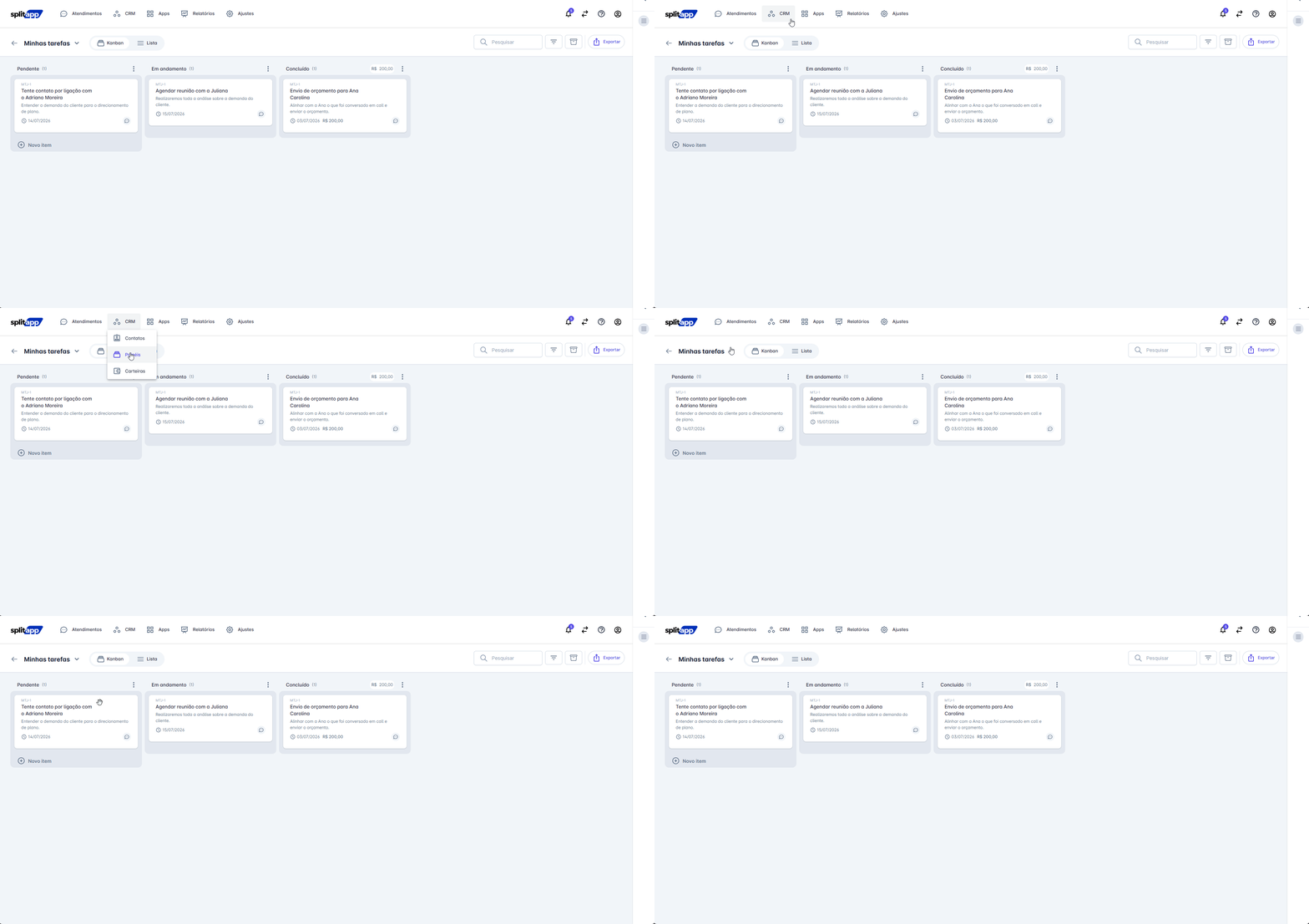
- Acessar o painel Minhas Tarefas
- Acesse o menu CRM.
- Clique em Painéis.
- Selecione Minhas Tarefas.
- Conhecer as etapas do quadro Kanban
- Pendente: utilizada para tarefas que ainda não foram iniciadas.
- Em andamento: utilizada para atividades que já estão sendo executadas.
- Concluído: utilizada para tarefas finalizadas.

- Criar uma nova tarefa
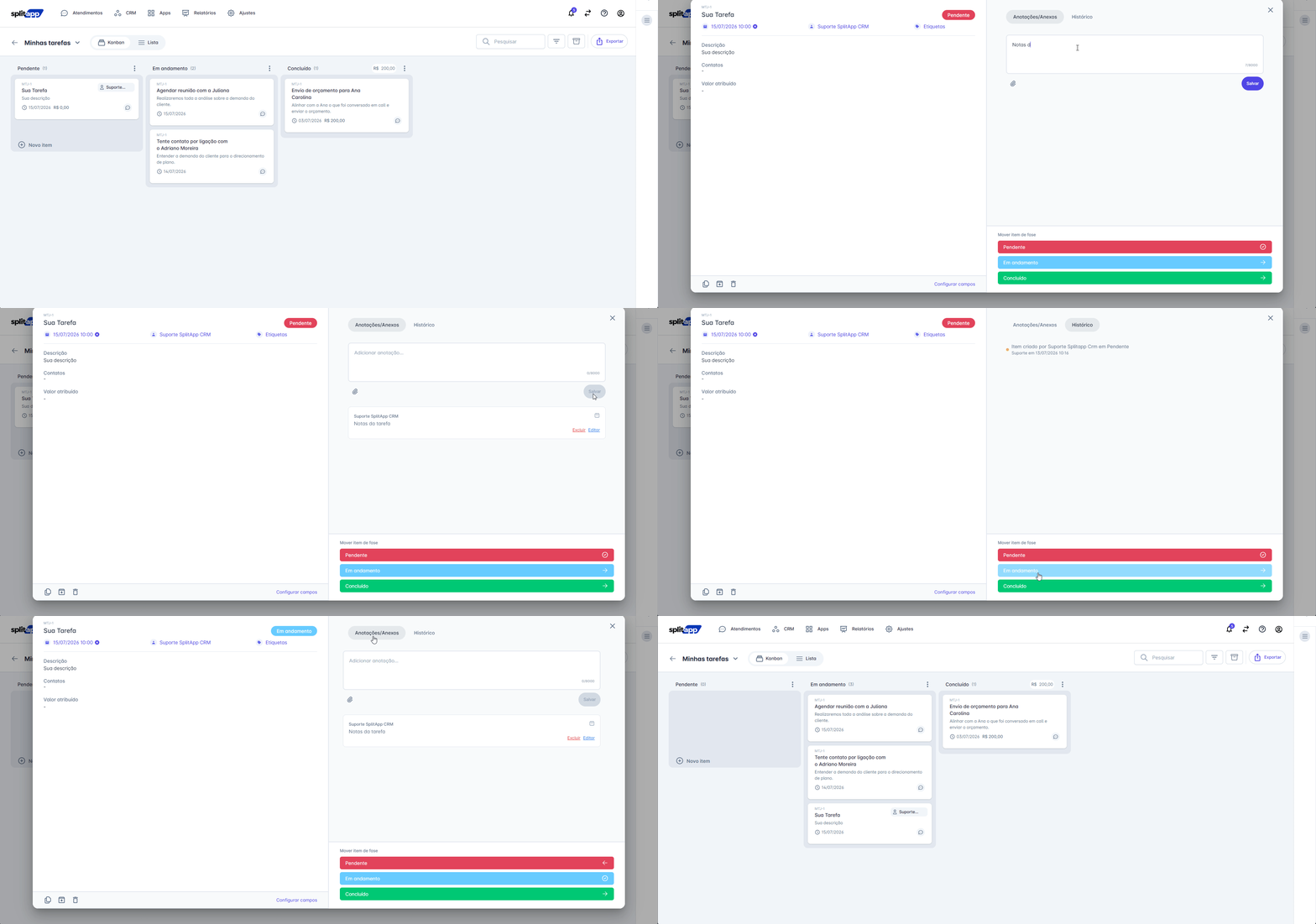
- Clique em Nova tarefa.
- Informe o título da atividade.
- Adicione uma descrição, se necessário.
- Defina a data de acompanhamento ou conclusão.
- Clique em Salvar.

- Atualizar o andamento da tarefa
- Localize a tarefa no quadro Kanban.
- Clique e arraste o cartão para a coluna desejada.
- Mova entre Pendente, Em andamento e Concluído conforme o progresso da atividade.
- Adicionar notas à tarefa
- Abra a tarefa desejada.
- Utilize a área de notas para registrar informações relevantes.
- Mantenha o histórico da atividade atualizado conforme novas informações forem surgindo.
- Criar tarefas durante um atendimento
- Durante o atendimento de um contato, crie uma nova tarefa quando houver uma ação futura a ser realizada.
- Defina as informações da atividade.
- Salve a tarefa para vinculá-la ao contexto daquele contato.
💻 Exemplos Práticos
Exemplos de tarefas na etapa Pendente:
- Retornar contato para um cliente.
- Enviar proposta comercial.
- Solicitar documentação.
Exemplos de tarefas na etapa Em andamento:
- Negociação em curso.
- Análise de documentos.
- Configuração de serviços para um cliente.
Exemplos de tarefas na etapa Concluído:
- Cliente contatado.
- Proposta enviada.
- Solicitação atendida.
Exemplos de utilização das notas:
- Histórico de contatos realizados.
- Informações recebidas do cliente.
- Próximos passos da atividade.
- Atualizações sobre o andamento da demanda.
- Observações internas da equipe.
Exemplos de tarefas criadas durante um atendimento:
- Retornar para o cliente em determinada data.
- Cobrar documentos pendentes.
- Realizar uma ligação de acompanhamento.
- Verificar uma solicitação junto a outro setor.
- Acompanhar uma proposta enviada.
💡 Dicas e Boas Práticas
- Mantenha as tarefas atualizadas conforme o andamento das atividades.
- Utilize as notas para registrar informações importantes e manter o histórico organizado.
- Movimente as tarefas entre as etapas do Kanban para facilitar a visualização do progresso.
- Crie tarefas sempre que houver uma ação futura que precise de acompanhamento.
- Utilize o painel para controlar retornos e compromissos relacionados aos clientes.
✅ Conclusão
O painel Minhas Tarefas permite organizar atividades, acompanhar pendências, visualizar o andamento das demandas em formato Kanban e registrar informações importantes através de notas. Utilizando esse recurso de forma consistente, sua equipe reduz esquecimentos, melhora o acompanhamento dos clientes e mantém um fluxo de trabalho mais organizado e eficiente.