
🧭 Introdução
A funcionalidade de Carteiras permite organizar e distribuir contatos de forma estratégica entre os membros da equipe. Com ela, é possível definir responsáveis pelos contatos, melhorar a gestão dos atendimentos e adaptar a distribuição conforme as necessidades da operação.
⚙️ Pré-requisitos
- Aplicativo de Carteirização de Contatos habilitado.
- Perfil de Administrador na plataforma.
🔢 Passo a Passo
-
Acessar o módulo de Carteiras
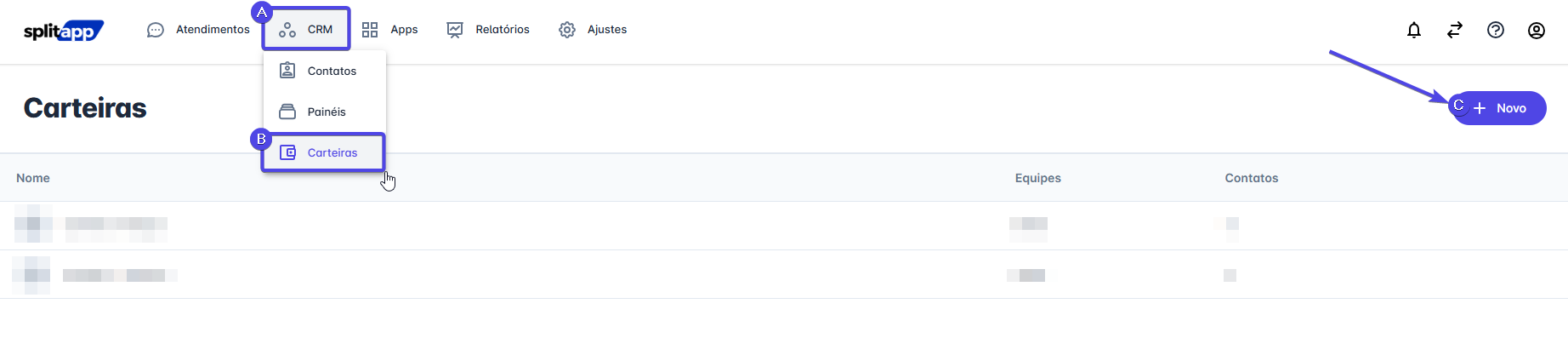
- Na tela inicial da plataforma, clique em CRM.
- No menu exibido, selecione Carteiras.
- Clique em Novo para iniciar a criação de uma nova carteira.
-
Escolher o tipo de carteira
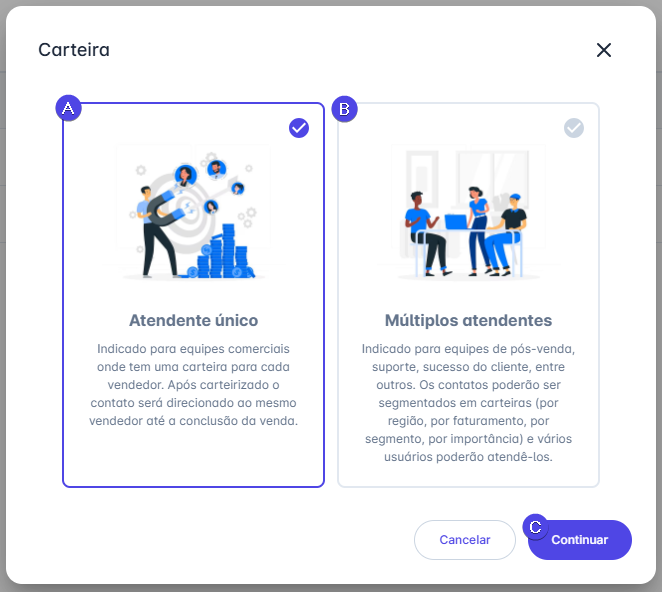
- Atendente Único: cada contato é vinculado a um atendente exclusivo dentro da equipe. É indicado para equipes comerciais, onde cada vendedor possui sua própria carteira e acompanha o contato até a conclusão da venda.
- Múltiplos Atendentes: os contatos podem ser atendidos por diferentes usuários de uma ou mais equipes. É recomendado para equipes de pós-venda, suporte, sucesso do cliente e áreas semelhantes, permitindo segmentar contatos por critérios como região, faturamento, segmento ou importância.
- Após selecionar o tipo desejado, clique em Continuar.
-
Configurar a carteira
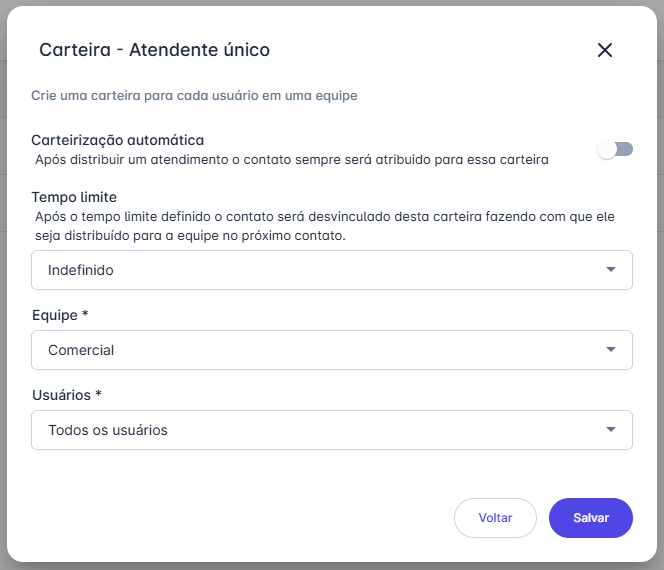
- Configurações para Atendente Único:
- Nome da carteira: gerado automaticamente com base no atendente responsável definido, podendo ser alterado posteriormente.
- Carteirização automática: quando ativada, o contato é adicionado automaticamente à carteira ao ser assumido pelo atendente. Quando desativada, a inclusão deve ser realizada manualmente.
- Tempo limite: defina por quanto tempo o contato permanecerá vinculado ao atendente, podendo ser Indefinido ou entre 1 e 12 meses.
- Equipe e Usuários: selecione a equipe e o atendente responsável. Ao escolher Todos os usuários, a plataforma criará automaticamente uma carteira individual para cada usuário da equipe.
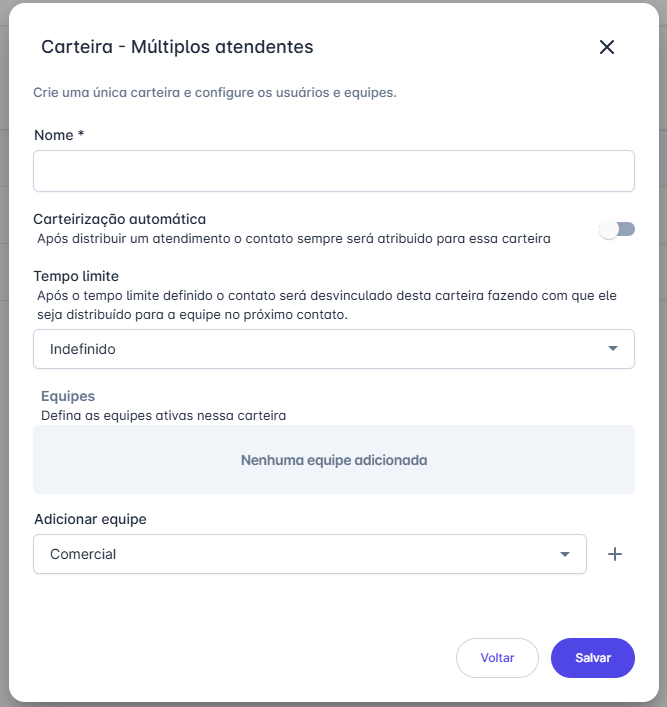
- Configurações para Múltiplos Atendentes:
- Nome da carteira: defina um nome que facilite a identificação da carteira pela equipe.
- Carteirização automática: segue a mesma regra do modelo Atendente Único.
- Tempo limite: configure como Indefinido ou entre 1 e 12 meses.
- Equipes e usuários: utilize o campo Adicionar equipe, selecione a equipe desejada e clique no ícone +. Depois, selecione os usuários que participarão da carteira. É possível adicionar várias equipes na mesma carteira.
- Configurações para Atendente Único:
-
Salvar a carteira
- Após concluir as configurações, clique em Salvar.
- A carteira será criada e ficará disponível para utilização na plataforma
-
Como atribuir a Carteira a um Contato
Após criar uma carteira, para atribuí-la a um contato, há duas formas:
- Carteirização automática: quando ativada, o contato é adicionado automaticamente à carteira ao ser assumido pelo atendente. Quando desativada, a inclusão deve ser realizada manualmente.
- Carteirização manual: para adicionar um contato manualmente na Carteira, basta:a. Acessar a aba “Atendimentos”;
b. Abra um atendimento e clique nos dados do contato;
c. Selecione a Carteira que deseja atribuir ao contato.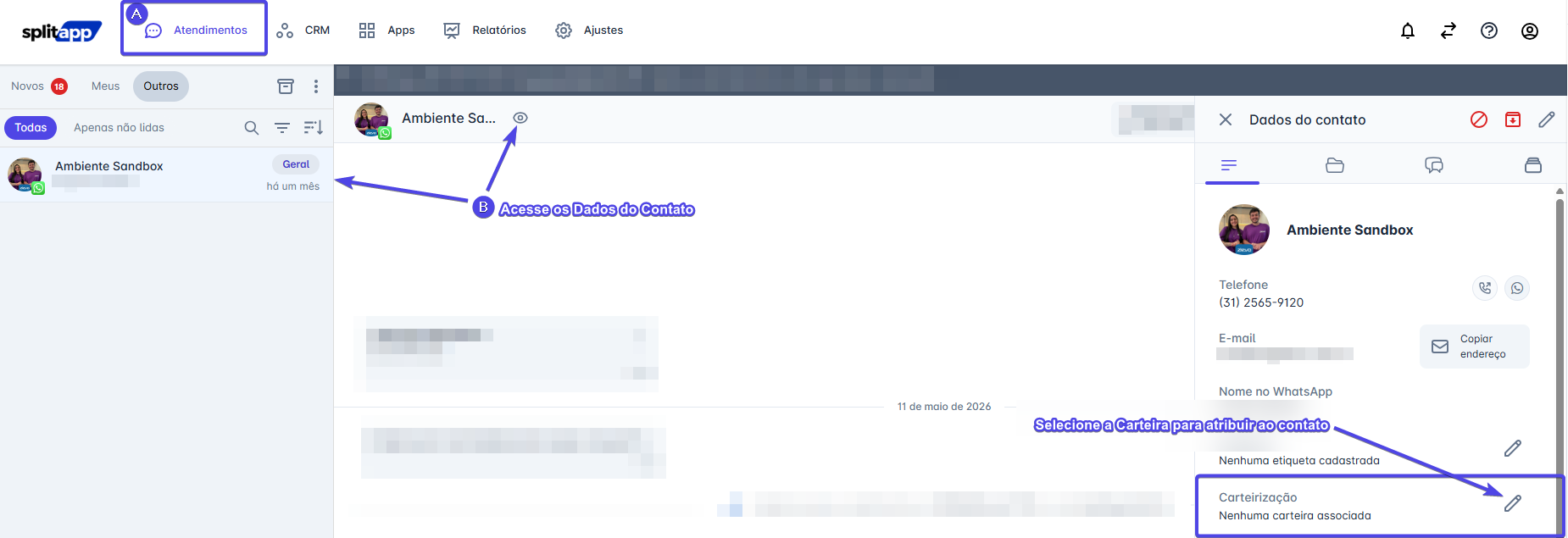
💡 Dicas e Boas Práticas
- Utilize o modelo Atendente Único para operações comerciais que exigem acompanhamento individual dos contatos.
- Utilize o modelo Múltiplos Atendentes para equipes colaborativas, como suporte e pós-venda.
- Defina nomes claros para as carteiras, facilitando a identificação e gestão dos contatos.
- Aproveite a flexibilidade da plataforma, que não possui limite para criação de carteiras.
✅ Conclusão
A criação de carteiras permite distribuir contatos de forma organizada e alinhada à estrutura da sua operação. Com a configuração adequada, é possível melhorar o controle dos atendimentos, aumentar a produtividade das equipes e garantir uma gestão mais eficiente dos relacionamentos com os clientes.