
🧭 Introdução
Criar um Agente de IA é o primeiro passo para transformar a maneira como sua empresa se comunica, permitindo automatizar atendimentos e oferecer suporte inteligente 24 horas por dia, 7 dias por semana. Neste tutorial, você aprenderá como habilitar a funcionalidade, configurar as informações da empresa, conectar um provedor de IA e criar seu primeiro agente.
⚙️ Pré-requisitos
- Ter acesso à plataforma com perfil de administrador.
- Possuir o Módulo de “Agentes Inteligentes” contratado.
🔢 Passo a Passo
-
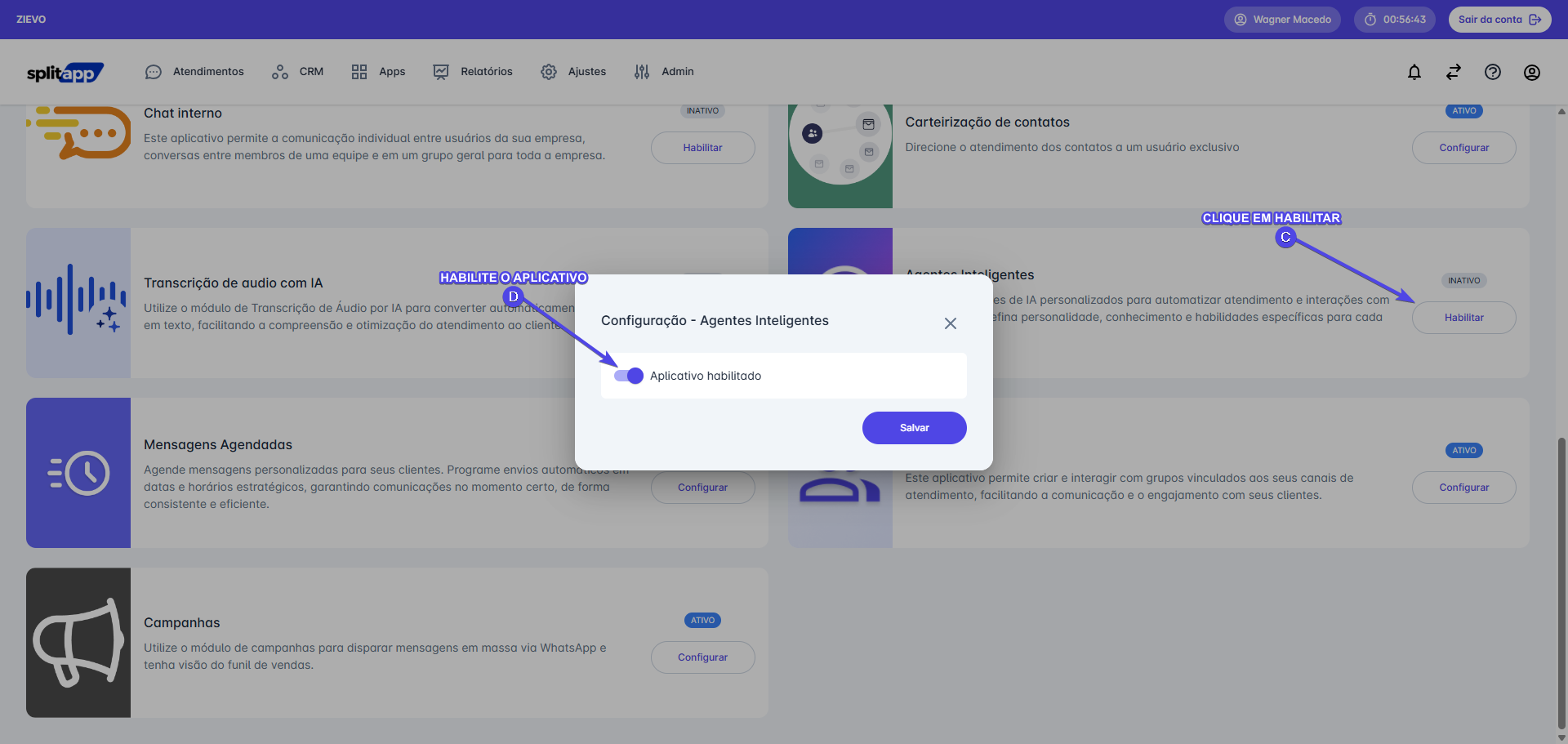
Habilitar a funcionalidade de Agentes de IA
- Na tela inicial da plataforma, clique no menu Apps.
- Clique na opção Mais apps.

- Localize o aplicativo Agentes de IA.
- Clique em Habilitar.
-
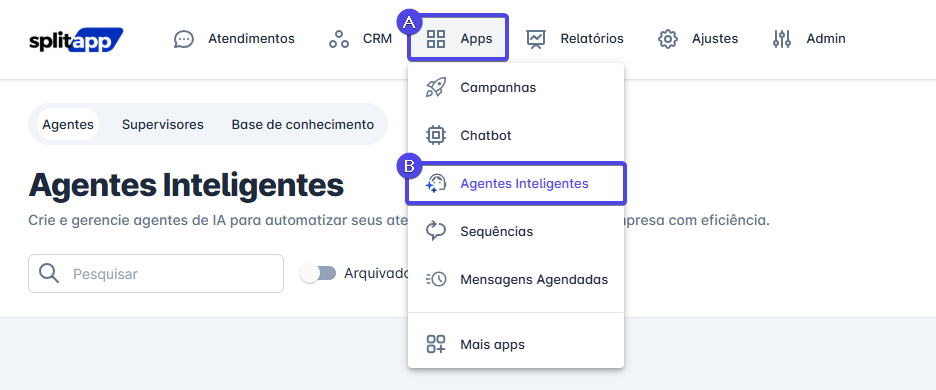
Acessar a funcionalidade
- No menu principal, clique em Apps.
- Selecione a opção Agentes Inteligentes.
- Você será direcionado para a tela de configuração.
-
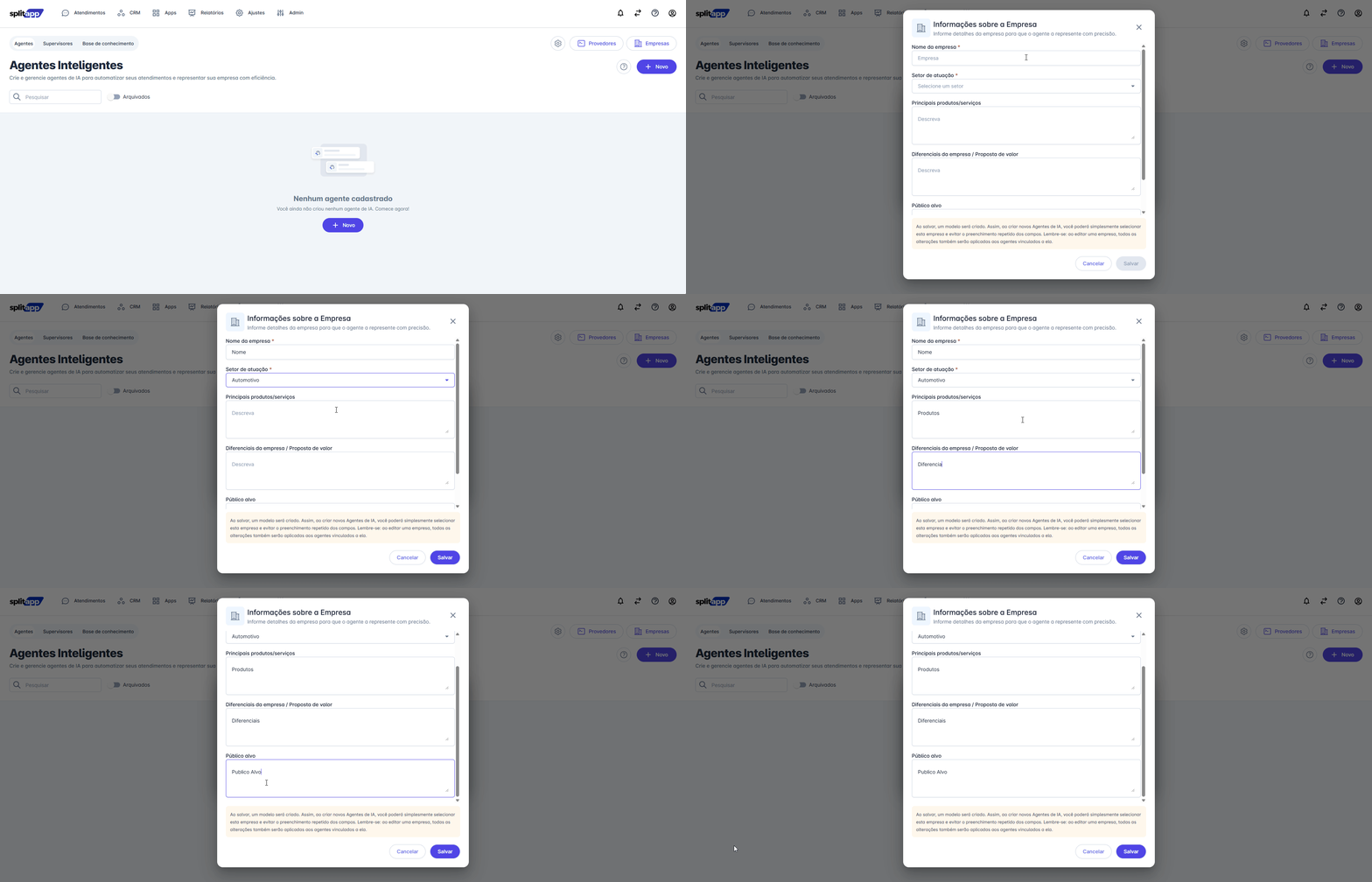
Cadastrar as informações da empresa
- Na tela inicial, clique em Empresas.
- Na seção Informações sobre a Empresa, clique em Adicionar empresa.
- Preencha os campos:
- Nome da empresa
- Setor de atuação
- Principais produtos/serviços
- Diferenciais da empresa / Proposta de valor
- Público-alvo
- Clique em Salvar.
-
Adicionar um provedor de IA
- Na seção Provedores, clique em Adicionar provedor.
- Preencha as informações de conexão:
- Provedor: selecione o modelo de IA desejado.
- Chave da API: insira a chave fornecida pelo provedor.
- Nome: defina um nome para identificar a configuração.
- Clique em Salvar.

-
Criar um novo agente
- Clique no botão + Novo na área Nenhum agente cadastrado.
- Preencha as informações da seção Perfil e Identidade:
- Nome do agente
- Apelido
- Assinar a conversa
- Configure a seção Comportamento e Estilo:
- Forma de comunicação
- Formato da resposta
- Perfil do agente
- No campo Descreva o objetivo deste agente, informe as instruções centrais do comportamento esperado.
- Na seção Informações sobre a Empresa, selecione o perfil empresarial que será utilizado pelo agente.
- Após preencher todos os campos obrigatórios, clique em Salvar.

-
Configurando Habilidades e Base de Conhecimento
Após a criação, você poderá configurar habilidades e adicionar uma base de conhecimento para torná-lo ainda mais eficiente no atendimento aos seus clientes.
Ainda pode também, realizar ajustes no funcionamento da IA,
Como configurar o Comportamento do Agente IA: Configurando o Comportamento do Agente de IA no SplitApp CRM – Base de Conhecimento
Como configurar a Base de Conhecimento do Agente IA: Como Criar e Configurar uma Base de Conhecimento para Agentes de IA no SplitApp CRM – Base de Conhecimento
Ajustes de Funcionamento do Agente IA: Configurações do Agente de IA no SplitApp CRM – Base de Conhecimento
💻 Exemplos Práticos
Você é um especialista em vendas da empresa X.
Seu objetivo é qualificar o lead e agendar uma reunião.
Seja sempre cordial e persuasivo.
💡 Dicas e Boas Práticas
- Cadastre informações completas da empresa para fornecer mais contexto ao agente.
- Utilize descrições claras e objetivas no campo de objetivo do agente.
- Escolha o perfil e o tom de comunicação mais adequados ao público atendido.
- Mantenha a chave de API do provedor de IA em segurança.
✅ Conclusão
Agora seu Agente de IA está criado e pronto para utilização. Após a criação, você poderá configurar habilidades e adicionar uma base de conhecimento para torná-lo ainda mais eficiente no atendimento aos seus clientes.