
🧭 Introdução
A Base de Conhecimento permite que o Agente de IA consulte informações específicas da sua empresa para responder perguntas com mais precisão. Neste tutorial, você aprenderá como criar, configurar e vincular uma base de conhecimento ao seu agente, utilizando tabelas ou arquivos como fonte de informação.
⚙️ Pré-requisitos
- Possuir um Agente de IA previamente criado.
- Ter acesso às configurações do Agente de IA.
- Possuir permissões para adicionar e editar uma Base de Conhecimento.
🔢 Passo a Passo
-
Acesse o aplicativo Agentes Inteligentes
- Clique em Base de Conhecimento.
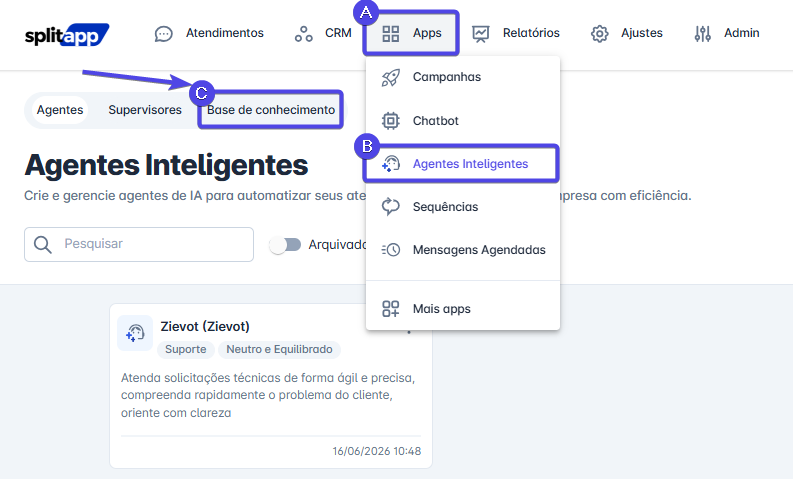
- Clique em Base de Conhecimento.
-
Crie uma nova Base de Conhecimento
- Clique no botão + para criar uma nova base.
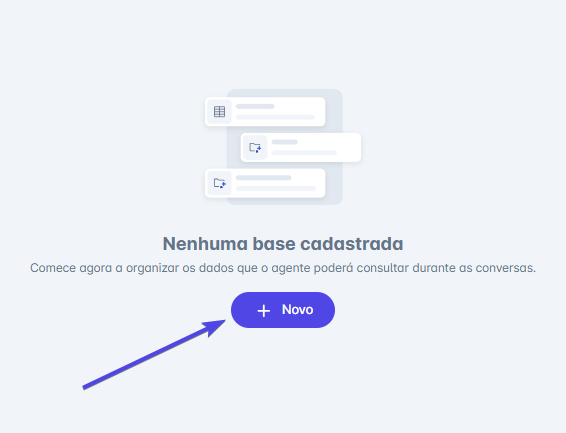
- Clique no botão + para criar uma nova base.
-
Escolha o tipo de conteúdo que deseja adicionar
- Tabelas: utilizadas como uma busca estruturada. O agente consultará os dados com base em correspondências exatas. Certifique-se de que as informações estejam claras e bem organizadas.
- Grupo de Arquivos: permite fazer upload de arquivos ou textos para manter as informações dos agentes sempre atualizadas.
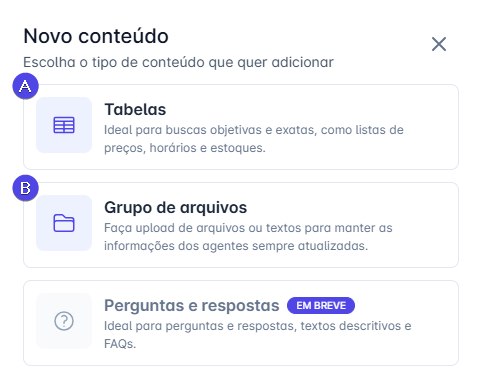
-
Crie o conhecimento
- Informe o nome do conhecimento.
- Adicione uma descrição.
- Clique em Continuar.
-
Caso tenha selecionado Tabela, realize a configuração das colunas
- Clique em Criar colunas para acessar o editor de Colunas.
- Adicione quantas colunas deseja utilizar.
- Selecione o tipo do campo. Sendo possível escolher entre:
– Texto;
– Texto Longo;
– Número;
– Decimal;
– Moeda;
– Data;
– Data/Hora;
– Link;
– Imagens;
– Arquivos. - Clique no X, para excluir uma coluna.
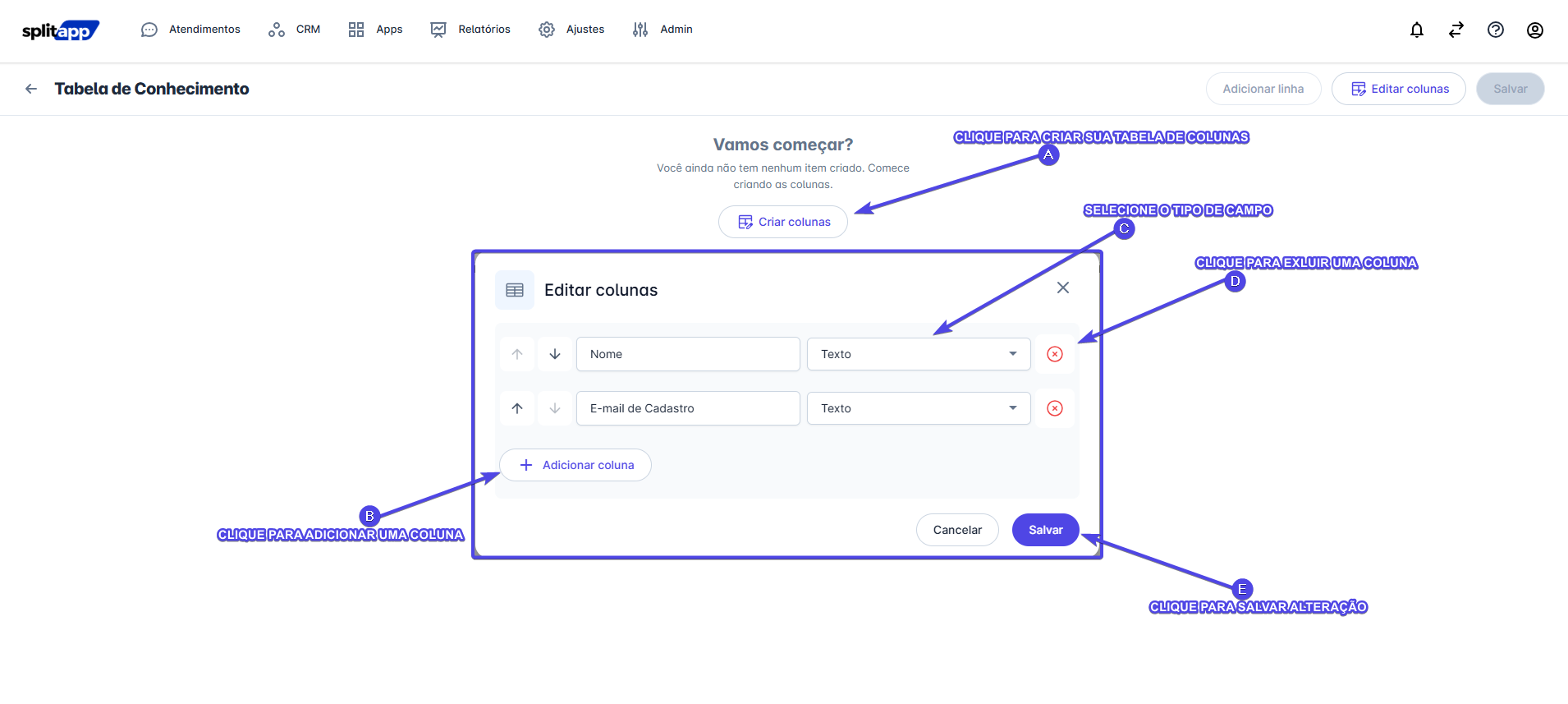
- Após configurar suas colunas, clique em Salvar.
-
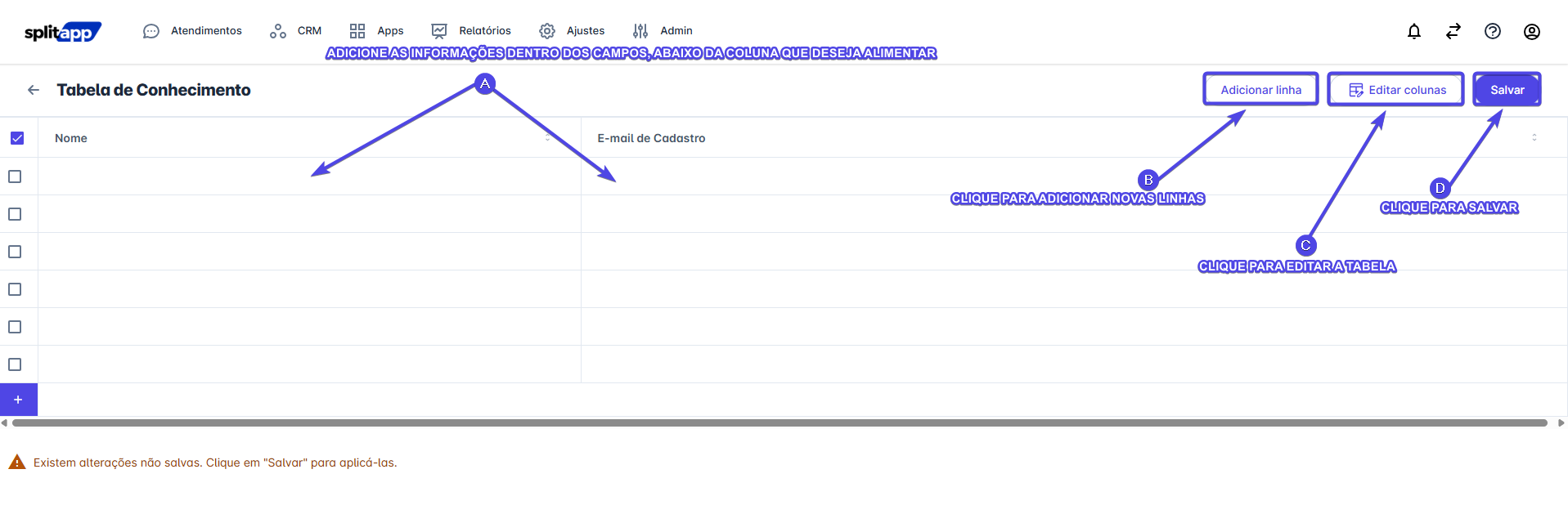
Como adicionar as informações na Tabela
- Selecione dentro do campo, para adicionar as informações nas colunas.
- Para adicionar novas linhas, para adicionar mais informações das que já possui.
- Clique para editar a tabela, podendo remover e adicionar novas colunas.
- Após as alterações, basta clicar em Salvar para aplicá-las.
-
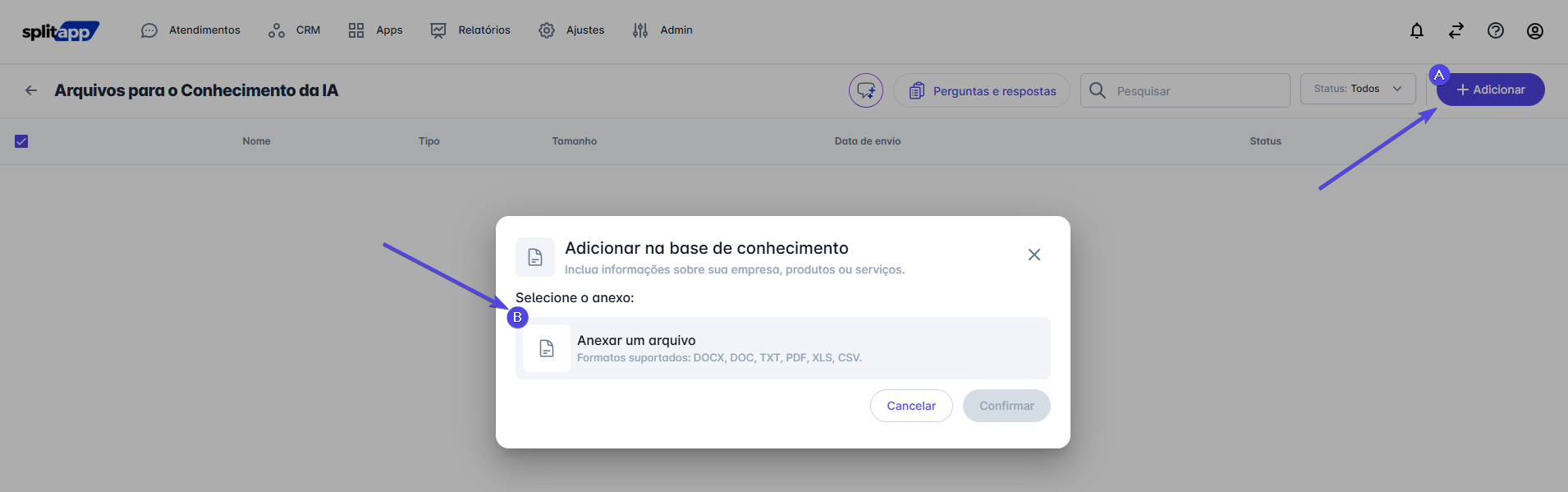
Caso tenha selecionado Grupo de Arquivos, realize o envio dos documentos
- Clique em + Adicionar.
- Anexe um dos formatos suportados: DOCX, DOC, TXT, PDF, XLS ou CSV.
-
Aguarde o processamento dos arquivos
- Após o envio, os documentos serão processados para que a IA possa ler e interpretar todo o conteúdo.

- Após o envio, os documentos serão processados para que a IA possa ler e interpretar todo o conteúdo.
-
Teste sua Base de Conhecimento
- Quando seus arquivos forem processados e ficarem com o status de Pronto, você pode testar sua base de conhecimento:

- Quando seus arquivos forem processados e ficarem com o status de Pronto, você pode testar sua base de conhecimento:
-
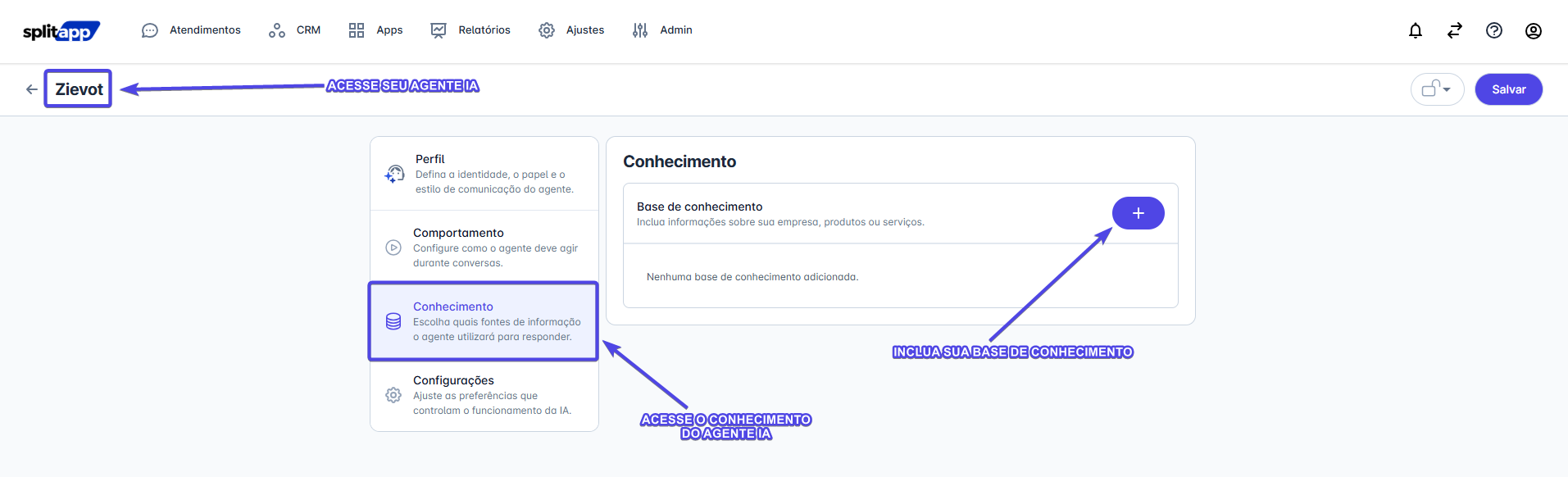
Vincule a Base de Conhecimento ao seu Agente de IA
- Acesse as configurações do agente.
- Clique em Conhecimento.
- Clique no botão +.
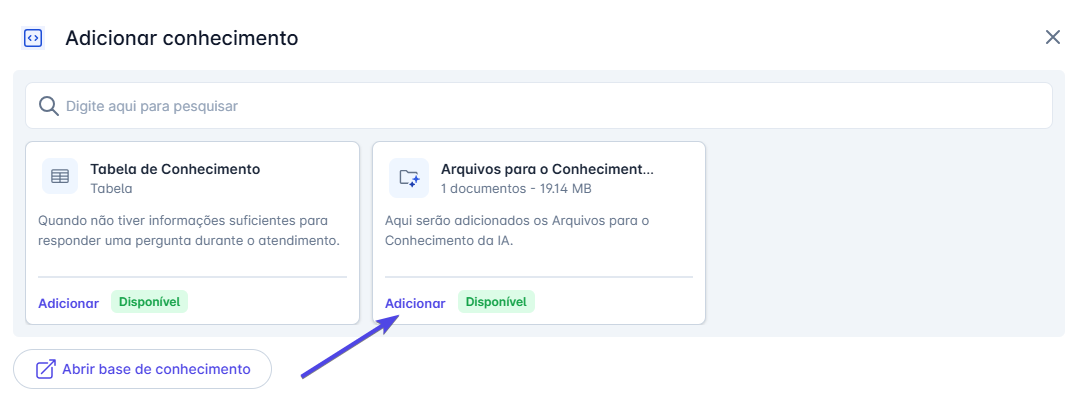
- Selecione e adicione a Base de Conhecimento criada.
💻 Exemplos Práticos
Tipos de conteúdo disponíveis para a Base de Conhecimento:
- Tabelas: ideal para consultas estruturadas e informações organizadas em linhas e colunas.
- Grupo de Arquivos: ideal para manuais, procedimentos, documentos, planilhas e materiais de referência.
💡 Dicas e Boas Práticas
- Mantenha os dados organizados e atualizados para melhorar a qualidade das respostas do agente.
- Utilize nomes e descrições claras para facilitar a identificação das bases de conhecimento.
- Revise os arquivos antes do envio para garantir que as informações estejam corretas.
- Aguarde a conclusão do processamento antes de realizar testes ou vincular a base ao agente.
✅ Conclusão
Agora você sabe como criar uma Base de Conhecimento e vinculá-la ao seu Agente de IA. Com esse recurso, o agente poderá consultar informações específicas da sua empresa, tornando os atendimentos mais precisos e eficientes. Mantenha sua base sempre atualizada para obter os melhores resultados.