
🧭 Introdução
As etiquetas ajudam a organizar e categorizar seus contatos dentro do CRM, facilitando a segmentação, identificação e acompanhamento das informações. Com elas, é possível classificar clientes por perfil, interesse, etapa de negociação e outros critérios importantes para a gestão dos atendimentos.
⚙️ Pré-requisitos
- Acesso ao módulo CRM.
- Permissão para visualizar e editar contatos.
- Etiquetas previamente cadastradas ou permissão para criar novas etiquetas.
🔢 Passo a Passo
Como cadastrar uma etiqueta pelo CRM
Quando estiver organizando e gerenciando sua base de contatos, é possível criar etiquetas diretamente pelo CRM. Nesse cenário, a criação da etiqueta permite que você continue classificando e segmentando seus contatos sem precisar acessar outros módulos da plataforma.
- Acesse o menu CRM.
- Clique em Contatos.
- Localize um contato e dê um clique no nome dele. Iremos usar este contato apenas para acessar as etiquetas.
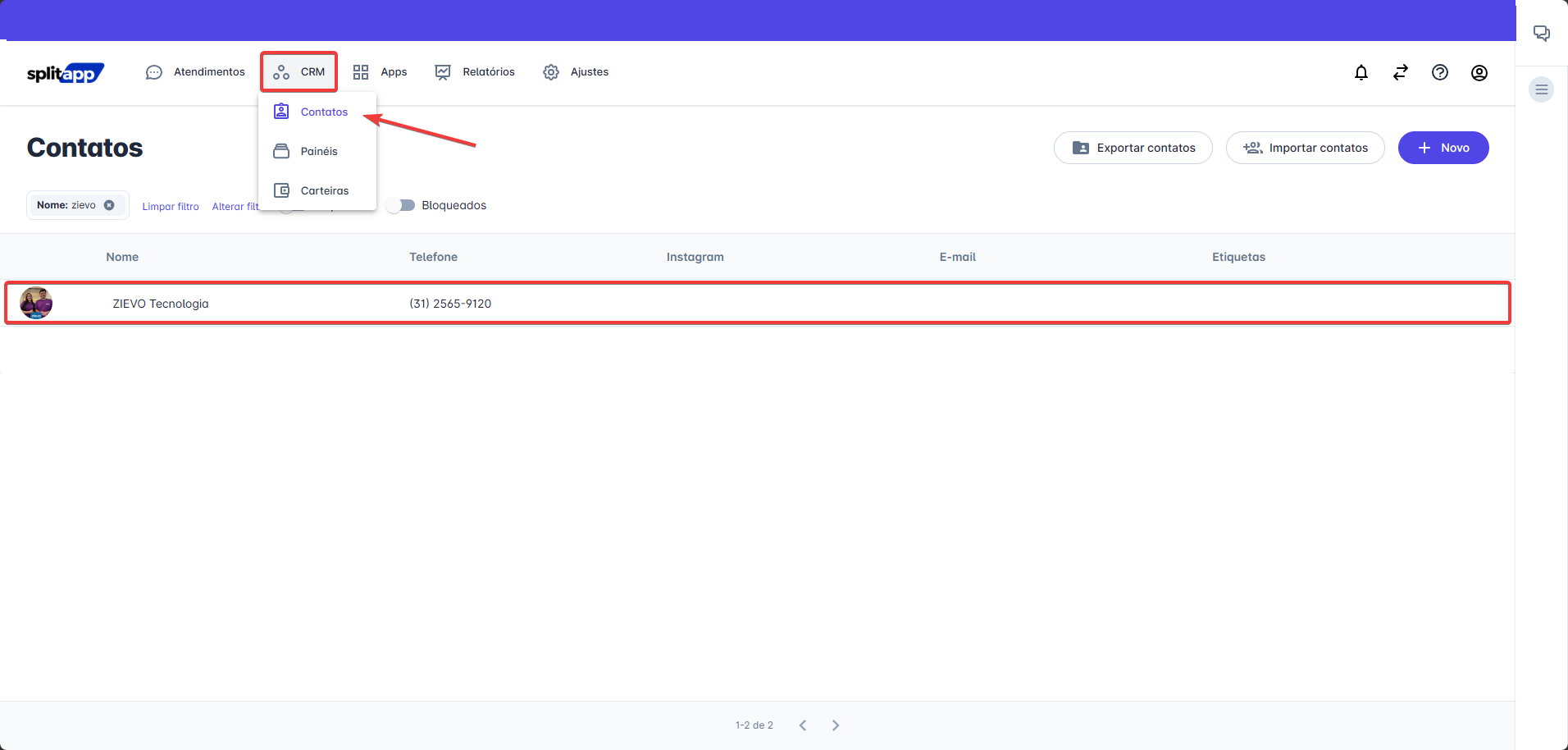
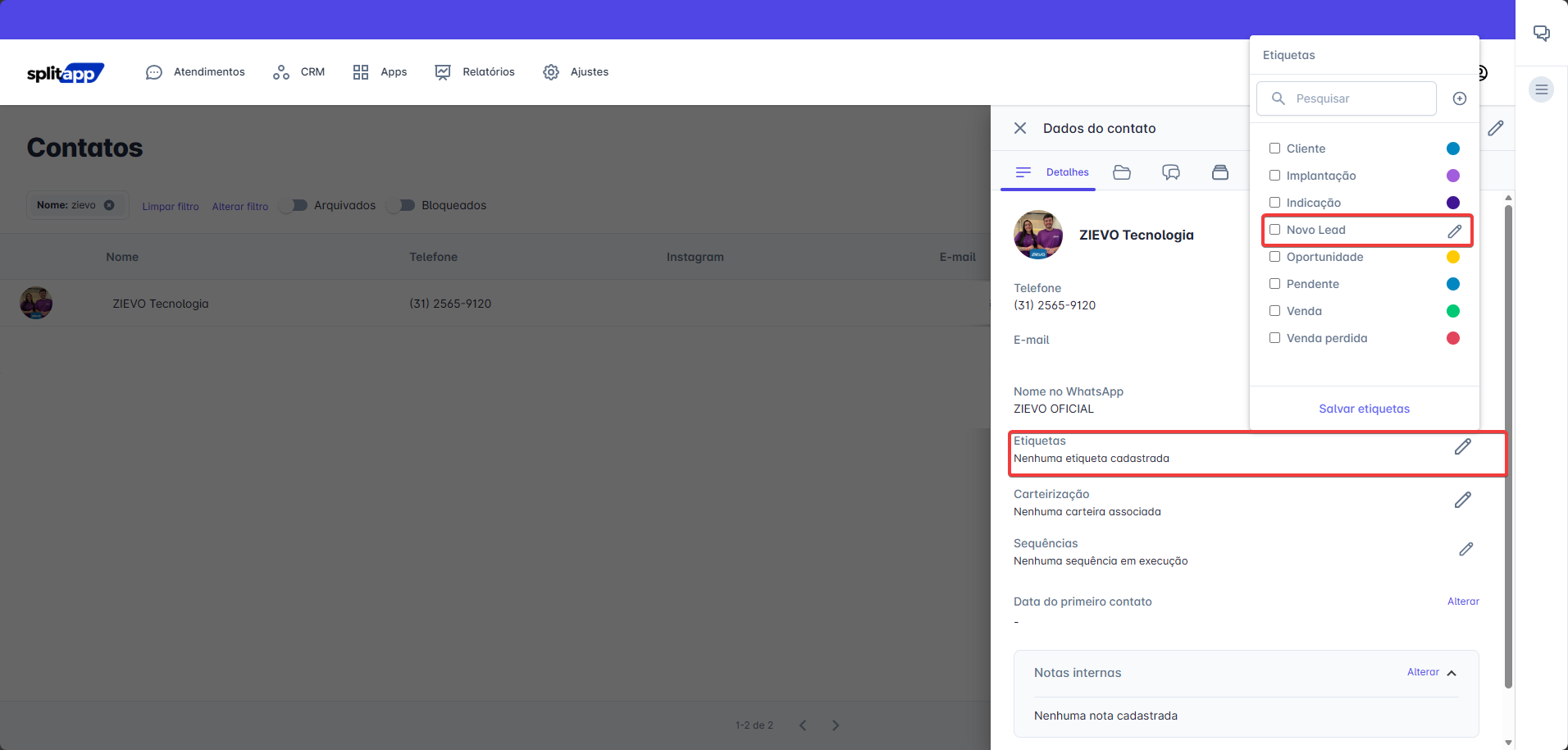
- Na janela de dados do contato, encontre o campo Etiquetas.
- Você poderá adicionar uma nova clicando no ícone de “+”.

- Se preferir, você também poderá editar uma etiqueta já existente clicando no ícone de lápis.
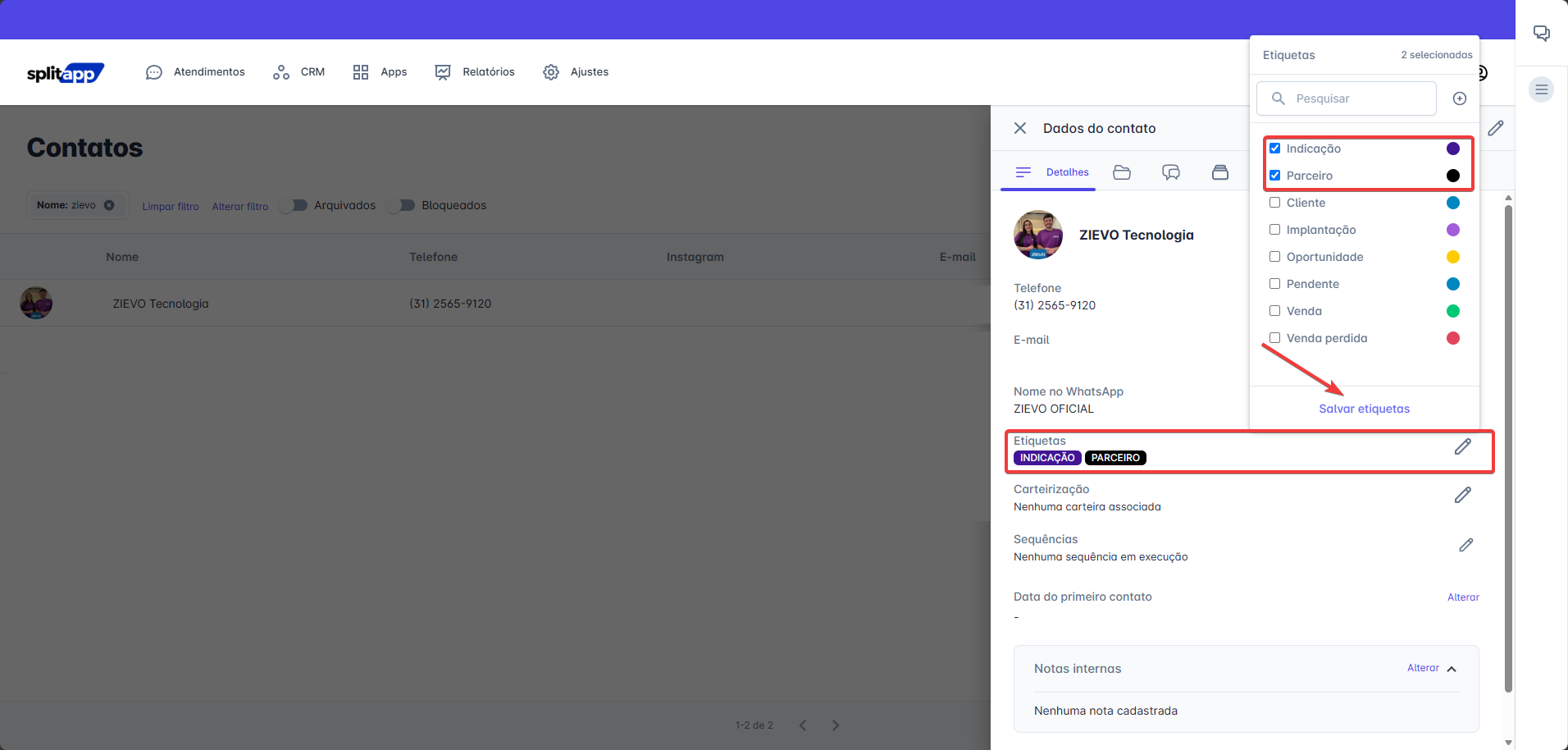
- Por fim, se desejar adicionar etiquetas no contato, selecione as que serão usadas e clique na opção Salvar etiquetas.
Como cadastrar uma etiqueta pelo Chatbot
Quando estiver construindo ou ajustando fluxos de automação é possível criar etiquetas diretamente pelo fluxo. Nesse cenário, a criação da etiqueta permite que você continue configurando o fluxo sem precisar sair do chatbot, facilitando a marcação automática dos contatos conforme suas respostas, interesses ou comportamentos durante o atendimento.
- Acesse Apps.
- Clique em Chabot.
- Localize o ícone de lápis para editar um fluxo de chatbot.

- Ao abrir o fluxo de chatbot, clique no botão “+” ao fim de alguma das etapas já configuradas no chatbot.
- Clique na opção adicionar/remover etiquetas do contato que irá abrir no menu lateral direito.

- Clique no botão “+” em azul para abrir o menu de etiquetas.
- Use o botão “+” em cinza para adicionar a etiqueta desejada e depois a salve.
- Se desejar adicionar uma etiqueta no contato de forma automatica pelo fluxo chatbot, basta esquematizar em que etapa ou condição isso será feito. Lembre-se de publicar esta alteração quando desejar usá-la de forma definitiva usando o botão Publicar.

Importante! Apesar de poderem ser criadas em locais diferentes, todas as etiquetas pertencem à mesma base de dados da plataforma. Isso significa que uma etiqueta criada pelo CRM ficará disponível para utilização no Chatbot e vice-versa.Essa flexibilidade existe para tornar o processo mais prático, permitindo que as etiquetas sejam criadas no momento em que surge a necessidade, seja durante a gestão dos contatos ou durante a configuração de automações e fluxos de atendimento.
💻 Exemplos Práticos
Exemplos de etiquetas que podem ser utilizadas:

• Cliente
• Lead
• Parceiro
• Fornecedor
💡 Dicas e Boas Práticas
- Utilize nomenclaturas padronizadas para facilitar a organização dos contatos.
- Evite criar etiquetas duplicadas com nomes semelhantes.
- Defina cores diferentes para categorias distintas, tornando a identificação mais rápida.
- Revise periodicamente as etiquetas cadastradas para manter a organização.
✅ Conclusão
Ao utilizar etiquetas nos contatos, você torna a gestão das informações mais organizada e eficiente. Além de facilitar pesquisas e filtros, as etiquetas ajudam na segmentação de atendimentos, campanhas e oportunidades, contribuindo para um melhor acompanhamento dos seus clientes.