
🧭 Introdução
Gerencie e automatize suas comunicações futuras com precisão utilizando a funcionalidade de Mensagens Agendadas. Com ela, é possível programar envios para datas e horários específicos, além de consultar, editar, cancelar e integrar agendamentos aos seus próprios sistemas através de uma API dedicada.
⚙️ Pré-requisitos
- Ter acesso à plataforma com perfil de Administrador ou Atendente.
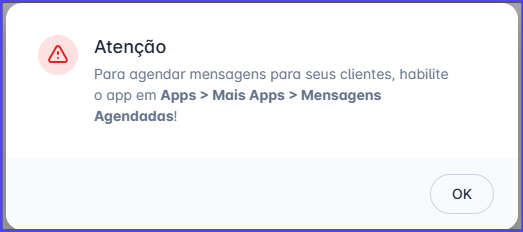
- Habilitar a funcionalidade “Mensagens Agendadas” na plataforma.
🔢 Passo a Passo
-
Habilitar a Funcionalidade
- Na tela inicial, clique no menu Apps e, em seguida, em Mais apps.
- Localize o aplicativo Mensagens Agendadas e clique em Habilitar.
-
Agendar uma Mensagem
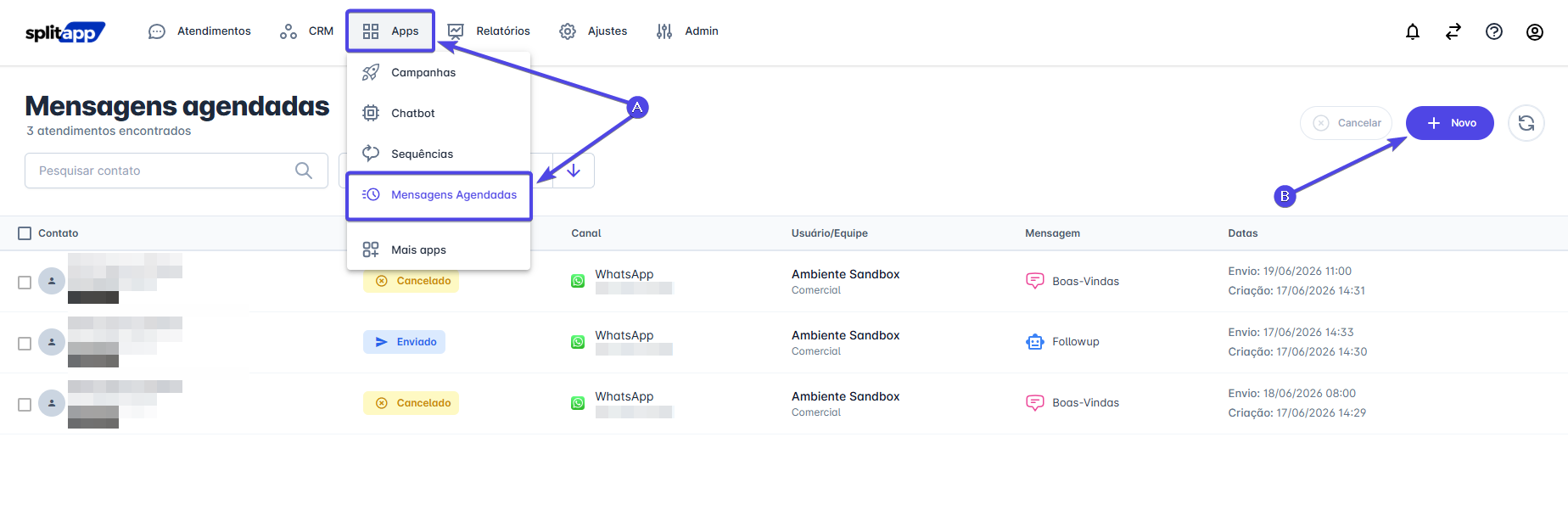
- Acesse Apps → Mensagens Agendadas.
- Clique no botão + Novo para abrir o formulário de agendamento.
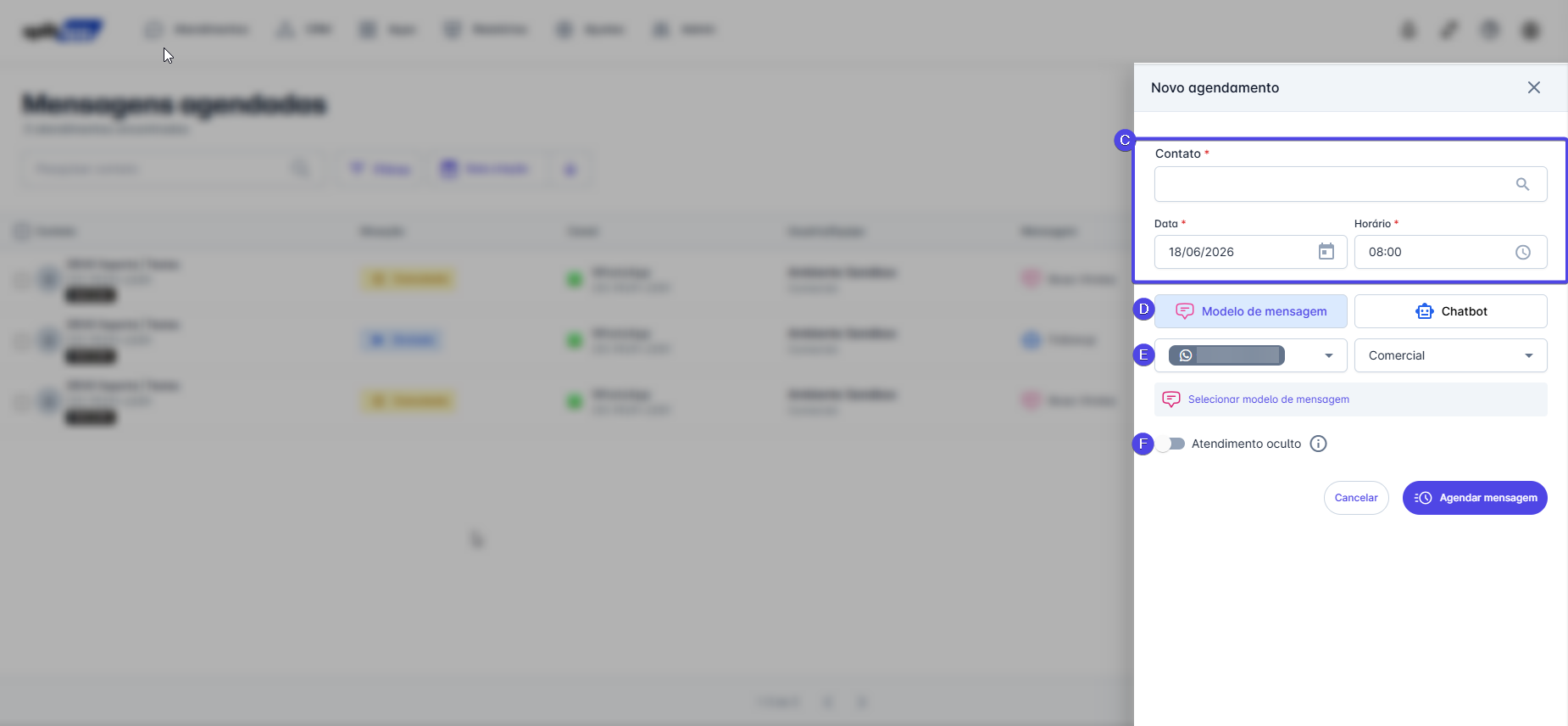
- Preencha as informações principais:
- Contato: destinatário da mensagem.
- Data e Horário: momento em que a mensagem será enviada.
- Escolha o conteúdo que será enviado:
- Modelo de Mensagem aprovado.
- Chatbot.
- Defina o Canal e a Equipe responsáveis pelo disparo.
- Opcionalmente, habilite a opção Atendimento Oculto para criar o agendamento sem gerar um atendimento visível nas filas.
Você também pode agendar mensagens:
Pelo atendimento: Como Agendar Mensagens pelo Atendimento no SplitApp CRM – Base de Conhecimento
Pelo CRM: Como Agendar Mensagens pelo Painel no SplitApp CRM – Base de Conhecimento
-
Cancelar uma Mensagem Agendada
- Na tela Apps → Mensagens Agendadas, selecione uma ou mais mensagens utilizando as caixas de seleção.
- Clique no botão Cancelar localizado no topo da lista.
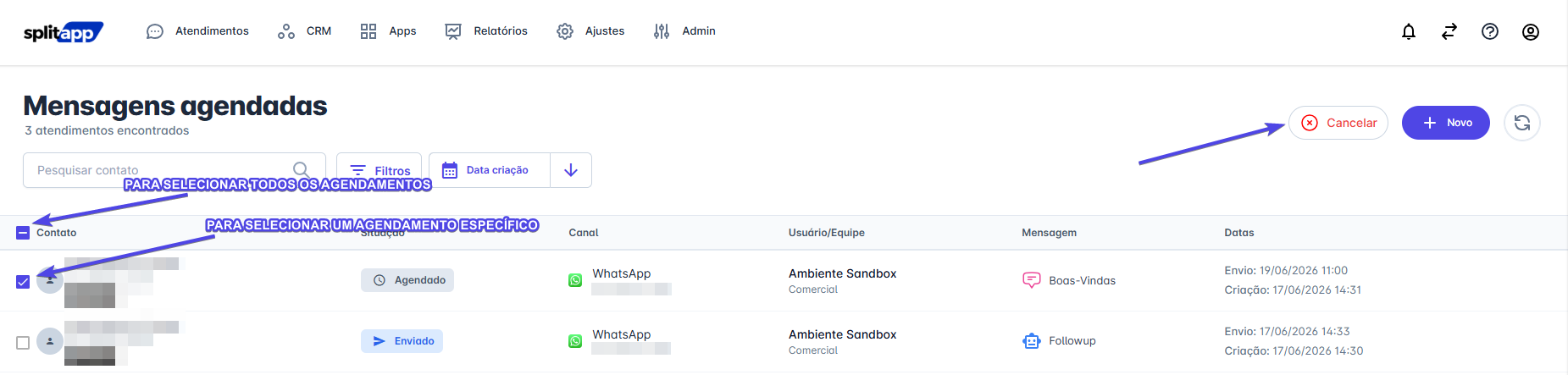
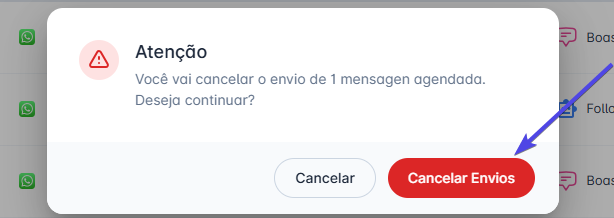
- Confirme a ação clicando em Cancelar Envios.
- Após a confirmação, o status da mensagem será alterado para Cancelado.
-
Reagendar uma Mensagem
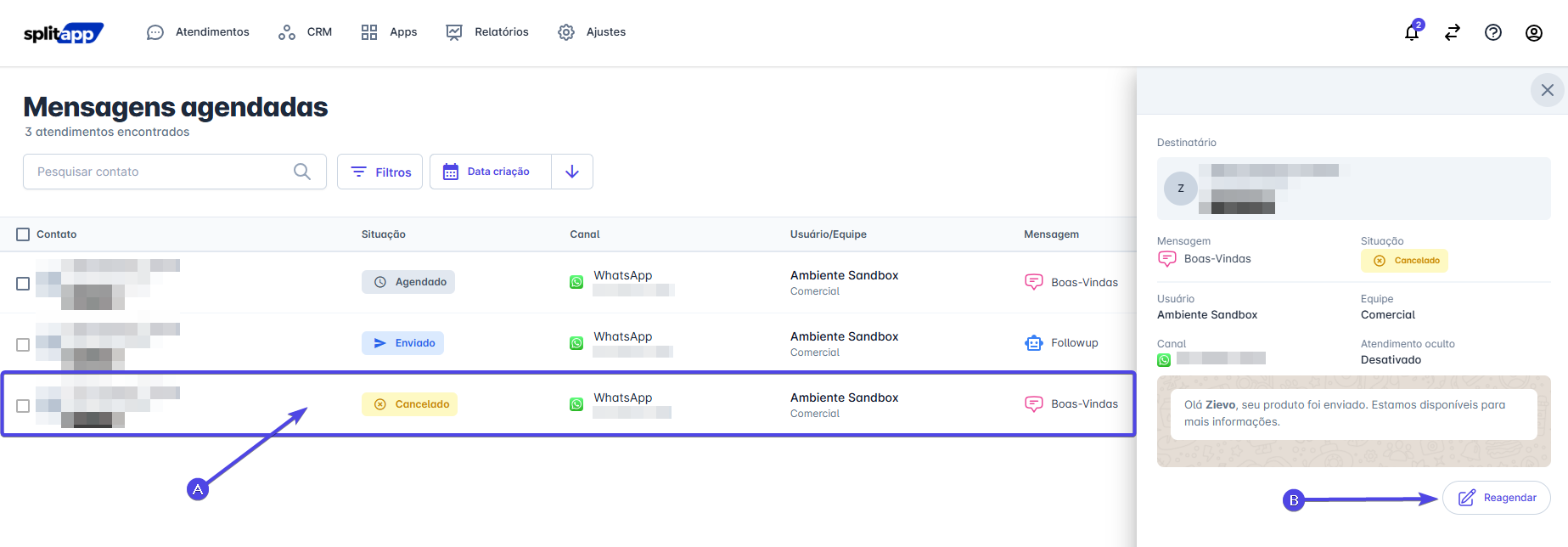
- Na tela Apps → Mensagens Agendadas, passe o mouse sobre o agendamento desejado para abrir o painel de detalhes.
- Clique em Reagendar.
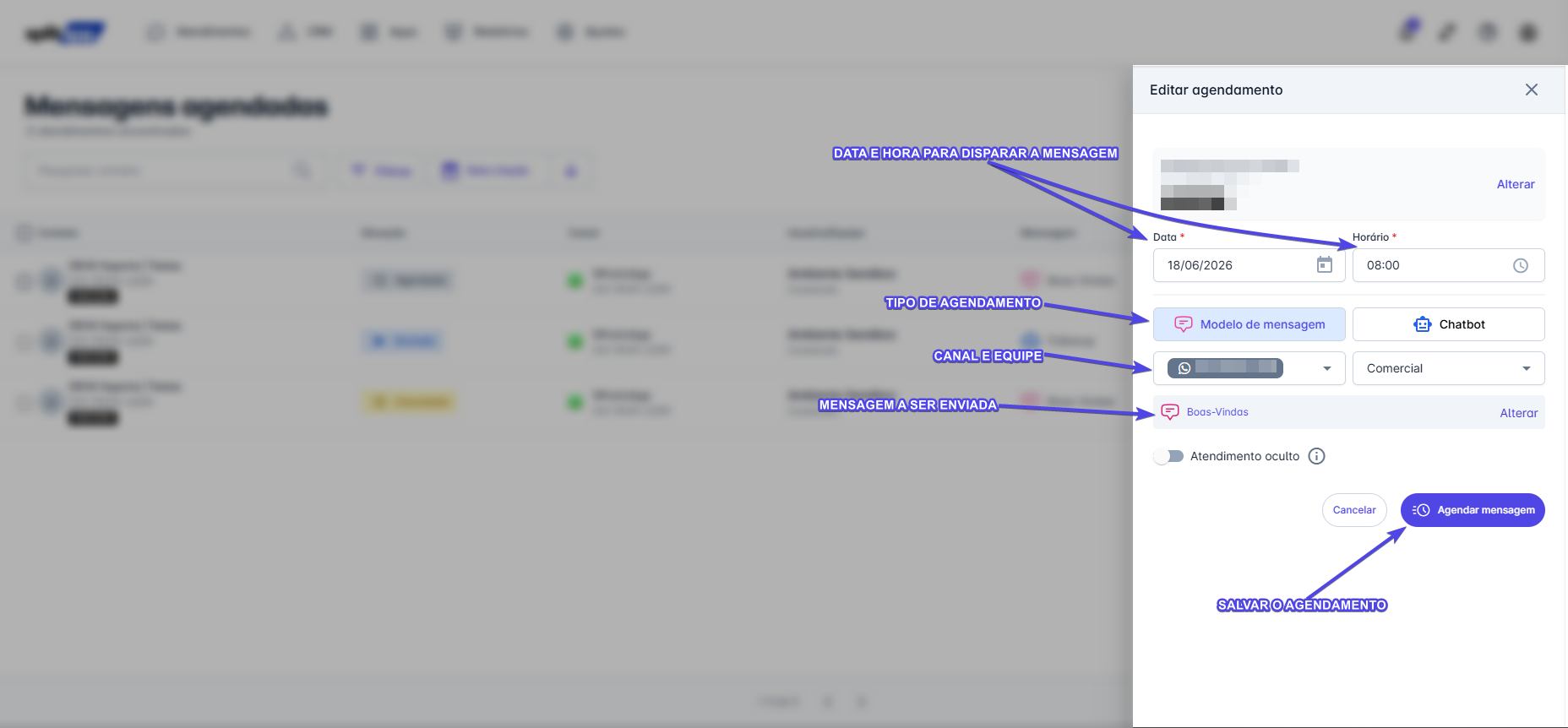
- No modal Editar agendamento, altere as informações necessárias, como data e horário.
- Clique em Salvar para confirmar o reagendamento.
-
Utilizar os Filtros de Pesquisa
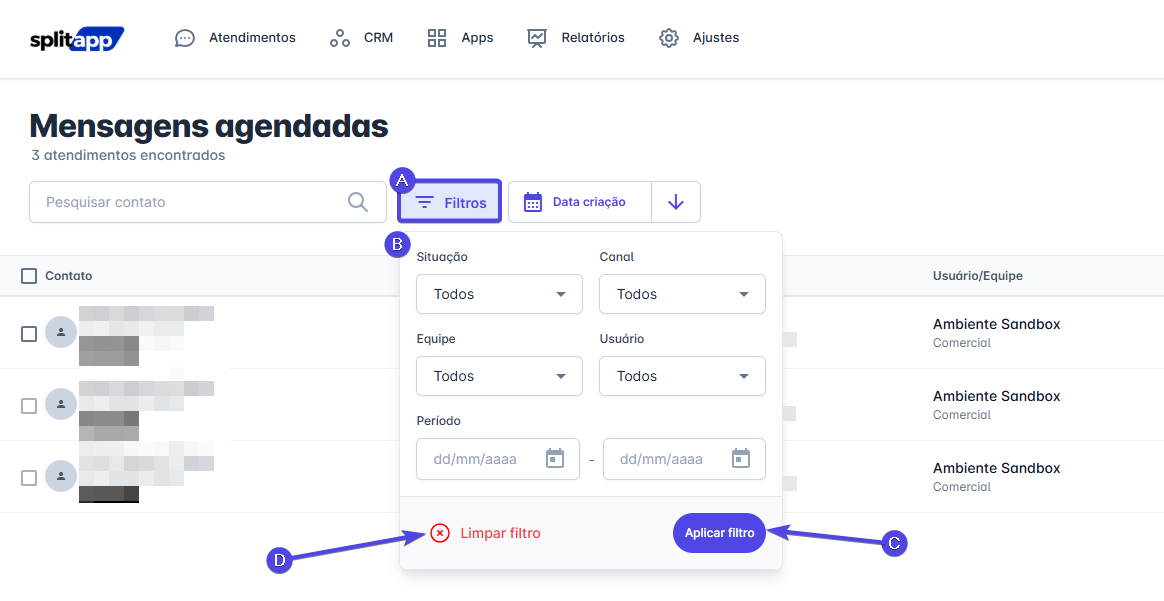
- Clique no botão Filtros, localizado ao lado da barra de pesquisa.
- Defina os critérios desejados:
- Situação.
- Canal.
- Equipe.
- Usuário.
- Período.
- Clique em Aplicar filtro para visualizar os resultados.
- Utilize Limpar filtro para remover todos os filtros aplicados.
💻 Exemplos Práticos
Exemplo 1: Agendar uma mensagem informativa para um cliente em uma data específica utilizando um modelo aprovado.
Exemplo 2: Programar o início automático de um chatbot em uma data futura para uma campanha de comunicação.
Exemplo 3: Utilizar a opção Atendimento Oculto para realizar envios informativos sem criar atendimentos visíveis para a equipe.
💡 Dicas e Boas Práticas
- Ao selecionar modelos de mensagem, a busca é filtrada por padrão para exibir apenas modelos do tipo Mensagens Agendadas.
- Se necessário, altere o filtro para visualizar todos os modelos disponíveis na conta.
- Na seleção de chatbots, a lista é filtrada inicialmente para exibir apenas chatbots do tipo Conversas.
- Utilize os filtros disponíveis para localizar rapidamente agendamentos específicos.
- Verifique o status do agendamento antes de tentar cancelar ou reagendar uma mensagem.
- Utilize o Atendimento Oculto para comunicações que não exigem acompanhamento operacional.
💻 Regras Importantes
Visualização de Canais e Equipes ao Agendar
- Atendente: visualiza apenas os canais e equipes dos quais faz parte.
- Supervisor de Equipe: visualiza os canais e equipes dos quais faz parte e também das equipes que supervisiona.
- Administrador: visualiza todos os canais e equipes da conta.
Cancelamento de Agendamentos
- Apenas mensagens com status Agendado podem ser canceladas.
- Mensagens com status Entregue, Falha ou Cancelado não permitem cancelamento.
Reagendamento de Mensagens
- Somente mensagens com status Agendado, Falha ou Cancelado podem ser reagendadas.
Visualização de Agendamentos por Perfil
- Atendente: visualiza apenas os próprios agendamentos.
- Supervisor de Equipe: visualiza seus agendamentos e os dos membros das equipes supervisionadas.
- Administrador: possui acesso total a todos os agendamentos da conta.
✅ Conclusão
A funcionalidade de Mensagens Agendadas permite automatizar comunicações futuras de forma organizada e controlada. Além de criar novos envios, você pode gerenciar, cancelar, reagendar e localizar mensagens rapidamente utilizando filtros avançados. Com as permissões adequadas e o uso correto dos recursos disponíveis, é possível otimizar processos e garantir maior eficiência nas comunicações da sua operação.