
🧭 Introdução
Este tutorial ensina como agendar o envio de mensagens diretamente pelo card do CRM, sem a necessidade de acessar a tela de atendimento. Além disso, apresenta o novo indicador visual que permite identificar rapidamente contatos com mensagens agendadas.
⚙️ Pré-requisitos
- Acesso ao módulo CRM da plataforma.
- Permissão para visualizar e editar cards do CRM.
- Existência de um contato cadastrado em um card do CRM.
🔢 Passo a Passo
-
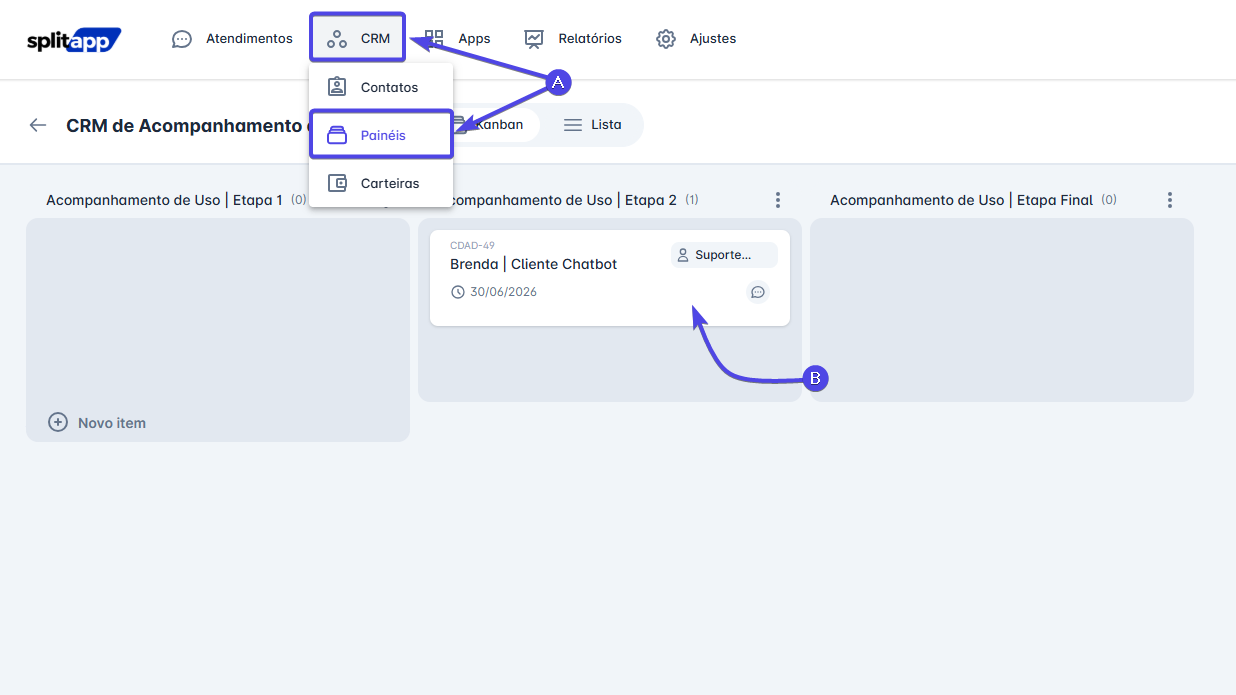
Acessar o Card do Contato
- Navegue até CRM → Painéis.
- Abra o card do cliente para o qual deseja agendar a mensagem.
-
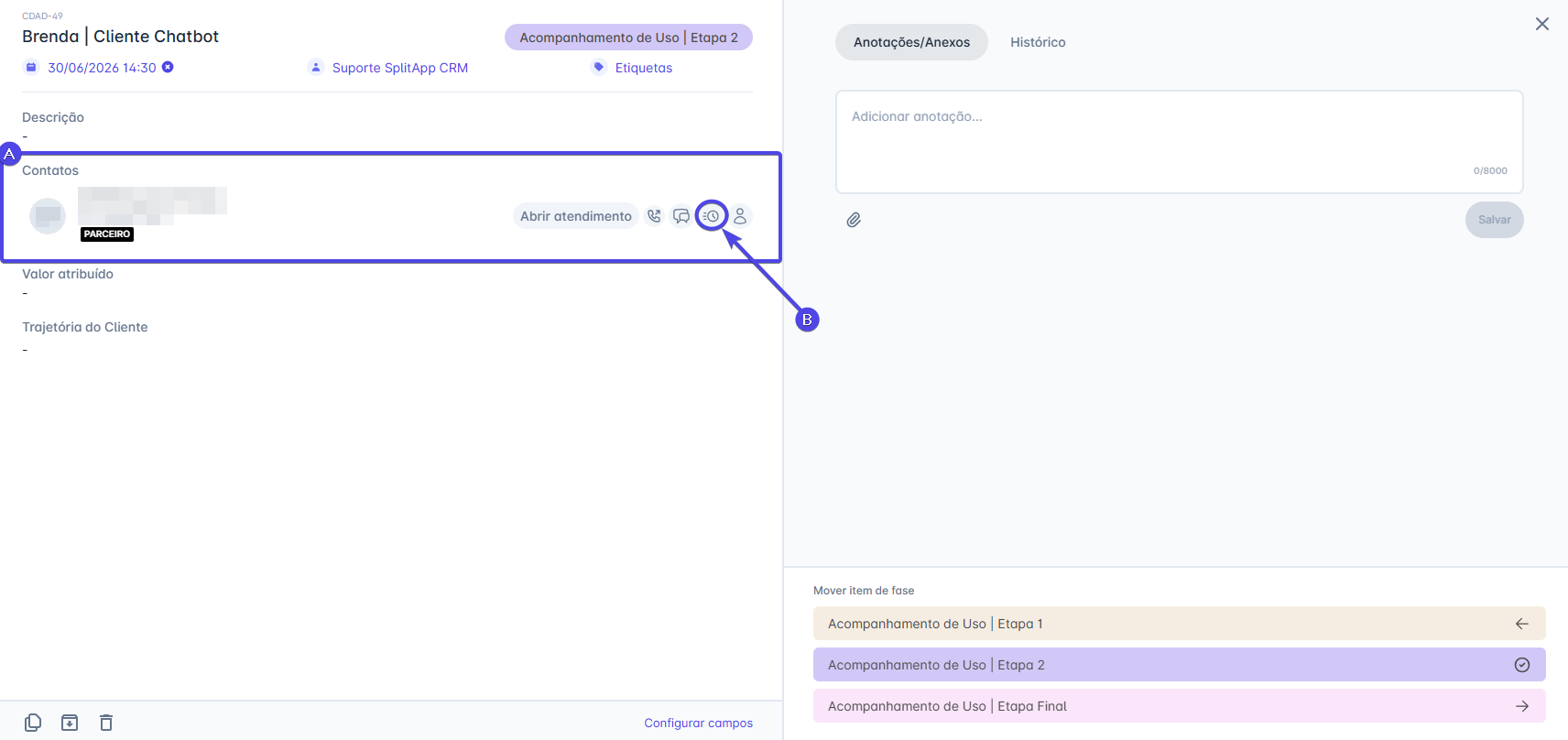
Iniciar o Agendamento
- Na seção Contatos dentro do card, localize o contato desejado.
- Clique no ícone de agendamento (representado por um relógio) ao lado do nome do contato.
-
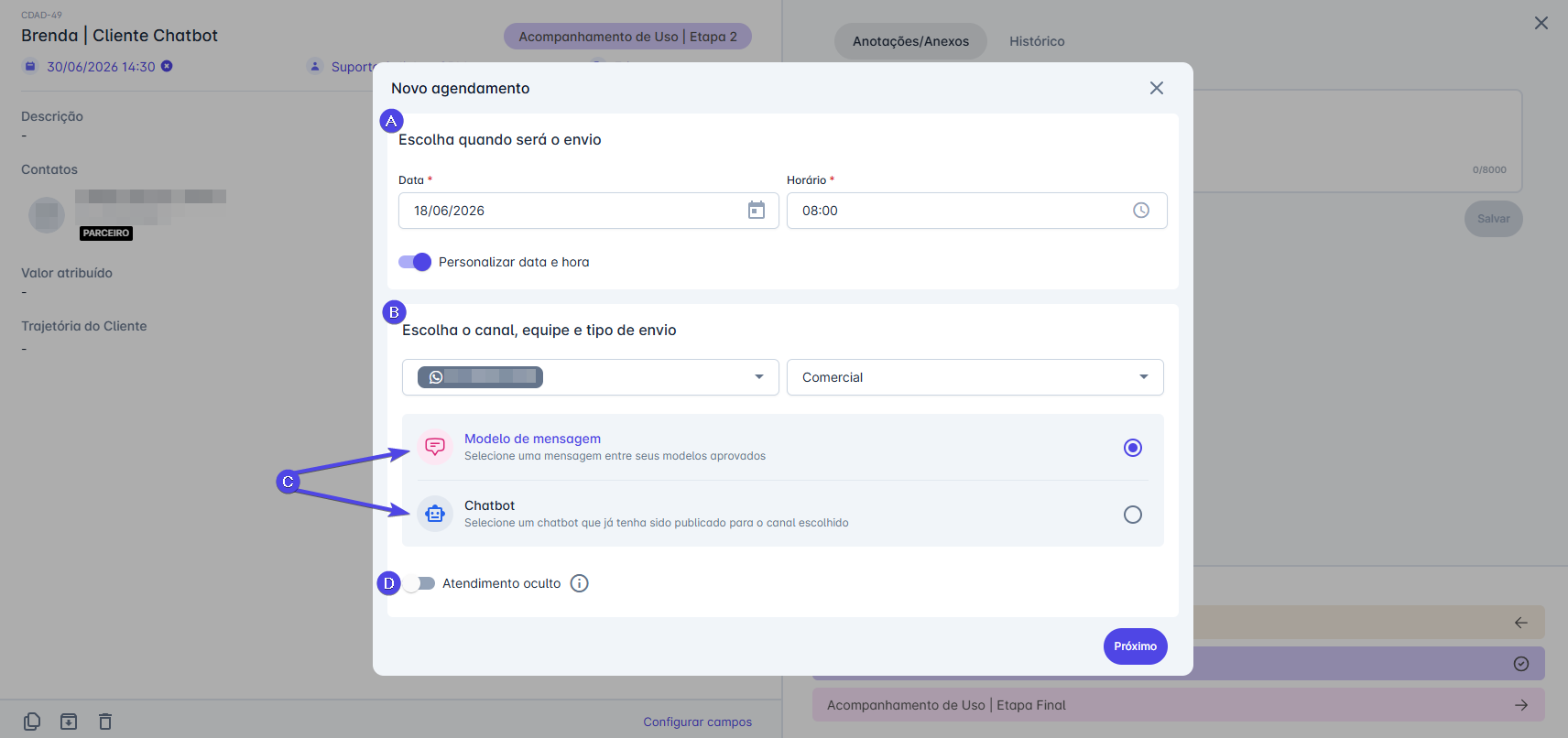
Preencher os Detalhes do Envio
- Na janela “Novo agendamento”, defina a Data e Horário do envio.
- Selecione o Canal e a Equipe responsáveis pelo disparo.
- Escolha o Conteúdo que será enviado, podendo ser um Modelo de mensagem ou um Chatbot.
- Opcionalmente, habilite a opção Atendimento Oculto para criar o agendamento sem gerar um atendimento visível nas filas.
-
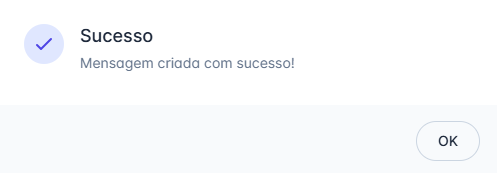
Salvar o Agendamento
- Após preencher todas as informações, clique em Salvar.
- O agendamento será registrado e executado na data e horário definidos.
-
Consultar o Indicador Visual de Agendamentos
- Na seção Contato do card, observe o ícone de relógio.
- A cor do ícone indicará a situação dos agendamentos do contato.
Interpretação das cores do indicador de agendamento:
- Ícone Cinza: o contato não possui mensagens agendadas.
- Ícone Azul: o contato possui uma ou mais mensagens agendadas para datas futuras.
- Ícone Amarelo/Laranja: o contato possui uma ou mais mensagens programadas para serem enviadas no dia atual.
💡 Dicas e Boas Práticas
- Utilize os agendamentos para programar follow-ups e manter o relacionamento com seus clientes.
- Verifique a cor do indicador visual antes de criar novos agendamentos para evitar envios duplicados.
- Confirme cuidadosamente a data e o horário antes de salvar o agendamento.
- Utilize modelos de mensagem ou chatbots para padronizar a comunicação.
✅ Conclusão
O agendamento de mensagens pelo CRM permite automatizar contatos futuros diretamente pelo card do cliente, tornando o acompanhamento comercial mais eficiente. Com o novo indicador visual, é possível identificar rapidamente a situação dos agendamentos e gerenciar seus contatos de forma mais organizada.