
Histórico de Reprodução
🧭 Introdução
O Histórico de Reprodução é a funcionalidade do painel Vox Stream que registra, em tempo real, tudo o que foi transmitido pela sua rádio — músicas, vinhetas, comerciais, notícias e horas certas. Ele permite consultar de forma organizada todas as execuções realizadas, sendo especialmente útil para:
- Prestação de contas para patrocinadores e parceiros
- Validação de campanhas e inserções comerciais
- Auditoria interna da programação
- Análise de recorrência de conteúdos e horários de exibição
⚙️ Pré-requisitos
- Acesso ao painel de controle Vox Stream com a rádio configurada e em funcionamento
🔢 Passo a Passo
I. Acessando o Histórico de Reprodução
a. No painel Vox Stream, localize a opção “Histórico de Reprodução” no menu principal.
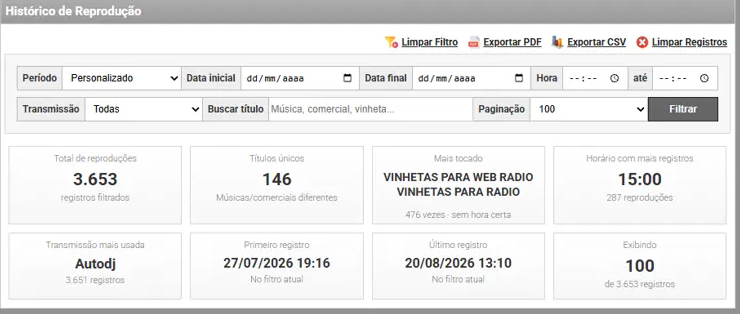
b. Ao entrar na tela, você verá dois blocos principais: os cartões de resumo (totais e destaques) e, logo abaixo, os gráficos e a tabela de registros.
II. Entendendo os cartões de resumo
No topo da tela, o painel exibe automaticamente:
a. Total de reproduções: quantidade total de registros filtrados.
b. Títulos únicos: quantidade de músicas/comerciais diferentes tocados.
c. Mais tocado: título com maior número de execuções.
d. Horário com mais registros: faixa de horário com maior volume de reproduções.
e. Transmissão mais usada: indica se a maior parte da programação veio do Autodj ou de transmissão Ligado (ao vivo).
f. Primeiro e último registro: intervalo de datas coberto pelos dados filtrados.
III. Aplicando filtros
a. No campo “Período”, selecione uma opção pré-definida ou escolha “Personalizado” para definir um intervalo específico.
b. Se escolher “Personalizado”, preencha “Data inicial” e “Data final” no formato dd/mm/aaaa.
c. Para refinar por horário, preencha os campos “Hora” (de / até).
d. No campo “Transmissão”, escolha entre “Todas”, “Autodj” ou “Ligado”, conforme o tipo de transmissão que deseja analisar.
e. No campo “Buscar título”, digite o nome de uma música, comercial ou vinheta específica para localizá-la rapidamente.
f. Ajuste a “Paginação” para definir quantos registros serão exibidos por página (ex: 100).
g. Clique em “Filtrar” para aplicar os critérios selecionados.
h. Para remover todos os filtros aplicados e voltar à visualização completa, clique em “Limpar Filtro”.
IV. Consultando a tabela de registros
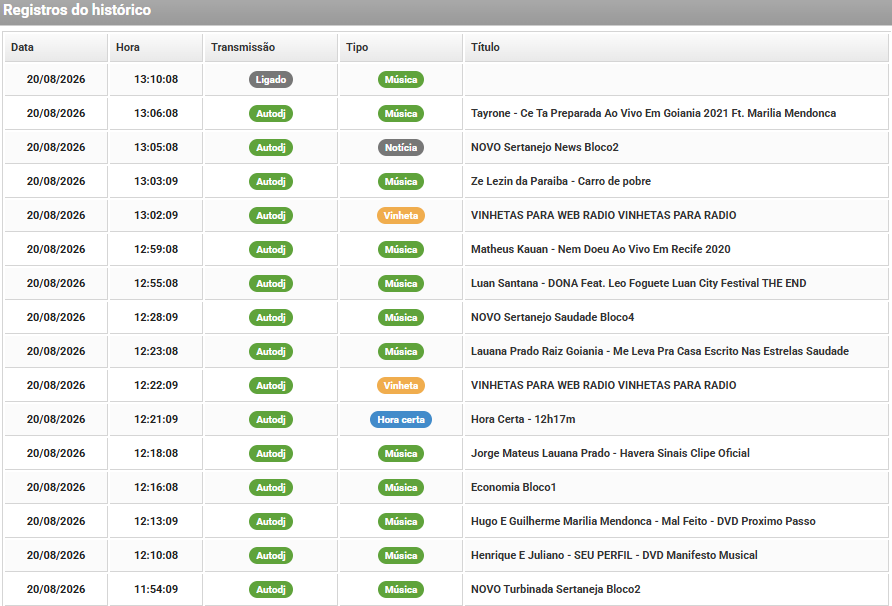
a. Role a tela até a seção “Registros do histórico”.
b. A tabela exibe, para cada execução: Data, Hora, Transmissão (Autodj ou Ligado), Tipo (Música, Vinheta, Comercial, Notícia ou Hora certa) e Título.
c. Use essa tabela para conferir execuções específicas, como a inserção de um comercial em um horário combinado com o patrocinador.
V. Analisando os gráficos do período
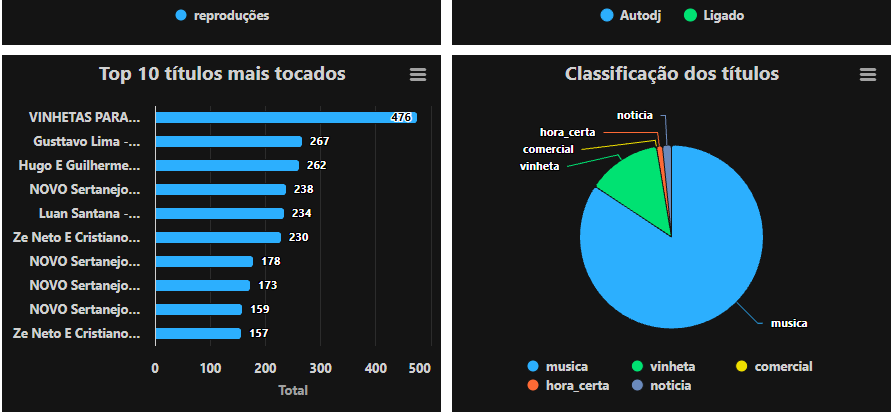
a. Reproduções por hora: mostra a distribuição de execuções ao longo do dia, útil para identificar horários de pico.
b. Tipos de transmissão: gráfico que compara o volume transmitido via Autodj versus transmissão ao vivo (Ligado).
c. Top 10 títulos mais tocados: ranking dos conteúdos com maior número de execuções no período filtrado.
d. Classificação dos títulos: distribuição percentual entre música, vinheta, comercial, notícia e hora certa.
VI. Exportando os dados
a. Com os filtros já aplicados, clique em “Exportar PDF” para gerar um relatório formal, ideal para envio a patrocinadores ou parceiros.
b. Clique em “Exportar CSV” para baixar os dados em planilha, útil para análises internas ou armazenamento externo.
c. Ambas as exportações consideram os filtros ativos no momento da exportação.
⚠️ Importante!
A opção “Limpar registros” remove permanentemente todos os dados armazenados no histórico de reprodução.
Essa ação não pode ser desfeita, pois apaga as informações diretamente do banco de dados.
Utilize essa função com cautela e apenas quando houver certeza de que os registros não serão mais necessários.
Em caso de dúvidas relacionadas, conte com nossa equipe abrindo um ticket em nossa Central do Usuário. CLIQUE AQUI
💻 Exemplos Práticos
Exemplo 1 — Prestação de contas para patrocinador:
Um patrocinador solicita comprovação de que seu comercial foi veiculado 10 vezes entre os dias 01/08/2026 e 15/08/2026. Configure “Data inicial” como 01/08/2026 e “Data final” como 15/08/2026, digite o nome do comercial em “Buscar título”, clique em “Filtrar” e depois em “Exportar PDF” para gerar o comprovante.
Exemplo 2 — Auditoria de um horário específico:
Para verificar tudo o que foi transmitido entre 12h e 13h em um determinado dia, defina a “Data inicial” e “Data final” como o mesmo dia, preencha “Hora” de 12:00 até 13:00, deixe “Transmissão” como “Todas” e clique em “Filtrar”.
💡 Dicas
- Use o filtro “Transmissão” para separar rapidamente o que foi tocado pelo Autodj do que foi transmitido ao vivo.
- O campo “Buscar título” aceita busca parcial — não é necessário digitar o nome completo da música ou comercial.
- Antes de exportar, confira se os filtros aplicados realmente refletem o período desejado, já que a exportação respeita os filtros ativos.
- Para relatórios de longo prazo, prefira o CSV, que facilita cruzamento de dados em planilhas.
✅ Conclusão
O Histórico de Reprodução transforma os dados operacionais da rádio em informações tangíveis para tomada de decisão e transparência comercial. Com os filtros de data, hora e título, aliados às opções de exportação em PDF e CSV, é possível comprovar veiculações, auditar a programação e extrair relatórios de forma rápida e confiável.