
📝 TUTORIAL | Utilizando o Zievo Studio Audio no Android
🧭 Introdução
Este tutorial ensina como instalar e configurar o aplicativo Zievo Studio Audio para dispositivos Android. Com ele, é possível realizar transmissões ao vivo utilizando o microfone do celular, alternar entre a voz e playlists, além de reproduzir músicas armazenadas no próprio dispositivo.
⚙️ Pré-requisitos
- Dispositivo Android.
- Aplicativo Zievo Studio Audio (APK): http://srvstm.com/dlp/ZievoStudioAudio.apk
- Conexão com a internet.
- Porta e senha de acesso do Painel Streaming.
🔢 Passo a Passo
- Baixe e instale o aplicativo Zievo Studio Audio utilizando o link informado.
- Durante a instalação, conceda as permissões solicitadas pelo Android.
- É normal que o sistema solicite verificações por se tratar de um aplicativo instalado diretamente por APK.
-
Abra o aplicativo após a instalação.
-
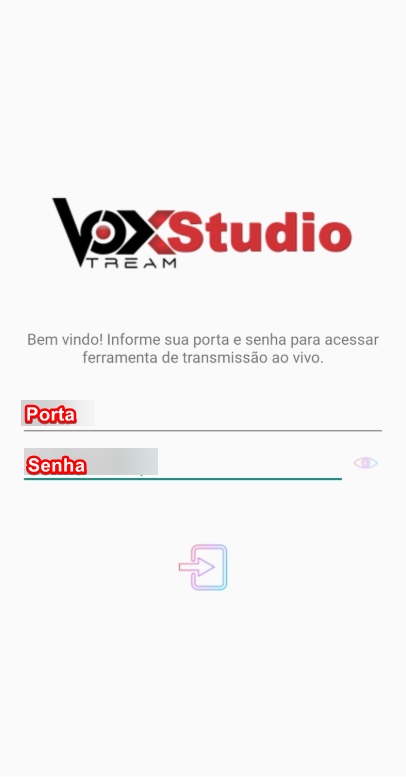
Informe os dados de acesso.
- No campo Porta, informe a mesma porta utilizada em seu Painel Streaming.
- No campo Senha, informe a mesma senha utilizada para acessar o Painel Streaming.
-
Utilize os recursos do aplicativo.
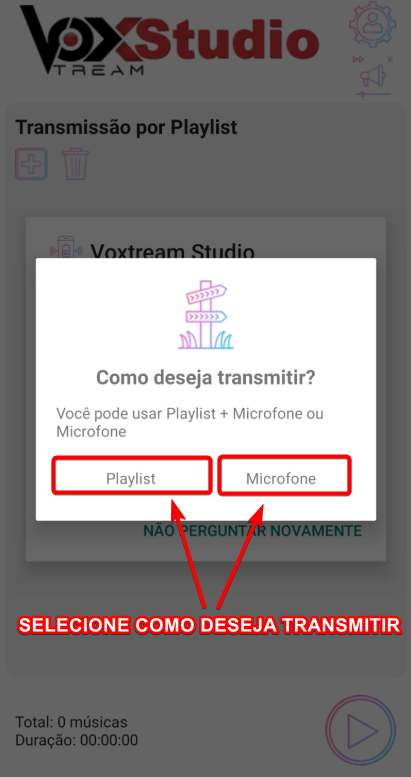
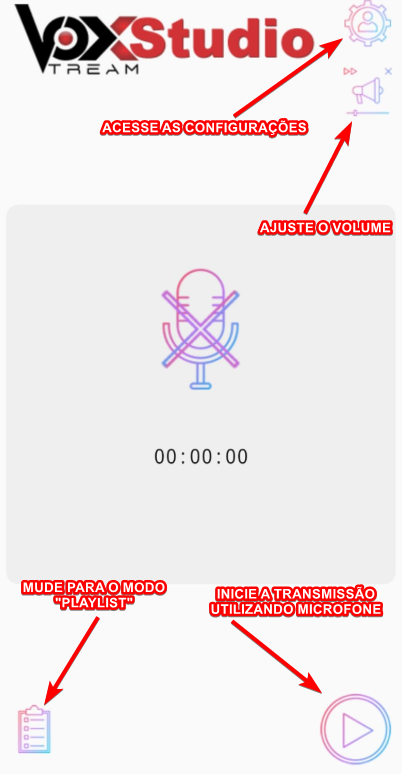
- Inicie transmissões utilizando o microfone do celular.
- Alterne entre a transmissão por voz e a reprodução de playlists.
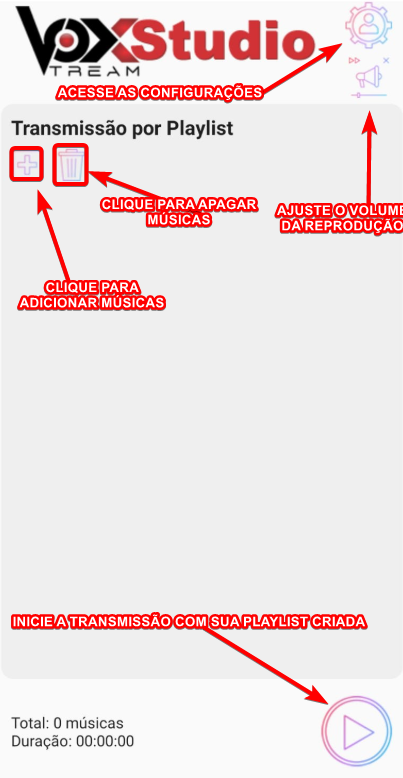
- Adicione músicas armazenadas no próprio dispositivo para reprodução.
-
Conecte-se normalmente.
- O aplicativo identifica automaticamente se deve conectar ao modo de transmissão ao vivo ou ao AutoDJ.
- Não é necessário ativar ou desativar manualmente o AutoDJ antes da conexão, pois essa verificação é realizada automaticamente.
💻 Exemplos Práticos
Informações utilizadas para conexão:

Porta: (a mesma utilizada no Painel Streaming)
Senha: (a mesma utilizada no Painel Streaming)

Após informar esses dados, o aplicativo identifica automaticamente
se deve conectar à transmissão ao vivo ou ao AutoDJ.
💡 Dicas e Boas Práticas
- Utilize sempre a mesma porta e senha configuradas em seu Painel Streaming.
- As mensagens de segurança durante a instalação são esperadas para aplicativos instalados via APK.
- Não se preocupe com o status do AutoDJ, pois o aplicativo realiza essa verificação automaticamente antes de estabelecer a conexão.
✅ Conclusão
Após instalar o aplicativo e informar a porta e a senha do Painel Streaming, o Zievo Studio Audio estará pronto para utilização. A configuração automática da conexão permite iniciar transmissões de forma simples, utilizando o microfone do celular, playlists e músicas armazenadas no dispositivo, sem necessidade de ajustes adicionais relacionados ao AutoDJ.