
🧭 Introdução
O comportamento e as habilidades são as ações práticas que seu Agente de IA pode executar. É por meio delas que o agente deixa de apenas conversar e passa a realizar tarefas dentro da plataforma, como transferir atendimentos, criar cards no CRM, atualizar informações de contatos e integrar sistemas externos.
Neste tutorial, você aprenderá como adicionar e configurar as habilidades disponíveis para potencializar a automação dos seus atendimentos.
⚙️ Pré-requisitos
- Possuir um Agente de IA previamente criado.
- Ter acesso às configurações do Agente de IA.
- Permissões para editar habilidades e automações.
🔢 Passo a Passo
-
Acessar a aba de Comportamento
- Acesse as configurações do seu Agente de IA.
- Clique na aba Comportamento.
-
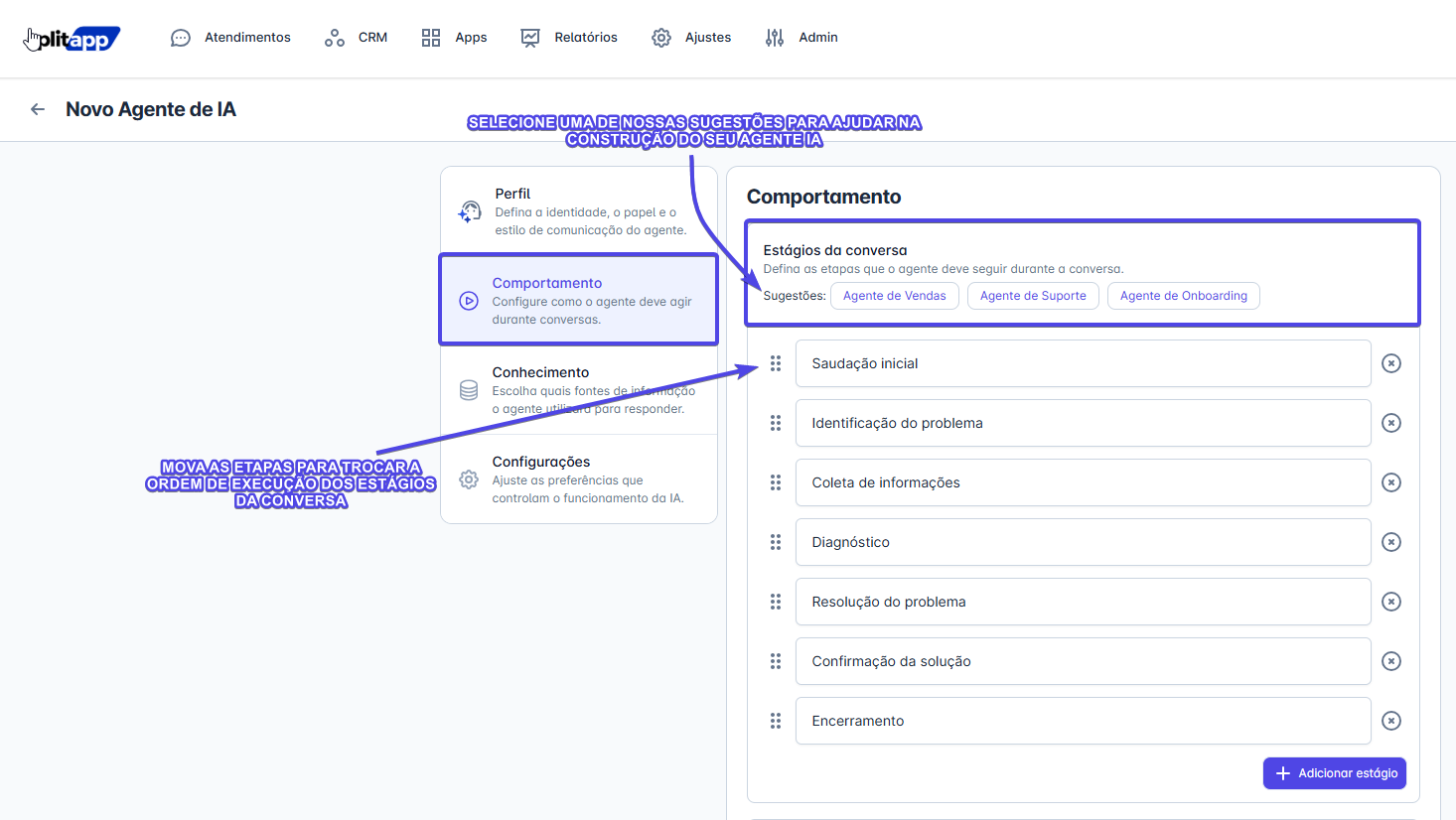
Estágios da conversa
Defina as etapas que o agente deve seguir durante a conversa.
-
Configurar os campos comuns das habilidades
- Selecione + Adicionar habilidade. Uma janela será exibida com todas as habilidades disponíveis.
- Nome da habilidade: defina um nome interno para identificar a ação (ex.: Transferir para Suporte).
- Definição de uso: descreva em linguagem natural quando a IA deve utilizar a habilidade. Quanto mais clara for a descrição, mais assertiva será a execução.
- Não enviar resposta após execução: quando habilitado, a ação será executada de forma silenciosa, sem enviar mensagens ao cliente.
-
Configurar a habilidade Follow-up
- Selecione o t
- Informe o número máximo de mensagens de follow-up que podem ser enviadas
- Adicione o texto que define como o agente deve redigir a mensagem de follow-up: tom, objetivo (reengajar, oferecer ajuda) e o que evitar (ex.: repetir ‘Olá’).

- Você pode escolher entre usar uma mensagem de break-up ou não, assinalando a caixa.
-
Configurar a habilidade Informações do Contato
- Defina um nome para a habilidade.
- Informe a definição de uso.
- Selecione os campos do contato que ficarão visíveis para a IA.
- É possível selecionar todos os campos ou apenas informações específicas, como telefone, e-mail e empresa.

-
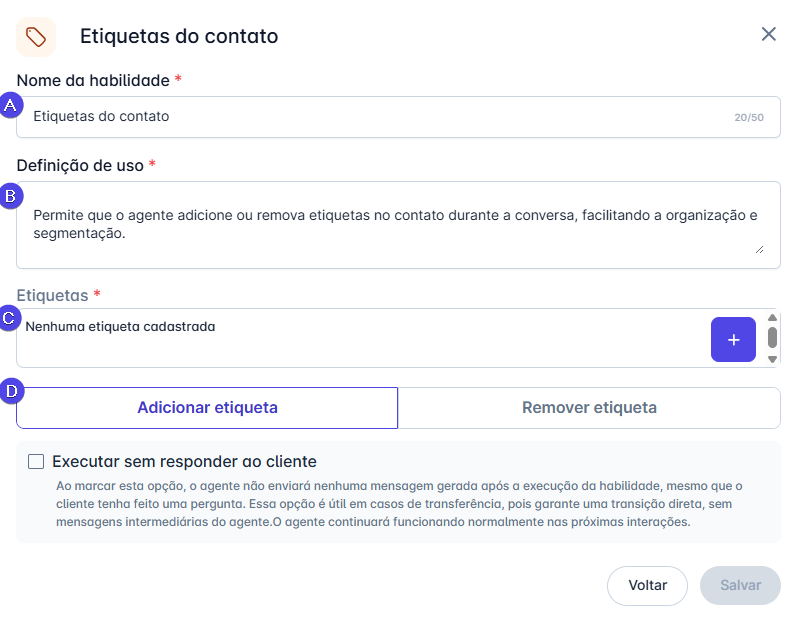
Configurar a habilidade Etiquetas do Contato
- Defina um nome para a habilidade.
- Informe a definição de uso.
- Selecione as etiquetas que serão aplicadas ou removidas.
- Escolha a ação desejada: adicionar ou remover etiqueta.
-
Configurar a habilidade Transferir Atendimento
- Defina um nome para a habilidade.
- Defina quando a transferência deve ocorrer.
- Selecione a equipe responsável pelo atendimento.
- Escolha se a IA deverá encerrar sua atuação após a transferência ou permanecer ativa na conversa.

-
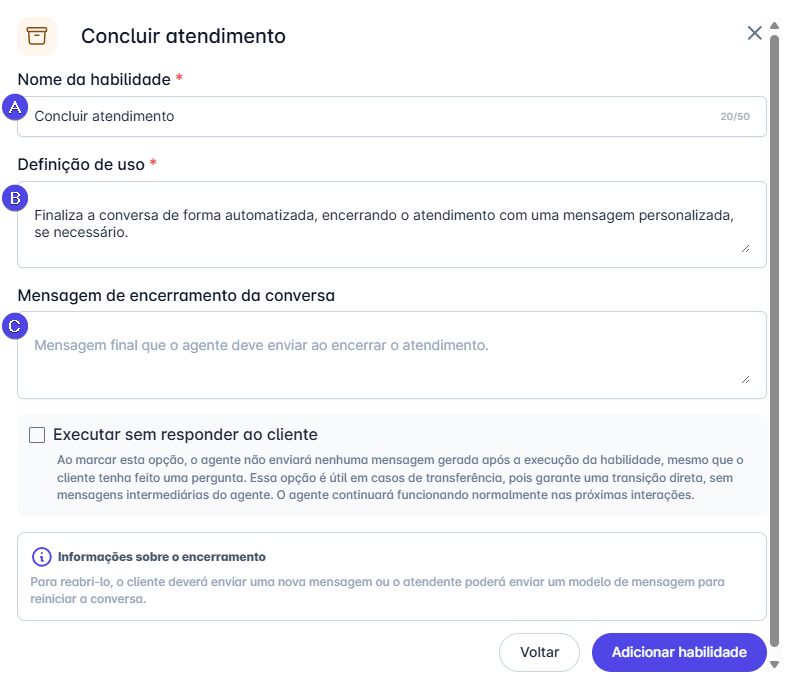
Configurar a habilidade Concluir Atendimento
- Defina um nome para a habilidade.
- Informe a definição de uso.
- Defina a mensagem de encerramento que será enviada ao cliente.
-
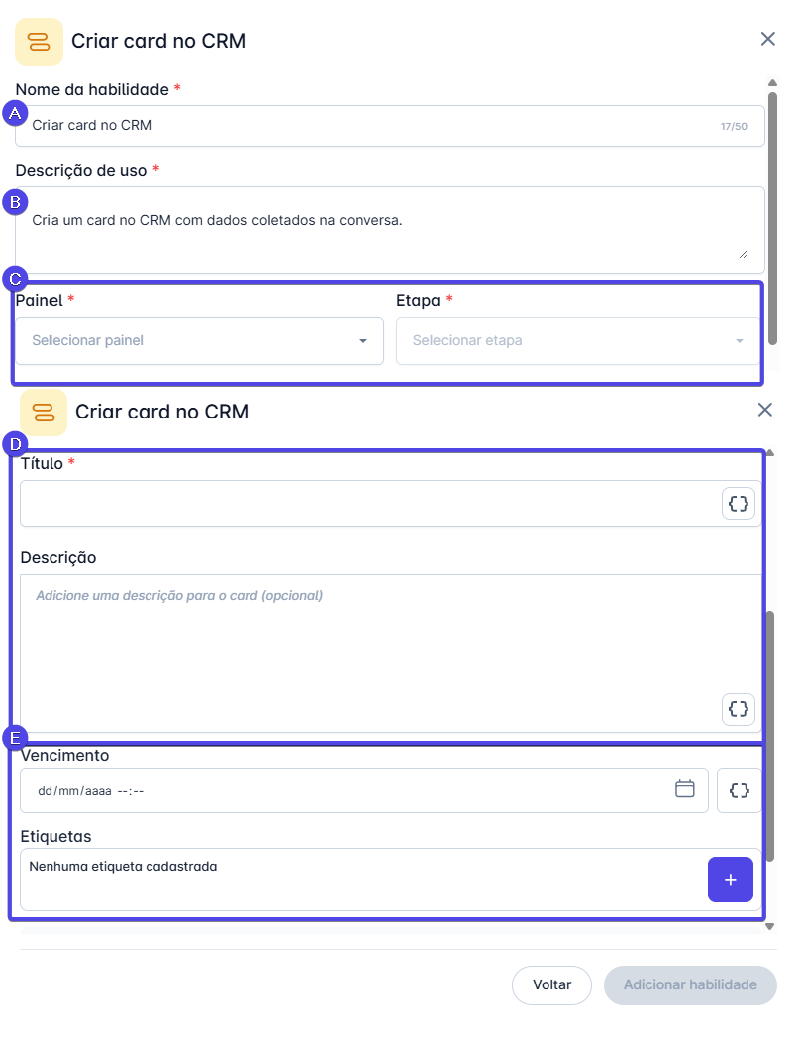
Configurar a habilidade Criar Card no CRM
- Defina um nome para a habilidade.
- Informe a definição de uso.
- Selecione o painel e a etapa onde o card será criado.
- Defina o título e a descrição do card.
- Configure vencimento e etiquetas, se necessário.
-
Configurar a habilidade Acionar API
- Defina um nome para a habilidade.
- Informe a definição de uso.
- Selecione o método HTTP da requisição.
- Informe a URL da API.
- Configure os headers necessários.
- Defina o body da requisição com os dados que serão enviados.

-
Configurar a habilidade Acionar Fluxo do Chatbot
- Defina um nome para a habilidade.
- Defina quando a IA deverá encaminhar o cliente para esse fluxo.

-
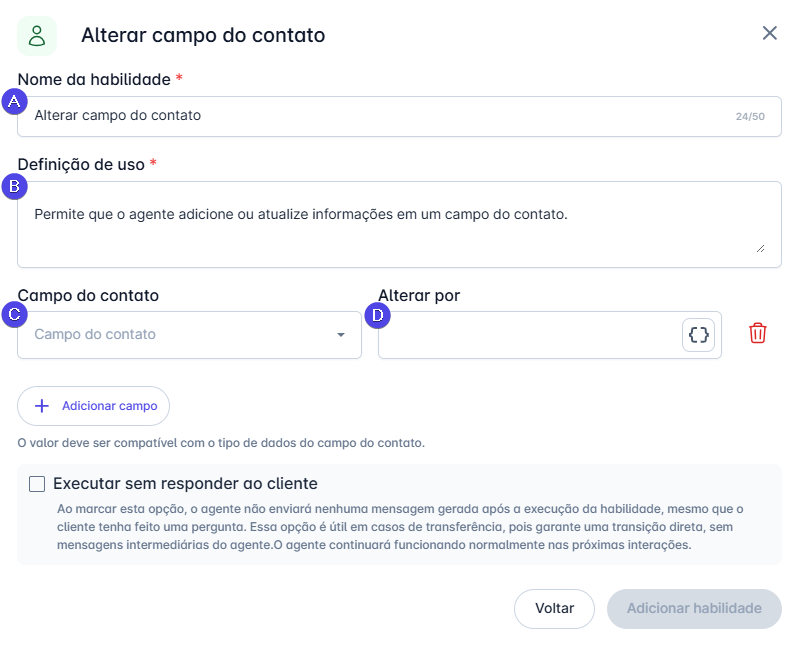
Configurar a habilidade Alterar Campo do Contato
- Defina um nome para a habilidade.
- Informe a definição de uso.
- Selecione o campo do contato que será alterado.
- Informe o novo valor para o campo selecionado.
-
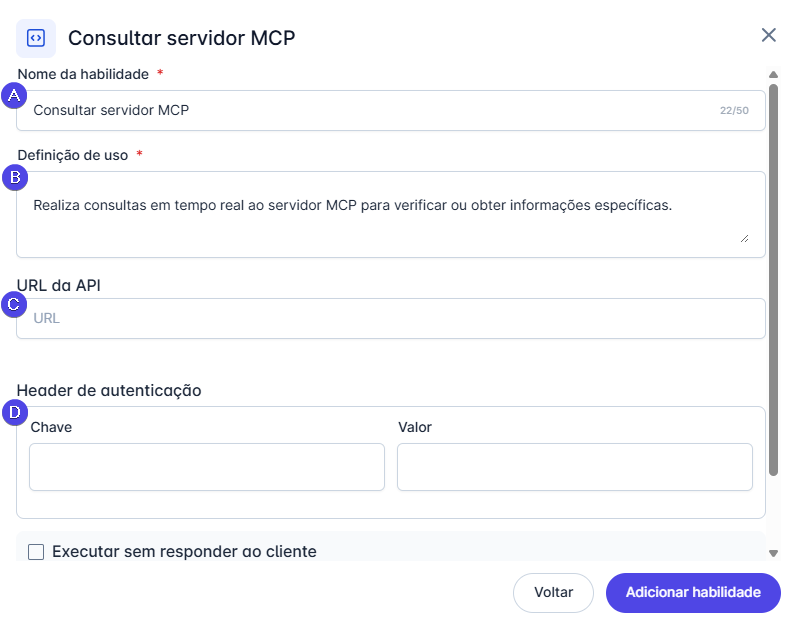
Configurar a habilidade Consultor Servidor MCP
- Defina um nome para a habilidade.
- Informe a definição de uso.
- Informe a URL da API do servidor MCP.
- Configure os dados de autenticação necessários.
💻 Exemplos Práticos
Transferência para atendimento humano:
Definição de uso:
"Use quando o cliente solicitar falar com um atendente humano,
especialista ou suporte técnico."
Consulta de dados cadastrais:
Definição de uso:
"Use esta habilidade no início da conversa para identificar
o nome do cliente e personalizar o atendimento."
Aplicação de etiqueta:
Ação: Adicionar etiqueta
Etiqueta: Cliente Premium
💡 Dicas e Boas Práticas
- Utilize descrições claras e objetivas no campo “Definição de uso”.
- Evite criar habilidades com finalidades muito semelhantes para não gerar ambiguidades na execução.
- Use a execução silenciosa para ações internas que não precisam ser informadas ao cliente.
- Teste as habilidades após a configuração para validar o comportamento esperado da IA.
- Disponibilize apenas os campos de contato realmente necessários para a operação do agente.
✅ Conclusão
As habilidades são fundamentais para transformar seu Agente de IA em um recurso realmente operacional dentro da plataforma. Com elas, é possível automatizar processos, integrar sistemas e tornar os atendimentos mais eficientes. Após configurar as habilidades necessárias, realize testes práticos para garantir que cada ação esteja sendo executada corretamente conforme as regras definidas.