
🧭 Introdução
Gerenciar grupos é muito importante para manter a assertividade na comunicação do time. Após a criação de um grupo, a plataforma disponibiliza diversas opções de administração que permitem controlar participantes, permissões, configurações e acompanhar o status das mensagens enviadas.
⚙️ Pré-requisitos
- Possuir acesso ao SplitApp CRM.
- Ter permissões para gerenciar grupos.
- Possuir um grupo já criado.
🔢 Passo a Passo
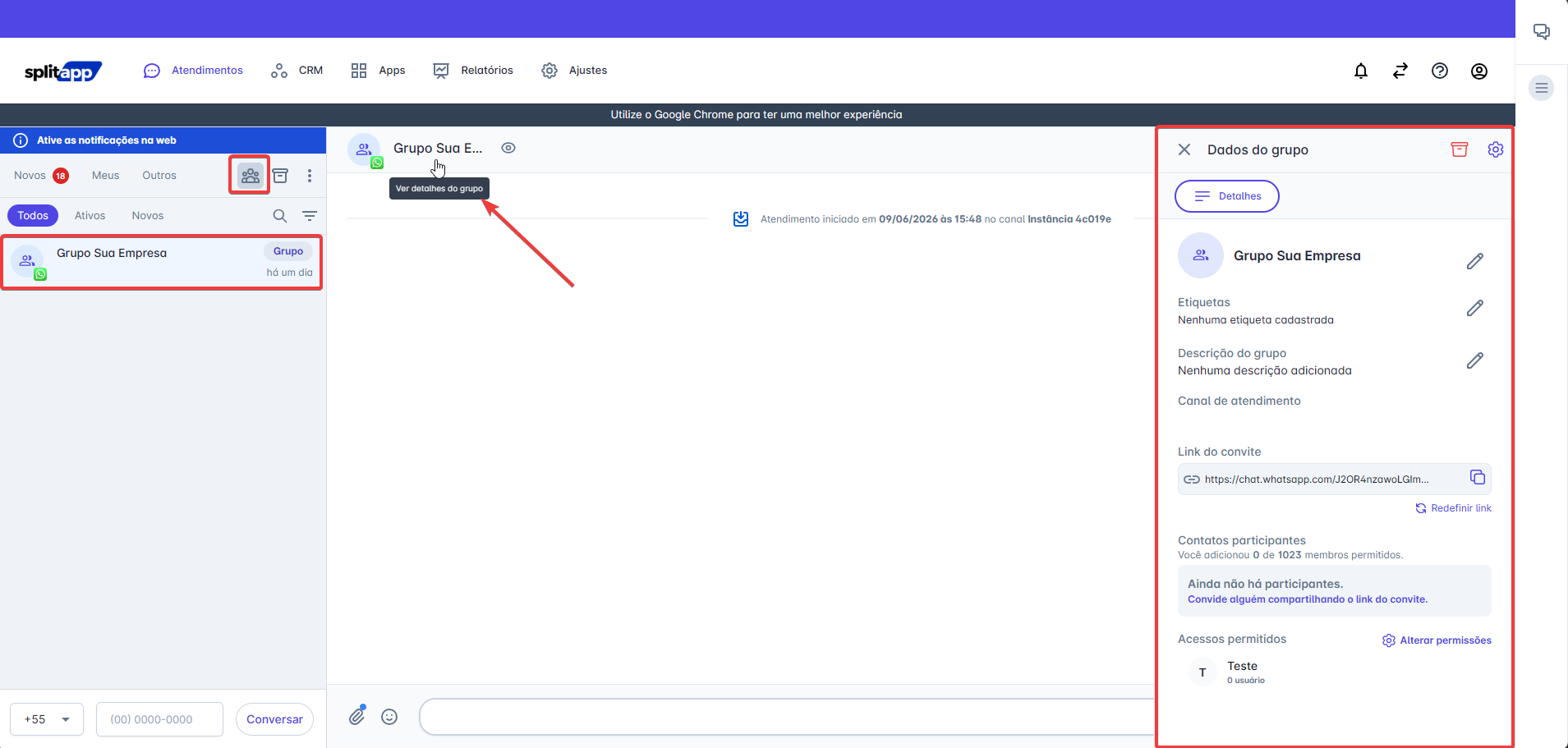
- Acessar os detalhes do grupo
- Abra a conversa do grupo.
- Clique no ícone Ver detalhes do grupo no cabeçalho.
- O painel lateral Dados do Grupo será exibido, concentrando todas as opções de administração.
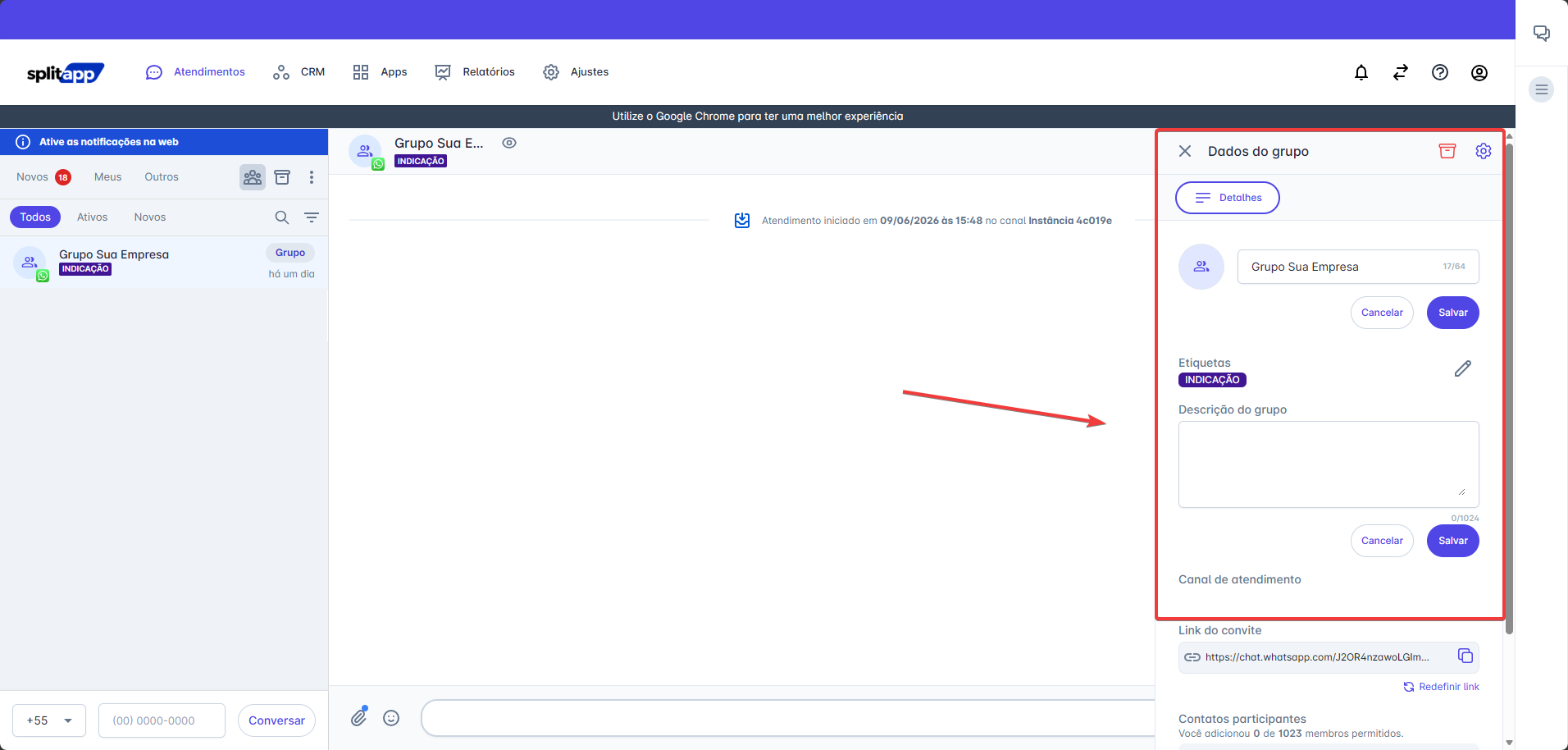
- Editar informações do grupo
- No painel Dados do Grupo, você poderá alterar o nome do grupo.
- Atualize a foto do grupo quando necessário.
- Gerencie etiquetas e descrição para facilitar a organização.
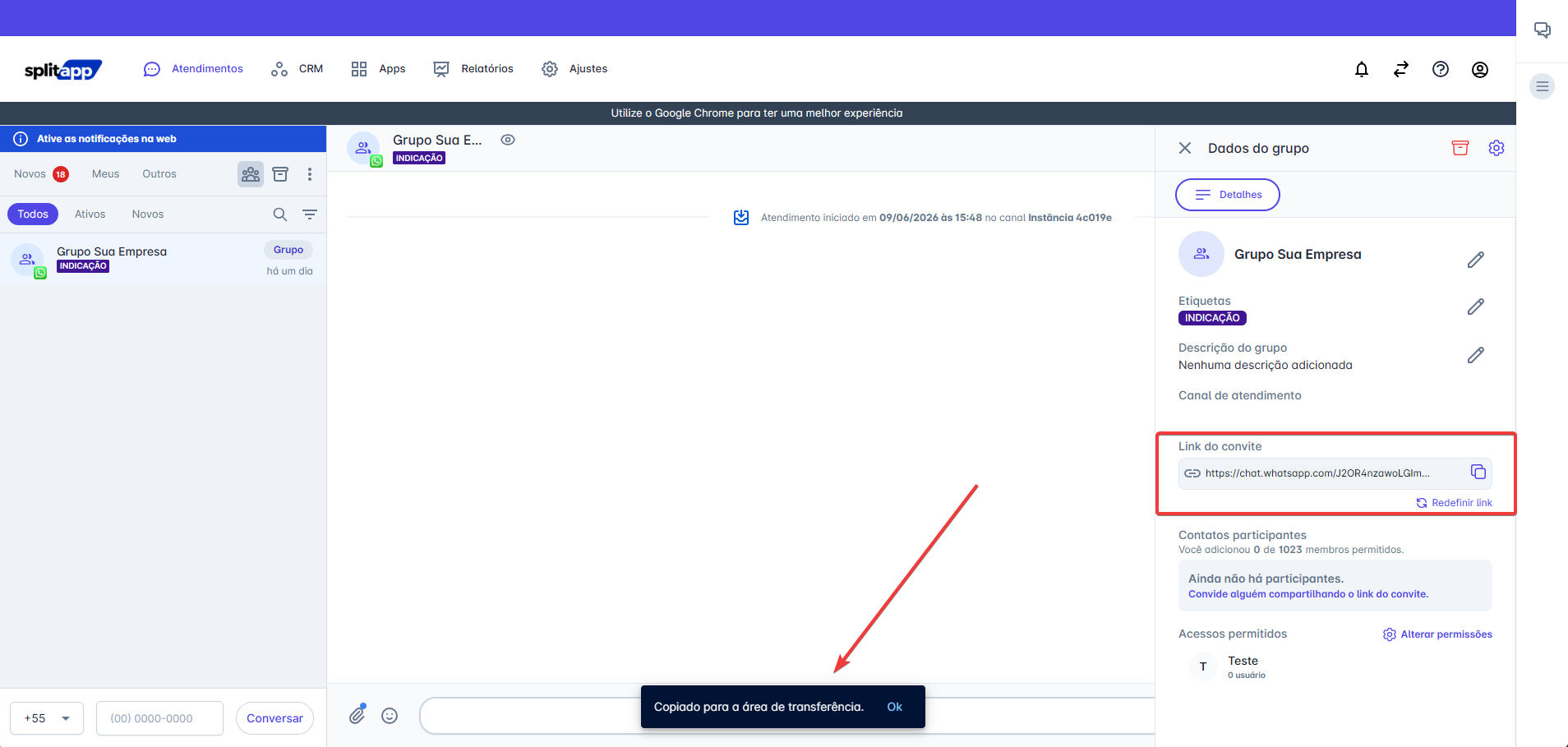
- Gerenciar o link de convite
- Copie o link de convite para compartilhar com novos participantes.
- Utilize a opção de redefinir o link para invalidar o atual e gerar um novo, aumentando a segurança do grupo.
- Alterar as configurações do grupo
- No topo do painel, clique no ícone de configurações.
- Reabra o painel Configurações do Grupo.
- Ajuste permissões e comportamentos definidos durante a criação do grupo.
- Alterar acessos e permissões
- Na parte inferior do painel, clique em Alterar Permissões.
- Reabra o painel de Controle de Acesso.
- Revise quais usuários podem visualizar e interagir com o grupo na plataforma.

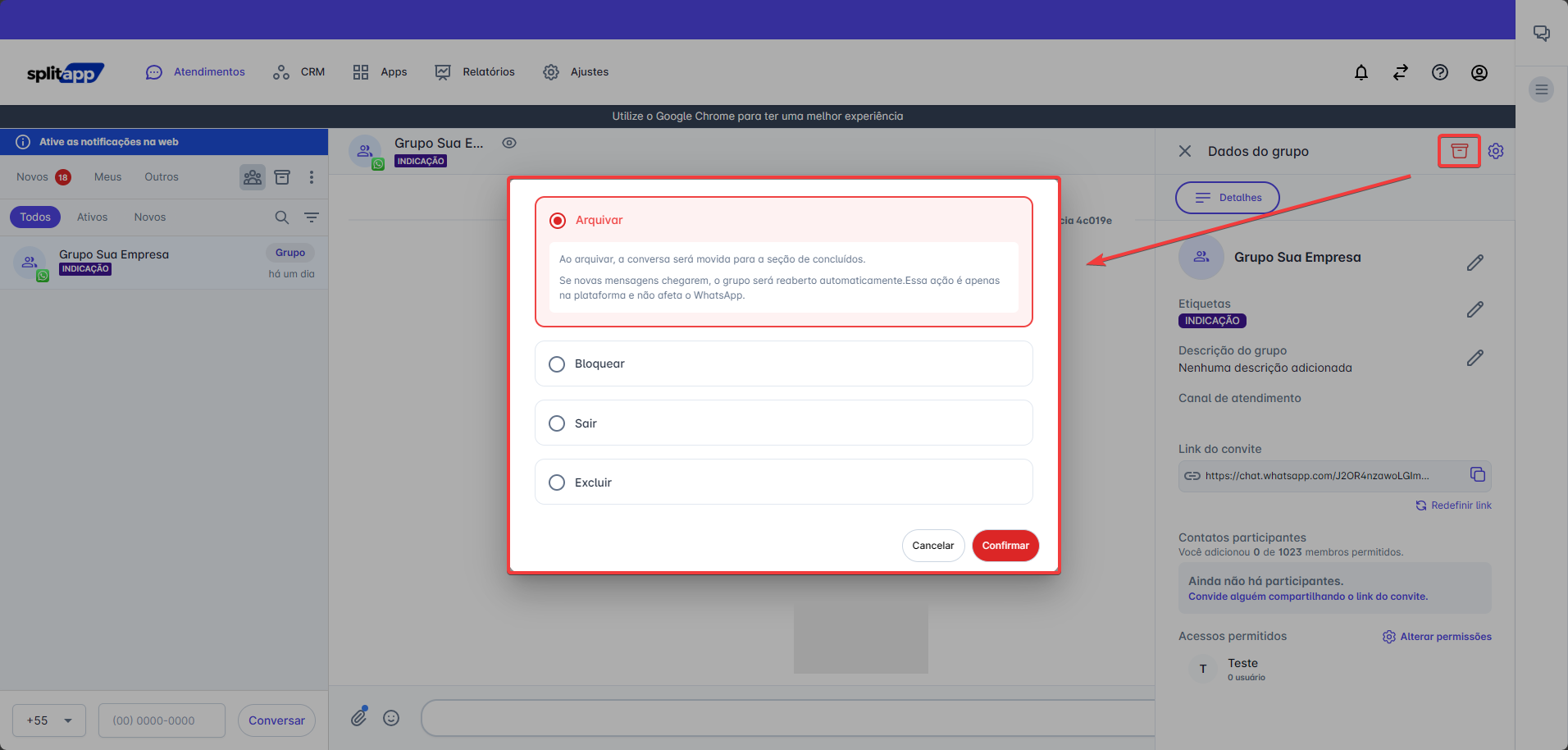
- Executar ações de arquivamento
- No topo do painel, clique em Ações de Arquivamento.
- Escolha uma das opções disponíveis:
- Arquivar: move a conversa para a seção Concluídos. Caso novas mensagens sejam enviadas, a conversa será reaberta automaticamente. Esta ação afeta apenas a plataforma.
- Bloquear: impede o envio e recebimento de mensagens na plataforma. A conversa será movida para Concluídos e poderá ser desbloqueada posteriormente. Esta ação afeta o WhatsApp.
- Sair: remove apenas o canal de atendimento do grupo. A conversa será movida para Concluídos e permanecerá disponível somente para consulta. Esta ação é irreversível e será refletida no WhatsApp.
- Excluir: remove o grupo para todos os participantes. A conversa será movida para Concluídos e ficará disponível apenas para consulta. Esta ação é irreversível e será refletida no WhatsApp.
- Gerenciar os membros do grupo
- Acesse a lista de membros no painel lateral.
- Clique no menu de três pontos (⋮) ao lado do participante desejado.
- As opções exibidas variam conforme o status do participante.
- Para membros com entrada pendente:
- Visualizar contato.
- Autorizar entrada.
- Remover.
- Para membros participantes:
- Visualizar contato.
- Promover a administrador do grupo.
- Remover do grupo.
- Para membros administradores:
- Remover acesso de administrador, convertendo-o em membro comum.

- Remover acesso de administrador, convertendo-o em membro comum.
- Visualizar a entrega e a leitura das mensagens
- Na mensagem enviada, clique no menu de três pontos (⋮).
- Acesse as informações da mensagem.
- Em Entregue/Lida, clique em Visualizar.
- Na aba Membros, consulte quais contatos receberam e visualizaram a mensagem no WhatsApp.
- Na aba Usuários, verifique quais atendentes visualizaram a mensagem dentro da plataforma.

Importante: As configurações de privacidade do contato podem influenciar as informações exibidas nos detalhes da conversa. No exemplo acima, o contato “Tamires Ramos” está com a opção Confirmação de leitura desabilitada no WhatsApp, por isso alguns dados relacionados à leitura das mensagens não ficam disponíveis.
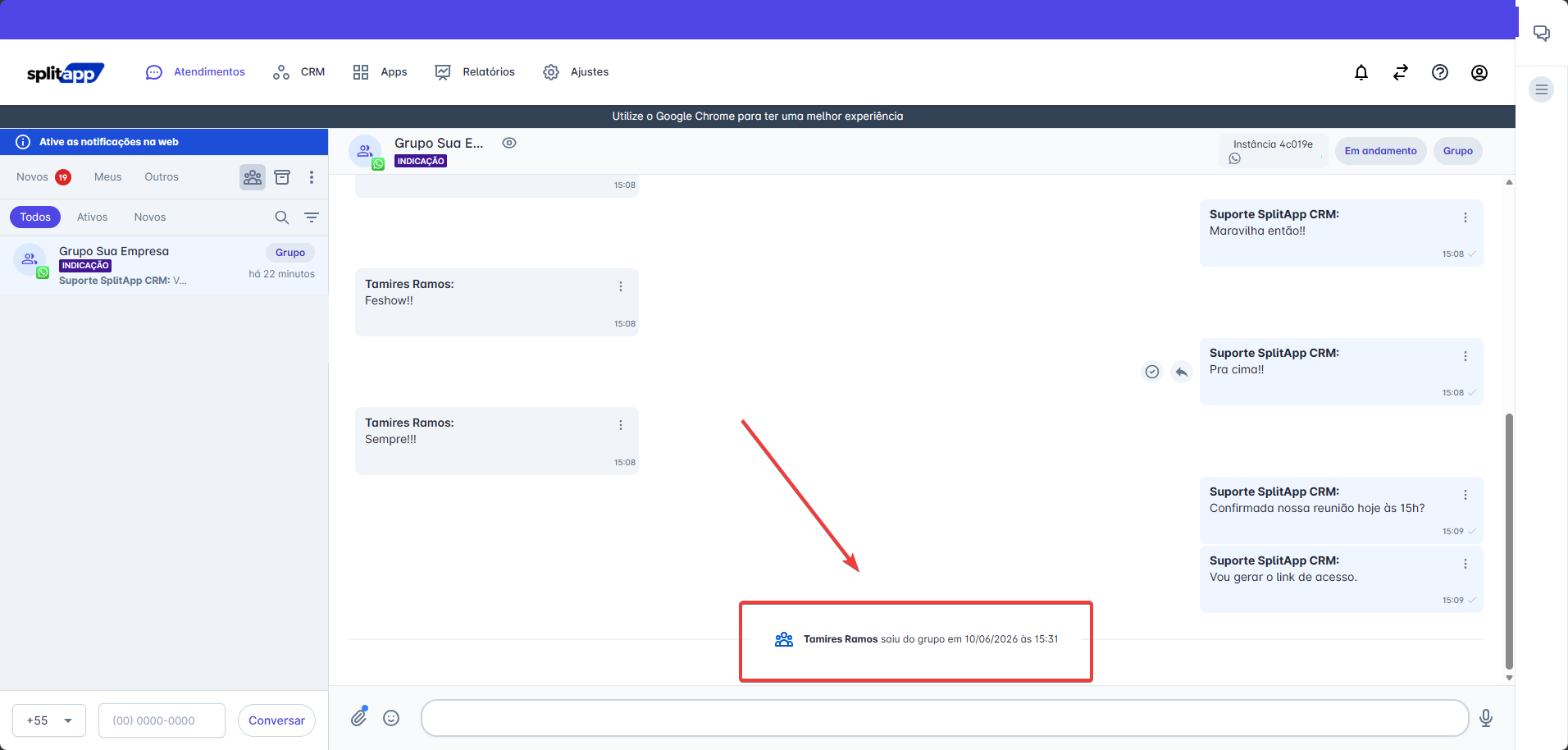
- Acompanhar notificações de alteração de membros
- Observe o histórico da conversa.
- O sistema registrará automaticamente todas as entradas e saídas de participantes.
- Mensagens de sistema serão exibidas para garantir transparência sobre as alterações realizadas no grupo.
💻 Exemplos Práticos
Exemplo 1:
Um novo colaborador precisa participar do grupo.
Utilize o link de convite ou aprove a solicitação de entrada no painel de membros.

Exemplo 2:
Um participante deixou de fazer parte da equipe.
Acesse a lista de membros e utilize a opção "Remover".

Exemplo 3:
O link do grupo foi compartilhado indevidamente.
Redefina o link de convite para invalidar o acesso anterior e gerar um novo.
💡 Dicas e Boas Práticas
- Revise periodicamente os participantes do grupo.
- Conceda permissões administrativas apenas para usuários responsáveis pela gestão do grupo.
- Redefina o link de convite sempre que houver suspeita de compartilhamento indevido.
- Utilize as notificações do histórico para acompanhar alterações realizadas pelos participantes.
- Antes de excluir ou sair de um grupo, confirme a necessidade da ação, pois ela é irreversível.
✅ Conclusão
O gerenciamento de grupos no SplitApp CRM permite manter a organização, segurança e eficiência da comunicação entre equipes e participantes. Utilizando corretamente as opções de administração, permissões e monitoramento disponíveis na plataforma, você garante um ambiente de colaboração mais seguro e produtivo.