
🧭 Introdução
A URA avançada permite iniciar o atendimento e realizar a triagem, direcionando o cliente conforme as opções selecionadas.
Neste tutorial, você aprenderá a criar, configurar e gerenciar uma URA avançada, além de conhecer as opções de importação e exportação disponíveis.
⚙️ Pré-requisitos
- Ter acesso ao sistema e ao dashboard inicial.
- Ter permissão para acessar as configurações de automação e URA.
- Para importar uma URA existente, ter o arquivo correspondente no formato .ivr.
🔢 Passo a Passo
- No dashboard inicial, acesse Configurações > Automação > Fluxo de Automação e URA.
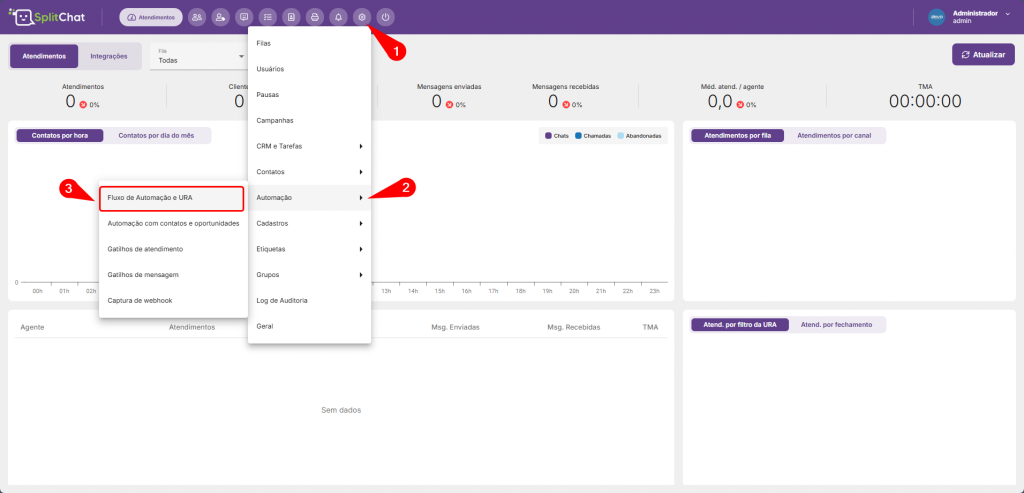
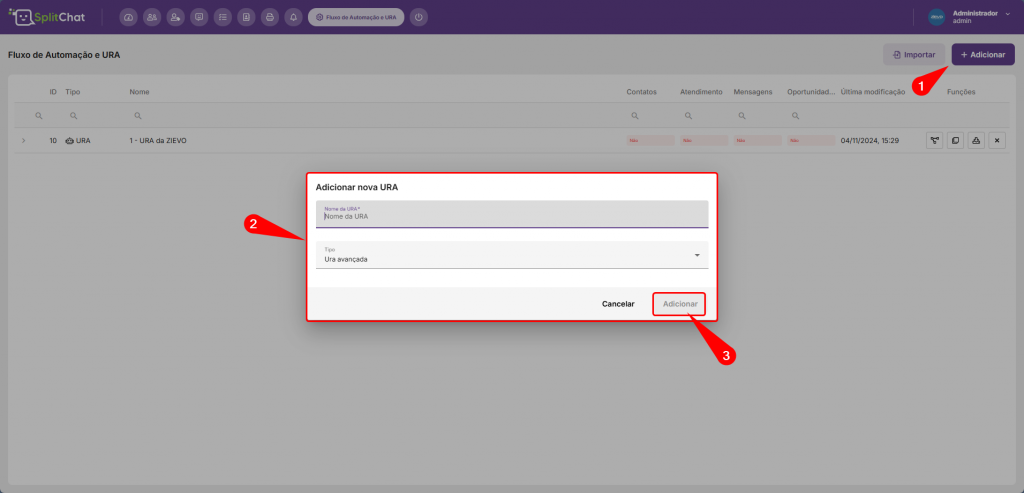
- Clique em Adicionar, defina o nome da URA, selecione o tipo URA avançada e, por fim, clique novamente em Adicionar.
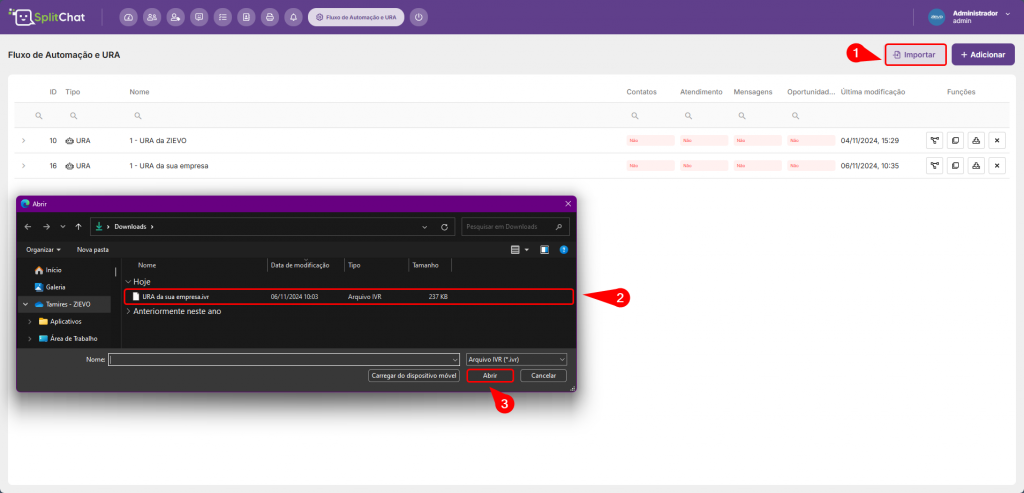
- Caso já tenha uma URA salva no formato .ivr, você poderá importá-la clicando na opção Importar e selecionando o arquivo desejado.
Importante!
O formato .ivr é geralmente utilizado em sistemas de telefonia e IVR (Interactive Voice Response) para armazenar configurações relacionadas a respostas interativas. Esse tipo de arquivo é comum em centrais de atendimento que utilizam menus automáticos para orientar os clientes por meio de opções, como pressionar 1 para vendas ou 2 para suporte.
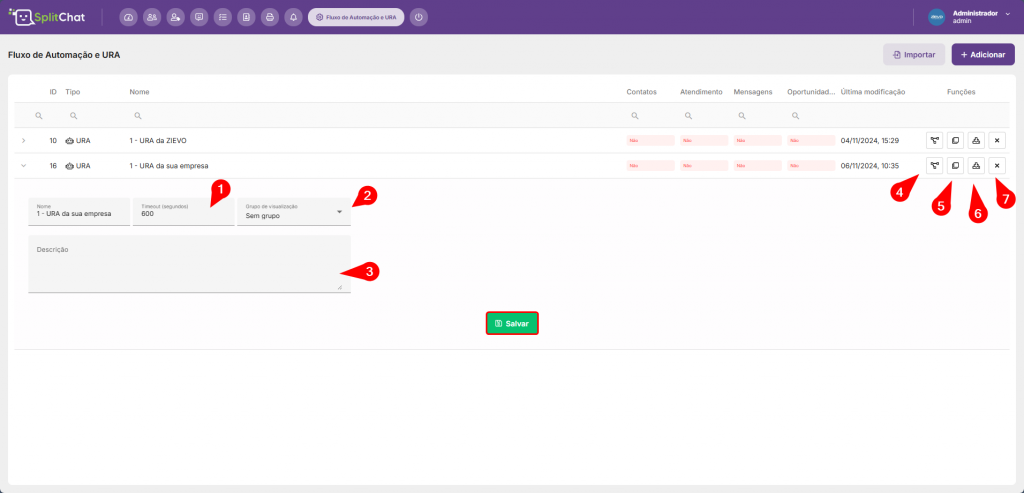
- Após criar a URA, você poderá acessar as seguintes opções na área inicial de gerenciamento:
- Timeout: tempo de espera pela resposta do cliente.
- Grupo de visualização: permite definir quais pessoas terão acesso à URA.
- Descrição: permite adicionar informações para organização interna.
- Configuração do fluxo da URA: permite configurar o fluxo de atendimento.
- Clonar a URA: permite criar uma cópia da URA.
- Exportar a URA: permite salvar a URA no formato .ivr.
- Excluir a URA: permite remover a URA.
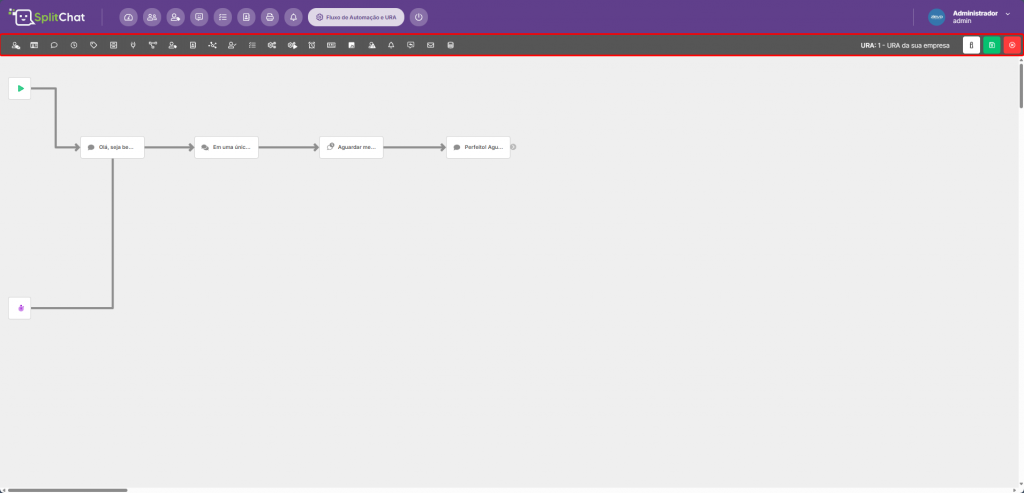
- Clique na opção Configuração de fluxo para definir as condições e especificações da operação.Utilize o menu cinza localizado na parte superior para realizar as configurações necessárias. Ao finalizar, clique no botão verde para salvar as alterações.
💡 Dicas e Boas Práticas
- Defina um nome e uma descrição que facilitem a identificação e a organização interna da URA.
- Configure o tempo de espera conforme as necessidades da operação.
- Utilize os grupos de visualização para definir quem poderá acessar a URA.
- Salve as alterações realizadas na configuração do fluxo clicando no botão verde.
- Utilize a opção de exportação para salvar a URA no formato .ivr.
✅ Conclusão
Agora você conhece as etapas para criar, importar, gerenciar e configurar uma URA avançada. Utilize essas opções para organizar o fluxo de atendimento e direcionar os clientes conforme as opções selecionadas.
Em caso de dúvidas, conte com nossa equipe abrindo um ticket em nossa Central do Usuário CLIQUE AQUI.