
🧭 Introdução
O módulo de Monitoramento de Produtividade permite acompanhar e analisar a produtividade da equipe diretamente pelo sistema. A funcionalidade identifica as aplicações utilizadas, monitora sites e atividades realizadas nas máquinas dos usuários, aplica pontuações e penalidades e permite configurar automações de acordo com o comportamento identificado.
Este tutorial apresenta a configuração completa do módulo, desde a instalação do aplicativo nas máquinas monitoradas até a criação de Aplicações, Regras de Matching, Perfis de Scoring, configurações de usuários, automações e acompanhamento pelo Painel de Produtividade.
⚙️ Pré-requisitos
-
- Utilizar a versão Desktop do sistema.
- Ter acesso ao usuário e senha necessários para entrar na aplicação de monitoramento.
- Ter a instância do sistema para realizar a configuração inicial.
- Ter acesso às configurações de usuários, aplicações, regras de matching e perfis de scoring.
- Para o acompanhamento, ter acesso ao Painel de Agentes.
🔢 Passo a Passo
- Instale e inicie o aplicativo de monitoramento
-
- Faça o download do aplicativo pelo endereço https://files.atenderbem.com/omni-app-final.zip.
- Descompacte o arquivo em qualquer pasta do computador que será monitorado.
- Execute o aplicativo para iniciar o monitoramento.

- Confirme a permissão solicitada pelo firewall.
- Informe a instância.
- Entre na aplicação utilizando o usuário e a senha.

-
- Acesse as configurações do Monitoramento de Produtividade
- O módulo possui uma seção específica chamada Monitoramento de Produtividade.
- Essa área concentra as principais configurações necessárias para personalizar o funcionamento do monitoramento.
- A configuração é estruturada em três pilares: Aplicações, Regras de Matching e Perfis de Scoring.

- Configure as Aplicações
- Acesse a seção Aplicações.
- Nessa área são exibidas as aplicações executadas e identificadas pelo sistema de monitoramento nas máquinas dos usuários.
- As aplicações recebem inicialmente uma pré-definição de score e penalidades gerada automaticamente pela Inteligência Artificial.
- Os valores apresentados podem ser editados de acordo com as diretrizes da operação.

- Configure as informações gerais da aplicação
- Nome: corresponde ao nome do executável da aplicação detectada pelo monitoramento.
- Publisher: corresponde à empresa responsável pela publicação da aplicação.
- Classificação: define a categoria da aplicação em relação à produtividade, podendo ser Produtivo, Neutro ou Improdutivo.
- Title Matching: quando ativado, permite utilizar regras de matching por título de janela para a aplicação.
- Marcar como suspeito: sinaliza a aplicação como suspeita para revisão e monitoramento.
- Configure os Scores e Penalidades das Aplicações
- Score em Foco: define o nível de produtividade ganho quando o site ou aplicativo está aberto e sendo utilizado ativamente.
- Penalidade Visível: define o desconto aplicado quando o site está visível na tela, mas sem utilização ativa, permanecendo em segundo plano.
- Penalidade Minimizado: define o desconto aplicado quando o site ou aplicativo está minimizado na barra de tarefas.
- Penalidade Reproduzindo Mídia: define o desconto aplicado quando o site ou aplicativo está reproduzindo áudio ou vídeo, independentemente de estar visível ou minimizado.

- Configure as Automações das Aplicações
- É possível associar fluxos de automação aos diferentes estados identificados pelo monitoramento.
- Configure fluxos diferentes para os estados Em Foco, Visível, Minimizado ou Reproduzindo Mídia.
- Utilize o campo Cooldown para definir, em segundos, o intervalo que o sistema deverá aguardar antes de permitir que o mesmo fluxo de automação seja disparado novamente.
- Crie as Regras de Matching
- Acesse a seção Regras de Matching.
- Essa etapa permite definir quais sites serão monitorados e como eles serão avaliados pelo sistema.

- Crie uma regra para cada situação que precise ser identificada pelo monitoramento.
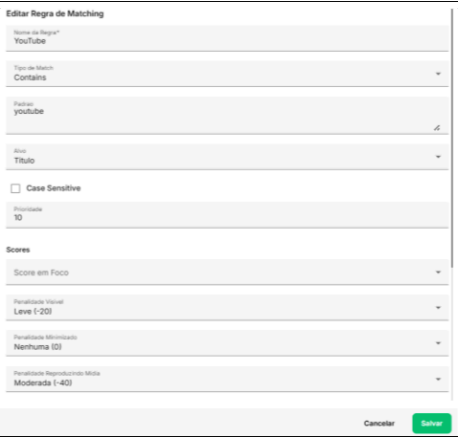
- Configure as informações gerais da Regra de Matching
- Nome: informe um nome claro e intuitivo para identificar a regra, como o próprio nome do site.
- Tipo de Match: determina como o sistema deverá comparar o site ou aplicação com a regra criada.
- Padrão: informe os termos ou links que deverão ser considerados pelo sistema. Para adicionar mais de um valor, utilize uma barra vertical (
|) para separá-los. - Alvo: determine onde o sistema deverá procurar o padrão, como no título da aba do navegador, no nome do processo ou em ambos.
- Case Sensitive: quando ativado, faz com que o sistema diferencie letras maiúsculas de minúsculas durante a busca.
- Prioridade: determina a ordem de importância das regras. Regras com prioridade maior serão avaliadas primeiro.
- Configure os Scores e Penalidades das Regras de Matching
- Score em Foco: define o nível de produtividade ganho quando o site ou aplicativo está aberto e sendo utilizado ativamente.
- Penalidade Visível: define o desconto quando o site está visível, mas não está sendo utilizado ativamente.
- Penalidade Minimizado: define o desconto quando o site está minimizado na barra de tarefas.
- Penalidade Reproduzindo Mídia: define o desconto quando o site ou aplicativo está reproduzindo áudio ou vídeo.
- Configure as Automações das Regras de Matching
- Associe fluxos de automação aos estados Em Foco, Visível, Minimizado ou Reproduzindo Mídia.
- Configure o Cooldown para determinar o intervalo, em segundos, antes que o mesmo fluxo possa ser executado novamente.
- Crie os Perfis de Scoring
- Os Perfis de Scoring permitem agrupar estrategicamente as Regras de Matching e as aplicações que serão utilizadas na avaliação de determinado grupo de usuários.
- Crie perfis personalizados de acordo com a realidade de cada equipe ou setor.
- É possível, por exemplo, criar perfis diferentes para equipes de Vendas, Suporte e Marketing.

- Configure um novo Perfil de Scoring
- Crie um novo perfil.
- Informe um nome claro para facilitar sua identificação, como Equipe de Suporte.
- Se necessário, adicione uma breve descrição para facilitar a organização.
- Após criar o perfil, acesse a opção Ver Scores.
- Na tela Ver Scores, clique em Adicionar.
- Vincule ao perfil uma Aplicação ou uma Regra de Matching previamente criada.
- Nesse momento, defina as pontuações, penalidades e fluxos de automação para cada cenário de uso da ferramenta.

- Habilite o monitoramento para os usuários
- Acesse o cadastro individual do Agente ou Supervisor.
- Na aba Permissões, ative a opção Habilitar monitoramento de produtividade.
- Acesse a aba Monitoramento.
- No campo Perfil de Scoring, selecione o perfil de pontuação criado anteriormente.

- Configure as Automações de Estado do usuário
- Na aba Monitoramento, configure os fluxos que deverão ser disparados de acordo com o estado identificado para o usuário.
- É possível configurar automações para os estados Improdutivo, Atenção, Ausente e Ausente (Reproduzindo Mídia).
- Também é possível configurar o disparo do Relatório Diário.
- Configure as Automações do Monitoramento
- Durante a criação dos fluxos vinculados ao monitoramento, utilize as variáveis exclusivas disponíveis na aba Monitoramento.
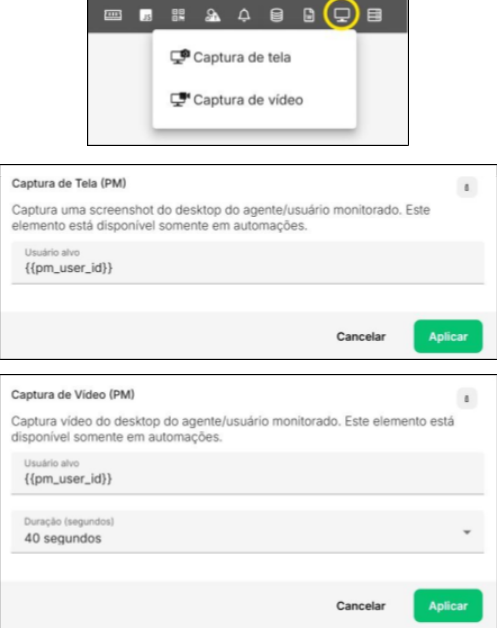
- O módulo também disponibiliza elementos de captura de tela e gravação de vídeo para registrar visualmente as atividades no momento em que o fluxo for executado.
- É possível criar um único fluxo para atender diferentes motivos relacionados às regras de matching ou aos scores.
- Para isso, utilize a variável
pm_trigger_reason, que informa o motivo que disparou a automação. - A variável pode ser utilizada em uma condição para direcionar o fluxo para diferentes caminhos e próximos passos de acordo com o gatilho identificado.

- Acompanhe a produtividade pelo Painel de Agentes
- Acesse o Painel de Agentes.
- Utilize o Painel de Produtividade para acompanhar as informações da equipe em tempo real.
- O sistema classifica o estado atual de cada agente com base nas regras e nos Perfis de Scoring previamente configurados.
- Entenda como o sistema classifica o comportamento
- Durante a utilização do computador, o sistema analisa as aplicações abertas e a interação do usuário com elas.
- A aplicação em foco é analisada em relação às aplicações que estão operando em segundo plano.
- As penalidades não são cumulativas. Quando existem múltiplas infrações, o sistema aplica somente a regra de maior impacto, ou seja, a de maior penalidade detectada.
- Quando o usuário permanece cerca de 2 minutos sem interagir com o computador, sem mover o mouse ou digitar, o sistema o classifica automaticamente como Ocioso.
- Existe uma exceção para reprodução de mídia: caso o usuário esteja reproduzindo alguma mídia na tela principal, mesmo sem interação com o mouse, o estado será classificado como Mídia.
- Interprete a classificação do Score
- 0 a 50: estado Improdutivo.
- 51 a 70: estado de Atenção.
- 71 a 100: estado Produtivo.
💻 Exemplos Práticos
Exemplo de organização de Perfis de Scoring: Perfil: Equipe de Suporte - Aplicações utilizadas pela equipe de Suporte - Regras de Matching relacionadas às ferramentas utilizadas - Scores e penalidades definidos para cada ferramenta - Automações configuradas de acordo com os estados de utilização Perfil: Equipe de Vendas - Aplicações utilizadas pela equipe de Vendas - Regras de Matching relacionadas às atividades de Vendas - Scores e penalidades específicos - Automações próprias da equipeExemplo de múltiplos padrões em uma Regra de Matching: termo1|termo2|termo3Exemplo de variável utilizada em automações: pm_trigger_reason Essa variável permite identificar o motivo que disparou a automação e utilizar essa informação em condições dentro do fluxo.💡 Dicas e Boas Práticas
- Utilize nomes claros e intuitivos para Aplicações, Regras de Matching e Perfis de Scoring.
- Organize os Perfis de Scoring de acordo com a realidade de cada equipe ou setor.
- Revise os scores e penalidades definidos automaticamente para as aplicações e ajuste-os conforme as diretrizes da operação.
- Utilize prioridades maiores para as Regras de Matching que precisam ser avaliadas primeiro.
- Utilize o Cooldown para controlar a frequência de disparo dos fluxos de automação.
- Utilize a variável
pm_trigger_reasonquando for mais conveniente centralizar diferentes gatilhos em um único fluxo de automação. - Lembre-se de que as penalidades não são cumulativas: em caso de múltiplas infrações, somente a penalidade de maior impacto é aplicada.
- Utilize o Painel de Produtividade para acompanhar a equipe em tempo real e verificar os estados classificados pelo sistema.
✅ Conclusão
O Monitoramento de Produtividade permite estruturar uma análise de produtividade de acordo com as ferramentas e atividades de cada equipe. Para utilizar o módulo corretamente, configure as Aplicações, crie as Regras de Matching, organize os Perfis de Scoring, vincule os perfis aos usuários e, quando necessário, configure as automações.
Com essas configurações realizadas, o sistema poderá analisar o comportamento dos usuários, aplicar os scores e penalidades definidos e apresentar a classificação de produtividade no Painel de Agentes.