
🧭 Introdução
Neste tutorial, você aprenderá a configurar o tipo de conexão no SplitChat PRO, habilitar o servidor e realizar a conexão por meio da leitura do QR Code no WhatsApp.
⚙️ Pré-requisitos
- Ter acesso ao painel do SplitChat PRO.
- Ter o WhatsApp disponível para realizar a leitura do QR Code.
🔢 Passo a Passo
📝 Passo a Passo em Texto
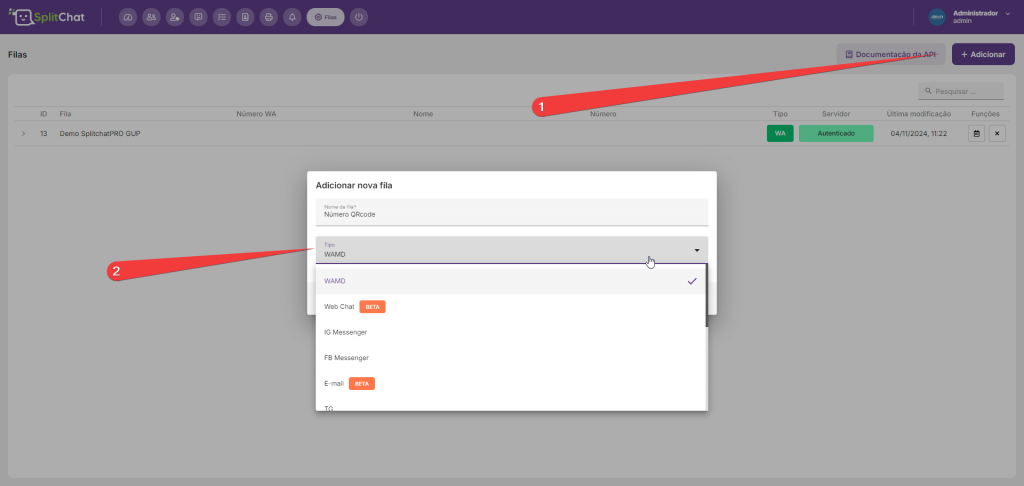
- Adicione o tipo de conexão conforme apresentado na imagem abaixo.
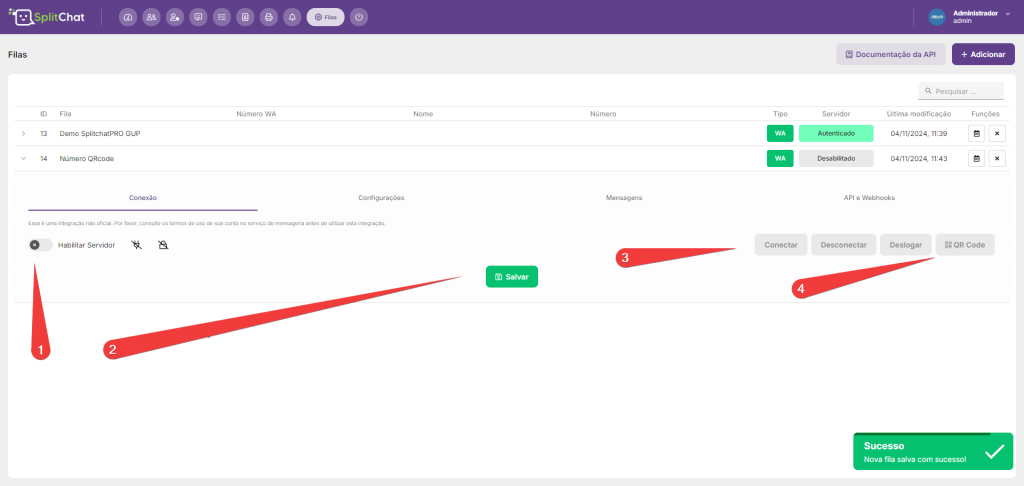
- No painel do SplitChat PRO, siga esta sequência:
- Clique em Habilitar Servidor.
- Clique em Salvar.
- Clique em Conectar.
- Acesse a opção QR Code e faça a leitura do código utilizando o WhatsApp.
Confira a imagem abaixo para acompanhar as opções.
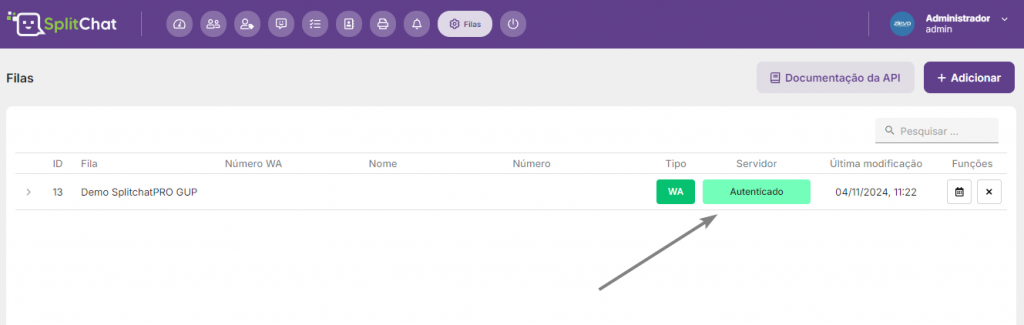
- Se, após salvar, o servidor apresentar o status Autenticado, significa que o processo foi concluído com sucesso.Agora você já pode dar sequência às demais configurações da plataforma.
💡 Dicas e Boas Práticas
- Verifique se o servidor apresenta o status Autenticado antes de prosseguir com as demais configurações.
✅ Conclusão
Após adicionar o tipo de conexão, habilitar o servidor, salvar as configurações e realizar a leitura do QR Code, verifique se o status do servidor está como Autenticado. Com a conexão concluída, você poderá continuar configurando a plataforma.
Em caso de dúvidas, conte com nossa equipe abrindo um ticket em nossa Central do Usuário CLIQUE AQUI.