
🧭 Introdução
Neste tutorial, você irá aprender como criar e configurar grupos no SplitAPP CRM. Os grupos são uma ferramenta importante para centralizar a comunicação entre equipes, clientes e participantes, permitindo organizar melhor as interações, compartilhar informações em um único ambiente e tornar os processos de atendimento mais colaborativos, ágeis e eficientes.
⚙️ Pré-requisitos
- Possuir o acesso de administrador.
- Ter a funcionalidade de grupos devidamente habilitada.
🔢 Passo a Passo
- Acessar a criação de grupos
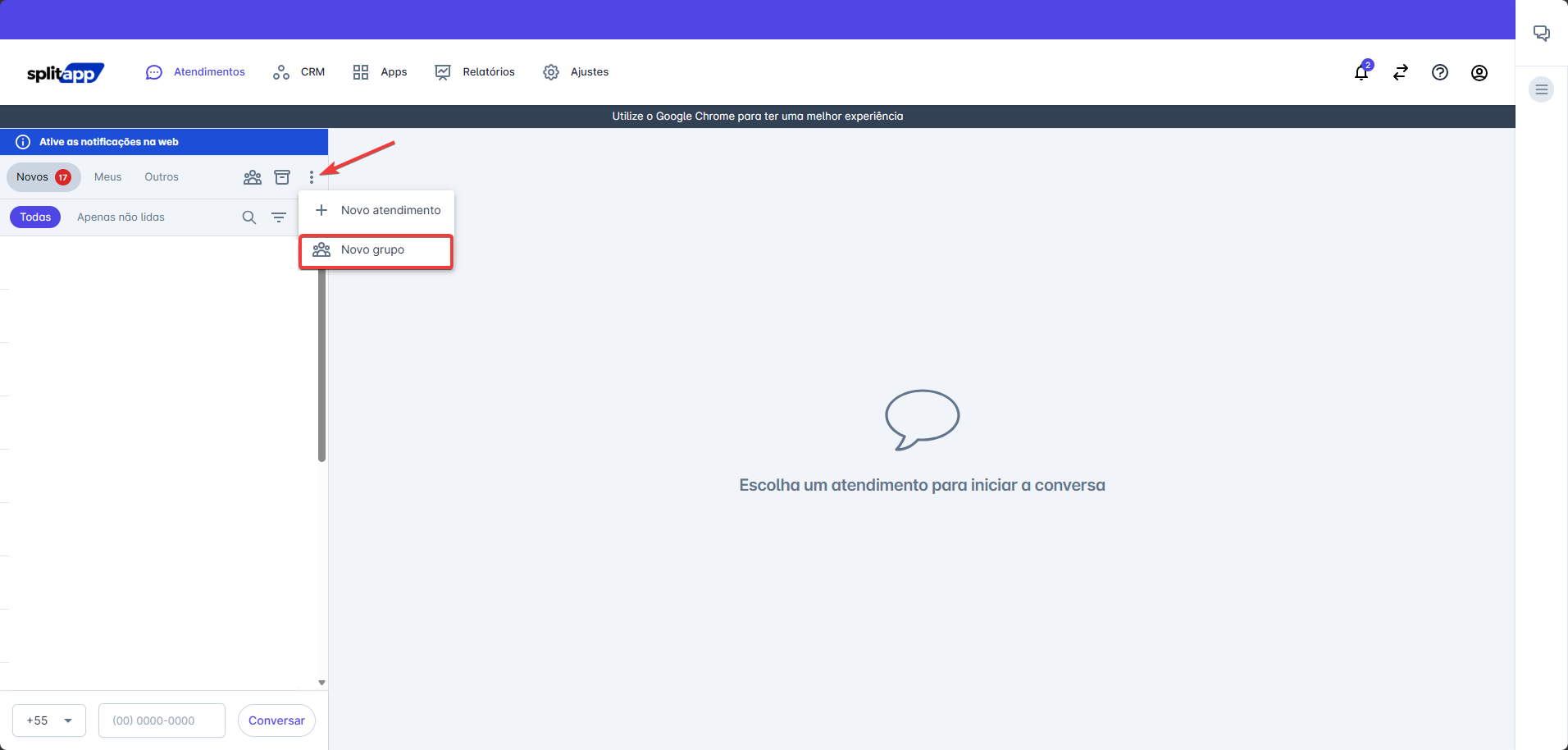
- Na tela Atendimentos, clique nos três pontos (⋮).
- Selecione a opção “Novo grupo”.
- Configurar o controle de acesso
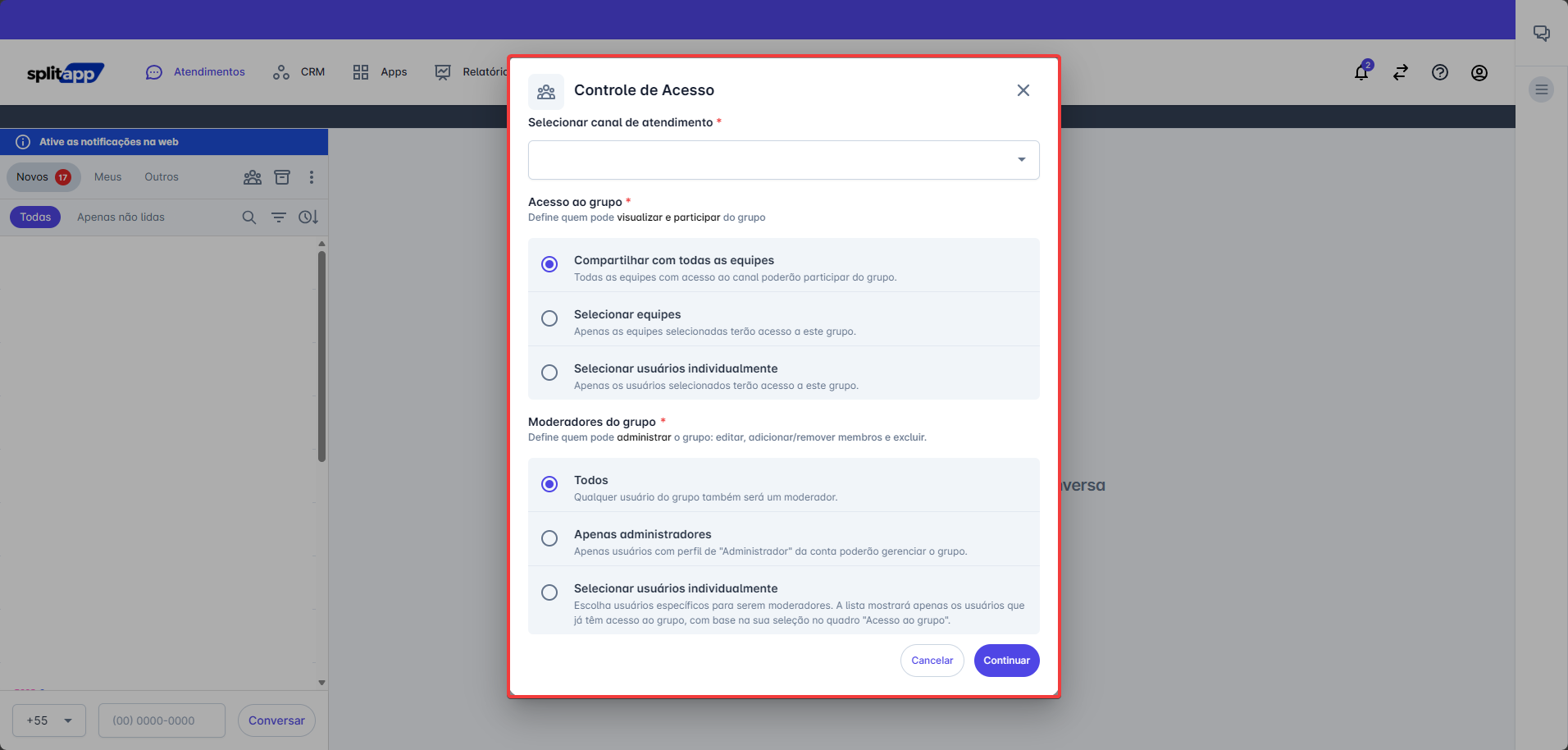
- Defina o canal de atendimento que será utilizado como criador do grupo.
- Configure quais usuários terão permissão para visualizar, acessar e interagir no grupo.
- Escolha quem poderá moderar/administrar o grupo. Os administradores poderão editar informações, adicionar ou remover participantes e excluir o grupo.
- Definir as informações de identificação do grupo
- Após configurar o controle de acesso, clique em Continuar.
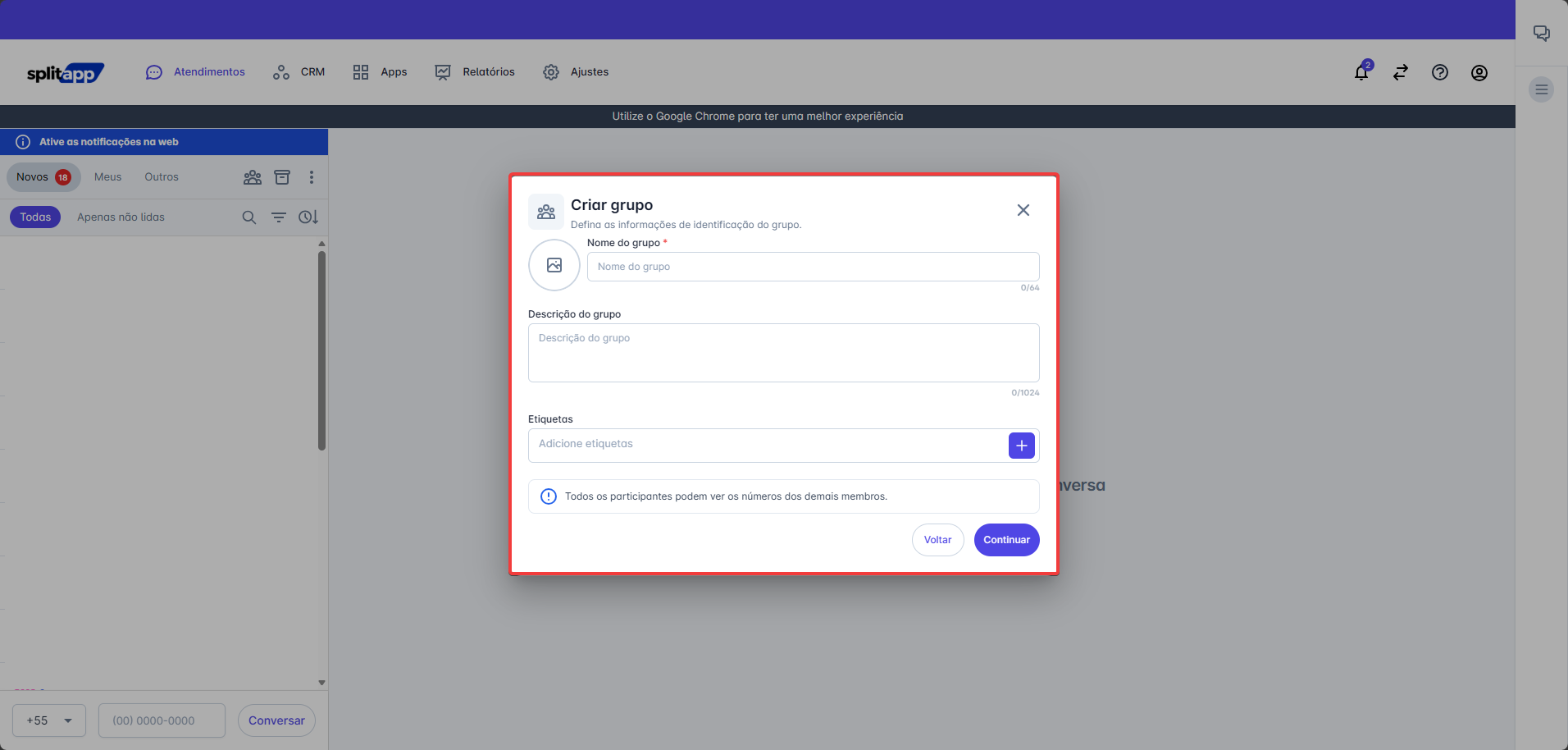
- Preencha os dados de identificação do grupo:
Nome do grupo (obrigatório).
Foto do grupo.
Descrição do grupo.
Etiquetas do grupo.
- Configurar as permissões do grupo
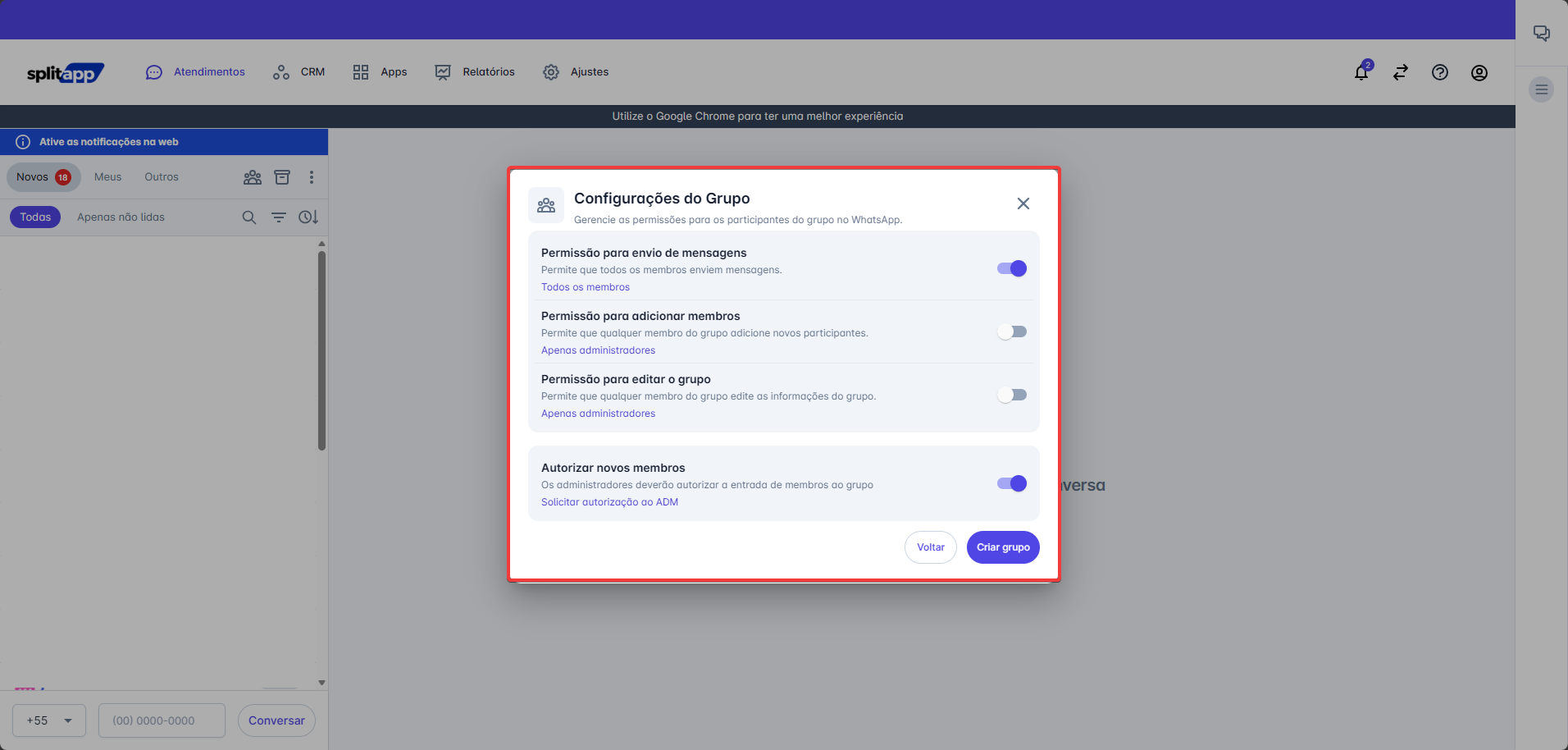
- Na última etapa, será exibido o painel “Configurações do Grupo”.
- Configure as permissões conforme a necessidade:
- Permissão para envio de mensagens.
- Permissão para adicionar membros.
- Permissão para editar o grupo.
- Ative a opção Autorizar novos membros caso deseje que a entrada de novos participantes dependa da aprovação de um administrador.
- Após concluir as configurações, clique em “Criar grupo”.
⚠️ Importante!
Quando houver mais de um canal de atendimento da mesma conta participando do grupo, será necessário definir um canal responsável. Esse canal será o único utilizado pela plataforma para o envio de mensagens no grupo. Durante a configuração, a interface exibirá indicadores visuais informando se o canal selecionado possui perfil de Administrador ou Participante. Além disso, caso o grupo esteja configurado com a permissão “Somente administradores” para envio de mensagens e o canal responsável não seja um administrador, o envio ficará bloqueado automaticamente, respeitando as regras estabelecidas pelo WhatsApp.
🔧 Funcionalidades em Conversas de Grupo
Ao interagir em grupos, o menu de ações (ícone de anexo 📎) possui comportamentos específicos.
- Indisponível: Agendamento de mensagens, solicitação de pagamentos e inicialização de chatbots.
- Disponível: Envio de imagens, vídeos, áudios, documentos, modelos de mensagem, respostas rápidas e notas internas.
💡 Dicas e Boas Práticas
- Defina corretamente os administradores para evitar alterações indevidas no grupo.
- Utilize descrições e etiquetas para facilitar a identificação dos grupos.
- Ative a aprovação de novos membros quando houver necessidade de maior controle sobre os participantes.
- Verifique se o canal responsável possui as permissões adequadas para evitar bloqueios no envio de mensagens.
✅ Conclusão
Os grupos permitem centralizar a comunicação e melhorar a colaboração entre participantes. Com as permissões corretamente configuradas, é possível garantir maior organização, segurança e eficiência nas interações realizadas pela plataforma.