
🧭 Introdução
O cadastro de equipes na plataforma é fundamental para organizar e gerenciar colaboradores de forma eficiente. Com essa funcionalidade, é possível delegar tarefas, acompanhar o desempenho da equipe e otimizar a comunicação interna, garantindo um fluxo de trabalho mais estruturado.
⚙️ Pré-requisitos
- Apenas usuários com perfil de Administrador podem cadastrar novas equipes.
- É necessário ter pelo menos uma equipe cadastrada na plataforma.
🔢 Passo a Passo
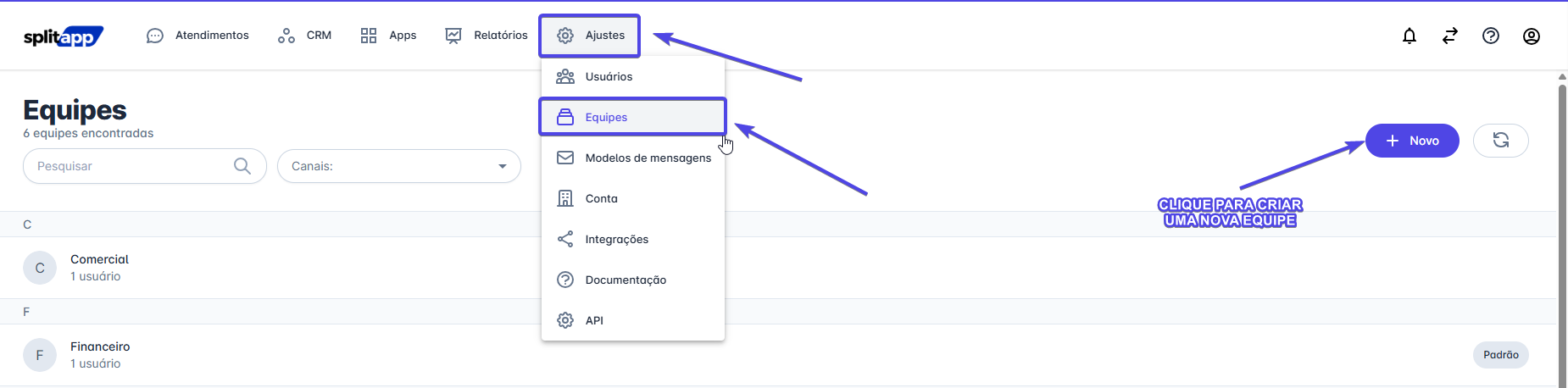
- Acesse o menu Ajustes e clique em Equipes. Em seguida, selecione + Novo.
- Defina o nome da equipe e escolha se ela será a equipe padrão da plataforma
- A equipe padrão recebe atendimentos quando não há uma equipe específica atribuída.
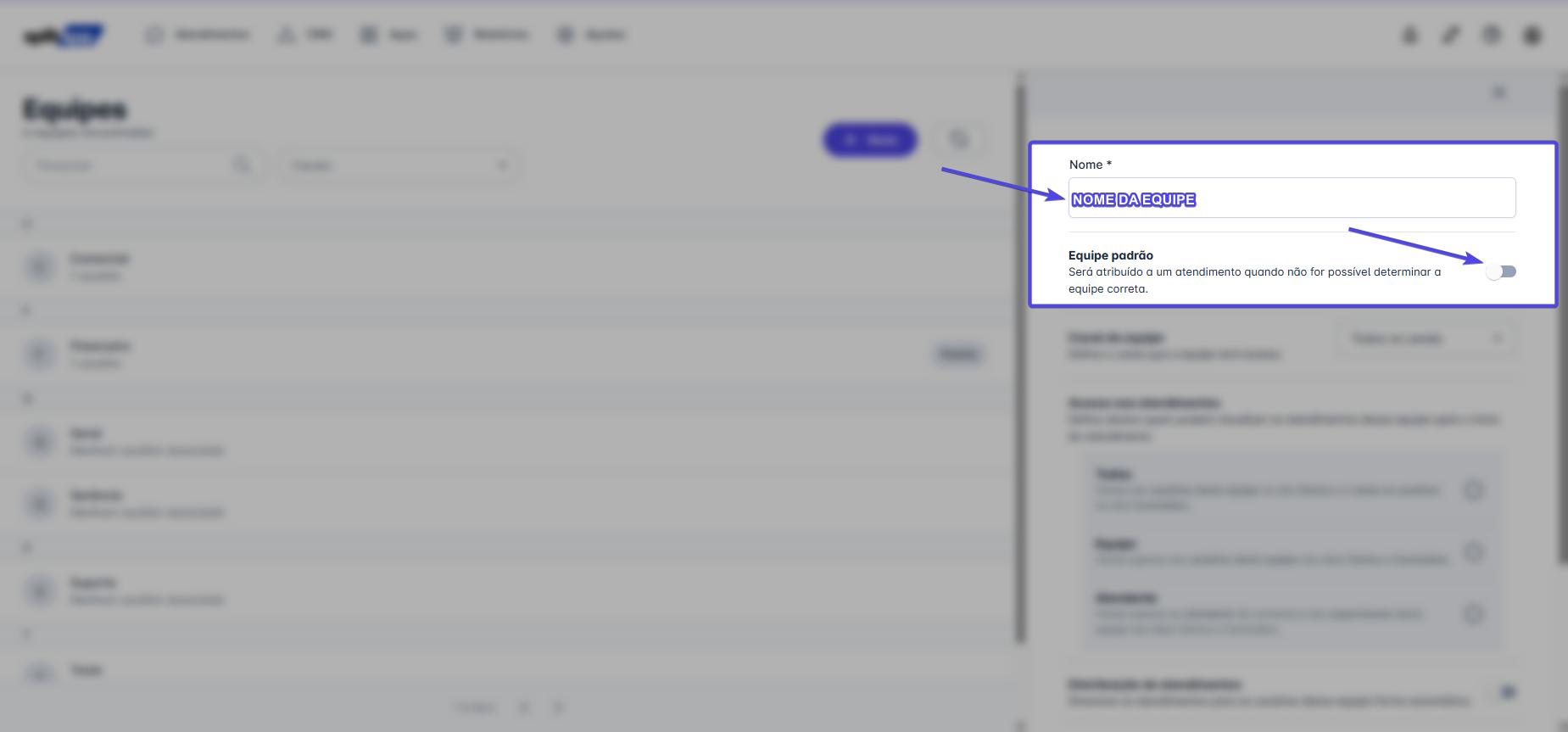
- A equipe padrão recebe atendimentos quando não há uma equipe específica atribuída.
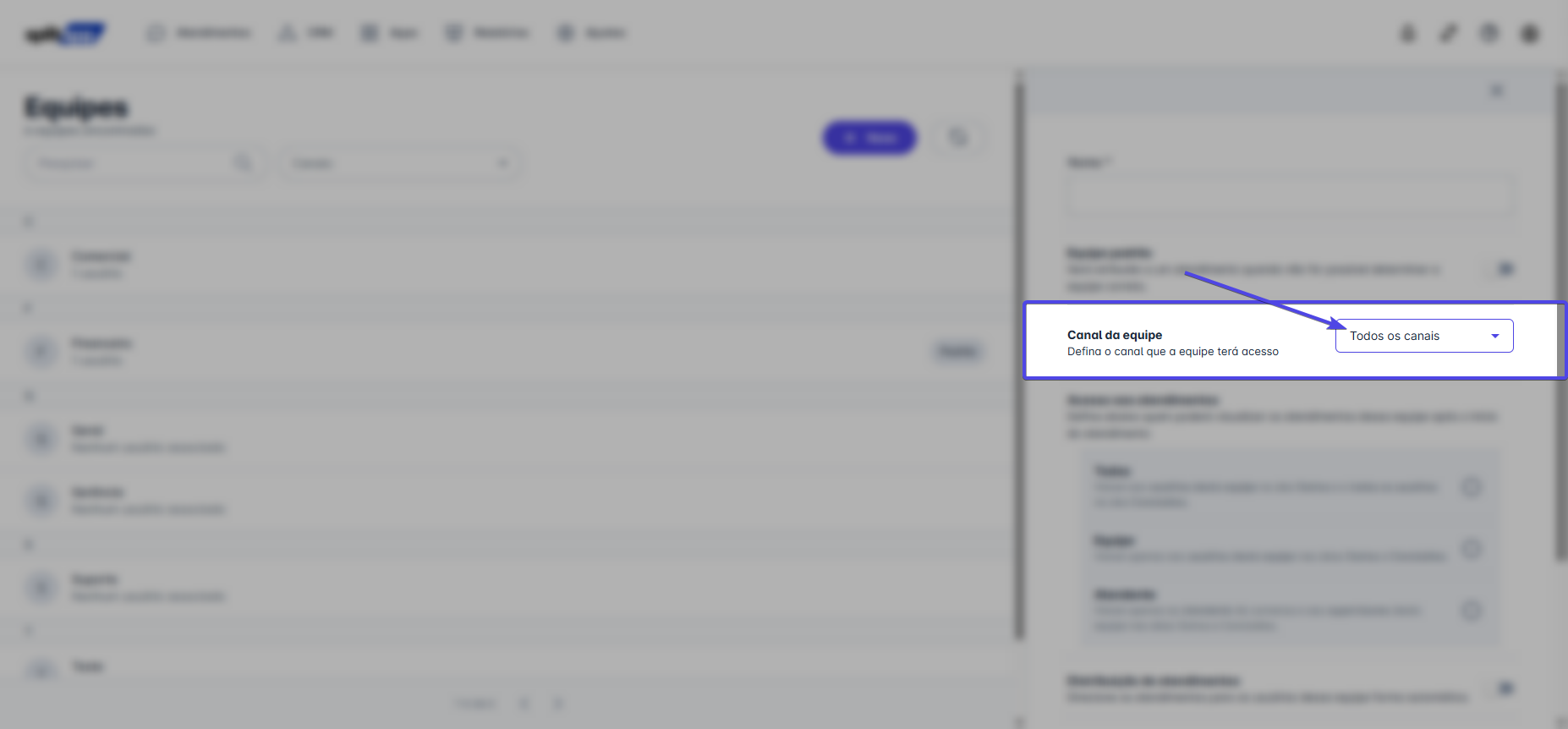
- Selecione os canais de atendimento que a equipe terá acesso.
- Configure o acesso aos atendimentos da equipe escolhendo uma das opções disponíveis.
- Todos: para conversas pendentes ou em andamento, qualquer atendente da equipe poderá visualizar em todas as abas (Novos, Meus e Outros).
Quando a conversa é concluída, ela fica visível para todos os usuários na aba Concluídos. - Equipe: para conversas pendentes ou em andamento, qualquer atendente da equipe poderá visualizar em todas as abas (Novos, Meus e Outros).
Quando a conversa é concluída, ela fica visível apenas para os usuários associados à equipe na aba Concluídos. - Atendente: somente o atendente responsável pelo atendimento pode visualizar a conversa, esteja ela em andamento ou concluída.
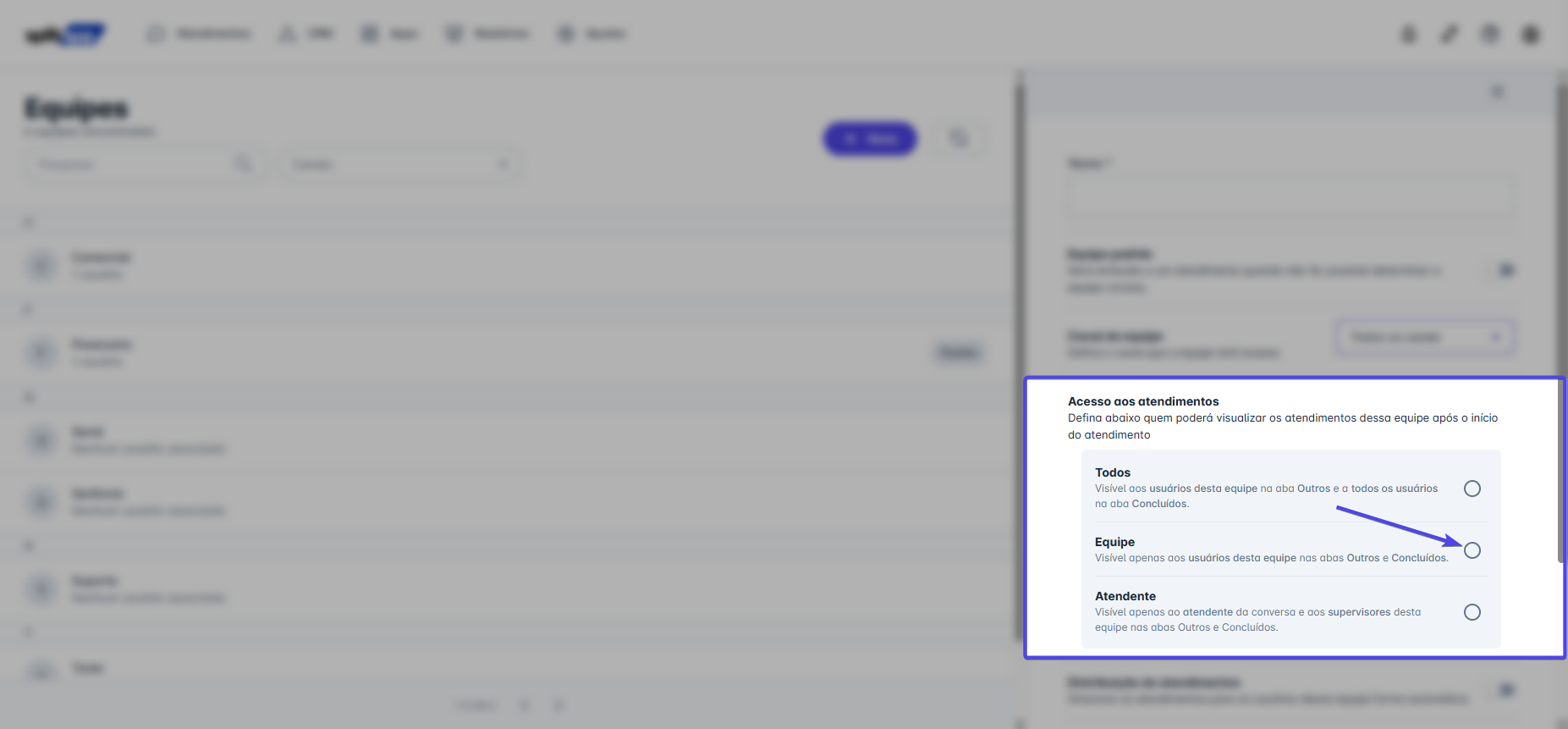 Importante: usuários com perfil de Administrador ou associados à equipe como Supervisor poderão visualizar as conversas independentemente da configuração escolhida.
- Todos: para conversas pendentes ou em andamento, qualquer atendente da equipe poderá visualizar em todas as abas (Novos, Meus e Outros).
- Defina se a equipe utilizará a funcionalidade de distribuição de atendimento

- Associe os usuários à equipe, definindo se serão cadastrados como Usuário, Supervisor ou ambos.
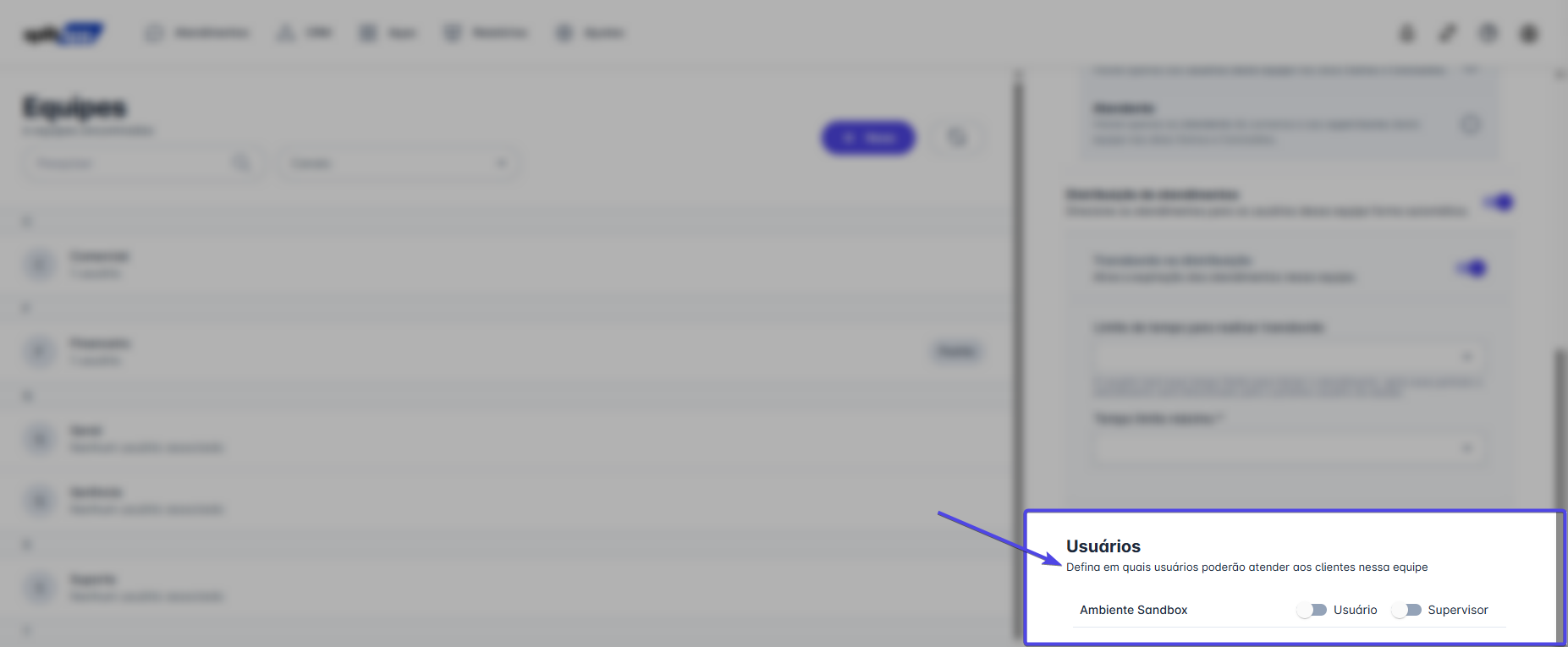
- Usuário:
- Envia mensagens apenas em conversas que assume.
- Transfere apenas conversas que assume.
- Recebe notificação sonora quando novas conversas chegam.
- Participa da distribuição automática quando o recurso estiver ativado na equipe.
- Supervisor:
- Envia mensagens em suas próprias conversas ou nas conversas de outros usuários.
- Pode transferir suas próprias conversas ou as de outros usuários.
- Não recebe notificação sonora quando novas conversas chegam.
- Não participa da distribuição automática.
- Usuário:
- Clique em Salvar para concluir o cadastro da equipe.

💡 Dicas e Boas Práticas
- Toda conversa dentro da plataforma precisa estar associada a uma equipe.
- Crie equipes para direcionar conversas através do chatbot conforme a necessidade da operação.
- É possível criar quantas equipes forem necessárias.
- Um usuário pode fazer parte de mais de uma equipe, tanto como Usuário quanto como Supervisor.
- Ao excluir uma equipe, o sistema verifica se existem atendimentos abertos associados a ela e permite concluir ou mover esses atendimentos para outra equipe.
✅ Conclusão
O cadastro de equipes permite organizar melhor os atendimentos, distribuir responsabilidades e controlar o acesso às conversas dentro da plataforma. Com uma configuração adequada de equipes, usuários e supervisores, é possível tornar a operação mais eficiente e alinhada às necessidades do negócio.