
🧭 Introdução
A funcionalidade Sequências permite programar uma série de mensagens enviadas automaticamente em intervalos definidos por você. É uma forma eficiente de manter o acompanhamento de contatos sem depender de ações manuais repetitivas.
⚙️ Pré-requisitos
- Acesso ao perfil de Administrador na plataforma.
- Em contas de WhatsApp API Oficial, possuir modelos de mensagens aprovados na plataforma.
- Caso utilize um chatbot de automação, ele deve estar previamente configurado.
🔢 Passo a Passo
-
Acesse o módulo Sequências
- No menu principal, clique em Apps.
- Selecione a opção Sequências.
- Na tela de Sequências, clique no botão + Nova.

-
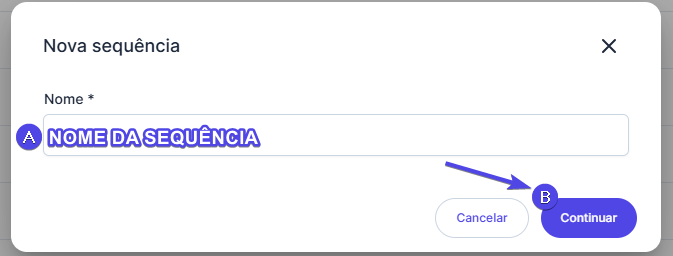
Crie uma nova sequência
- Insira o nome da sequência no formulário exibido.
- Clique em Continuar.
-
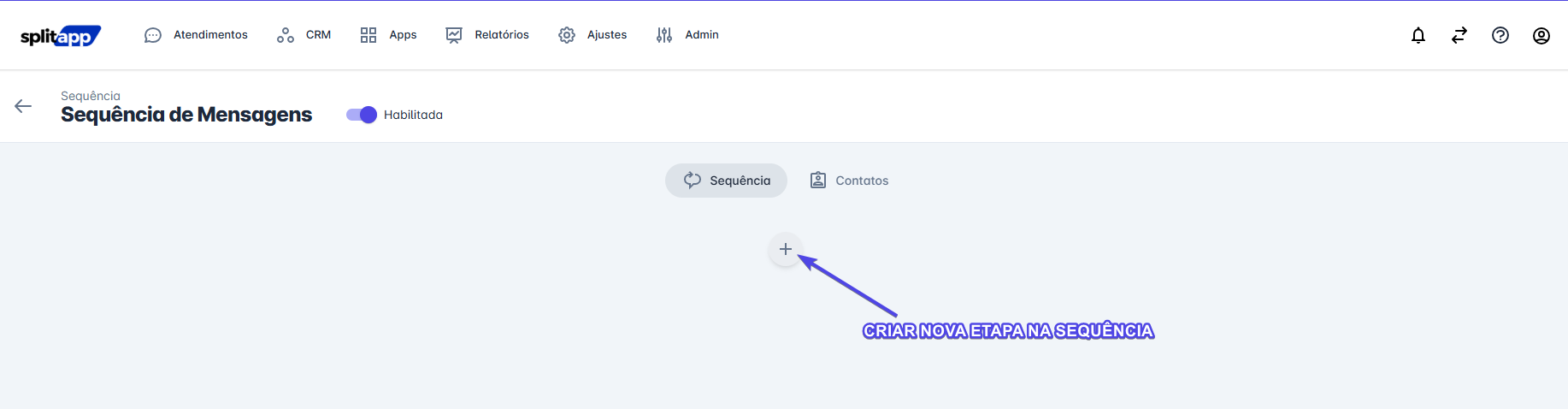
Configure a primeira etapa da sequência
- Na página de configuração da sequência, clique no botão + para adicionar uma nova etapa.
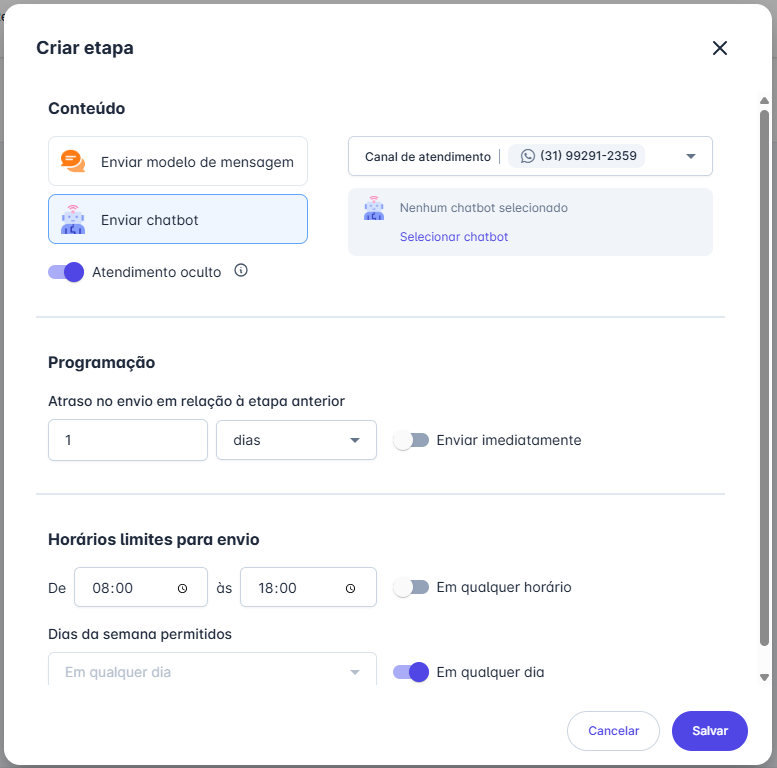
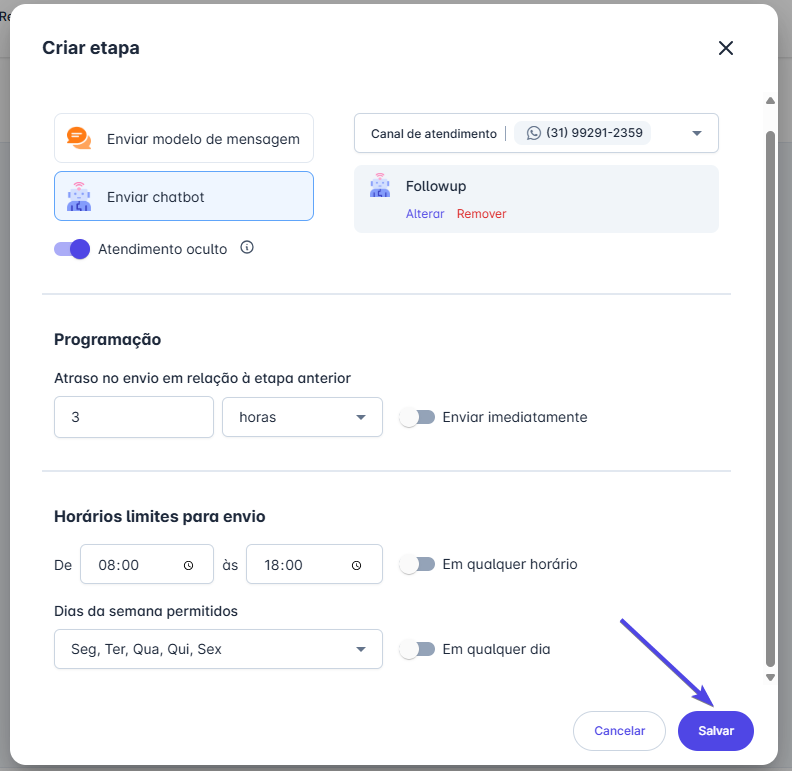
- Na janela Criar etapa, configure o conteúdo da etapa.
- Na página de configuração da sequência, clique no botão + para adicionar uma nova etapa.
-
Configure o conteúdo da etapa
- Selecione o tipo de conteúdo: Enviar modelo de mensagem ou Enviar chatbot.
- Escolha o canal de atendimento desejado.
- Selecione o modelo de mensagem ou chatbot que será utilizado.
- Opcionalmente, ative a função Atendimento Oculto para ocultar o atendimento após o disparo da sequência até que o contato responda.
- Essa configuração terá efeito apenas para atendimentos criados durante o disparo da sequência ou para atendimentos sem interação há mais de 7 dias.

-
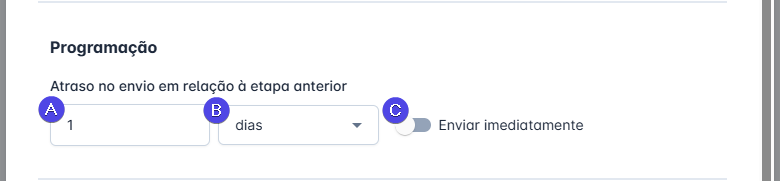
Configure a programação da etapa
- Defina o atraso de envio em relação à etapa anterior.
- Informe o valor e a unidade de tempo desejada: minutos, horas, dias, semanas ou meses.
- Para envio imediato, ative a opção Enviar Imediatamente.
-
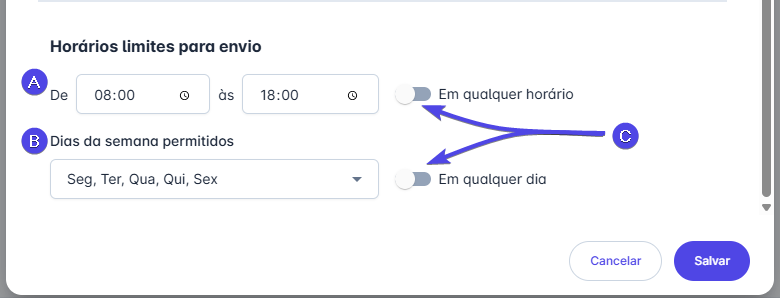
Defina os horários limites para envio
- Configure o intervalo de horário permitido para disparo (De / às).
- Selecione os dias da semana permitidos para envio.
- Ative as opções Em qualquer horário ou Em qualquer dia caso não deseje restrições.
-
Salve a etapa criada
- Clique em Salvar.
- Clique em Salvar.
-
Finalize a configuração da sequência
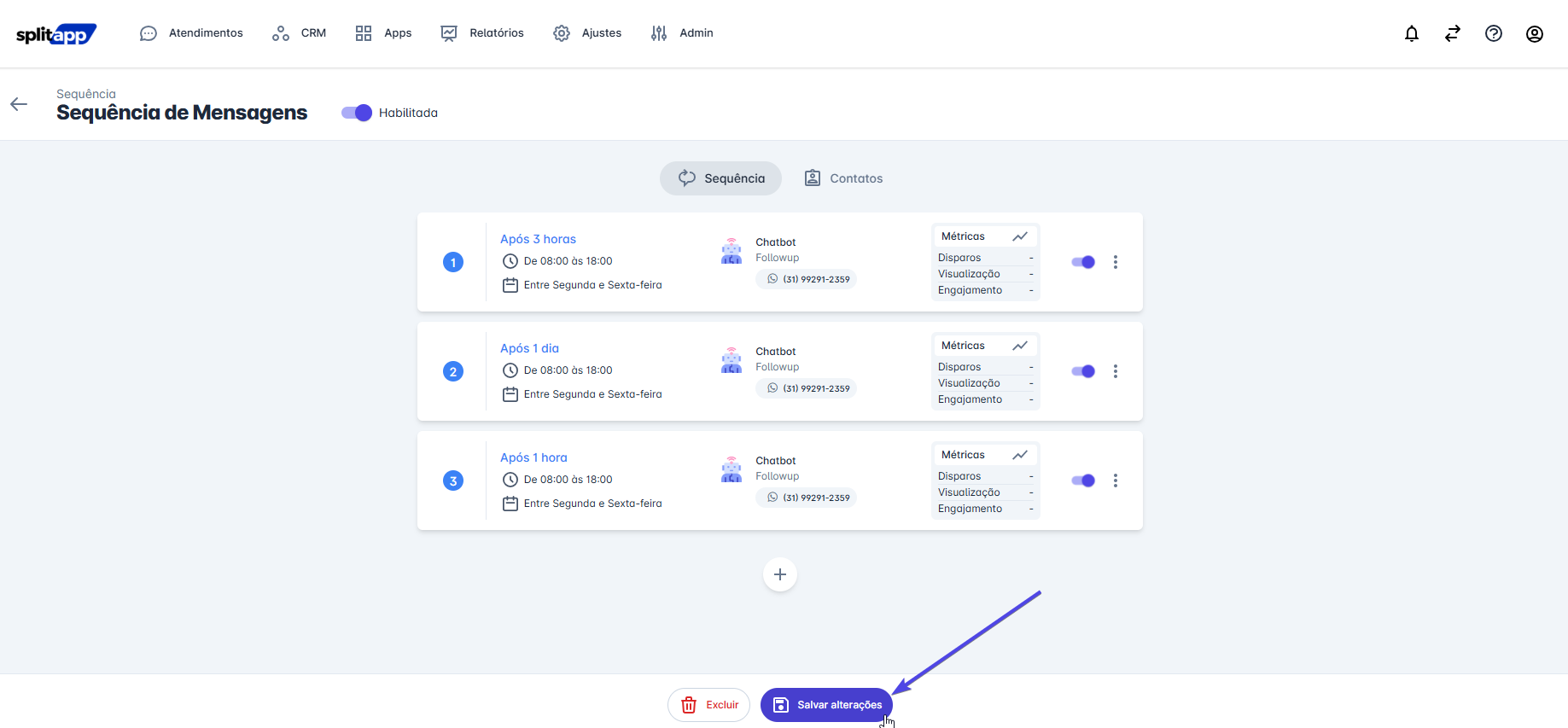
- Após configurar as etapas necessárias, clique em Salvar Alterações.
- Após configurar as etapas necessárias, clique em Salvar Alterações.
-
Adicione um contato na Sequência criada
Somente após existir pelo menos uma etapa salva será possível adicionar contatos à sequência.
Na aba Atendimentos, vá até os dados do contato e adicione-o na sequência desejada.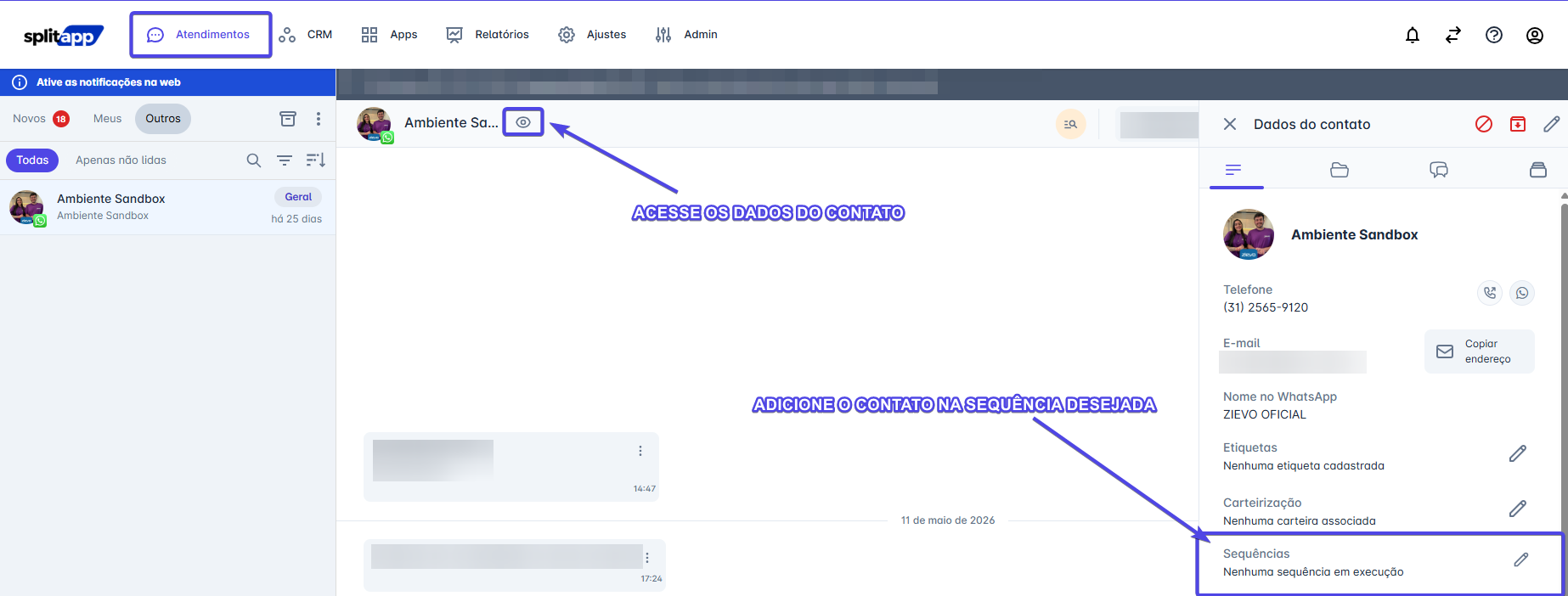
💡 Dicas e Boas Práticas
- Configure todas as etapas da sequência antes de adicionar contatos.
- Utilize restrições de horário e dias para evitar envios fora dos períodos desejados.
- Verifique se os modelos de mensagens e chatbots necessários estão previamente configurados.
- Utilize o recurso Atendimento Oculto quando desejar que o atendimento só fique visível após a interação do contato.
- Todos os atendimentos iniciados pelas Sequências, serão transferidos a sua Equipe Padrão do sistema.
✅ Conclusão
Agora você sabe como criar e configurar uma sequência de mensagens automáticas. Com as etapas corretamente configuradas, será possível automatizar acompanhamentos e manter uma comunicação contínua com seus contatos de forma organizada.