
🧭 Introdução
A automação no atendimento ao cliente se tornou uma das estratégias mais eficazes para melhorar a experiência do usuário, reduzir o tempo de resposta e otimizar recursos. Na plataforma, é possível criar chatbots personalizados para responder automaticamente perguntas frequentes, direcionar atendimentos e garantir agilidade no contato com seus clientes, tudo isso integrado aos canais oficiais, como WhatsApp, Instagram e Facebook.
Neste tutorial, você aprenderá como configurar um chatbot na plataforma de forma prática e eficiente.
⚙️ Pré-requisitos
- Uma conta ativa na plataforma;
- Permissão de administrador para configurar o chatbot;
- Um canal de atendimento configurado (WhatsApp, Instagram ou Facebook);
- Mapeamento das perguntas e respostas que deseja automatizar;
- Clareza sobre o objetivo do bot (ex.: triagem de atendimento, envio de informações ou direcionamento por setor).
🔢 Passo a Passo
-
Acessar o módulo de Chatbot
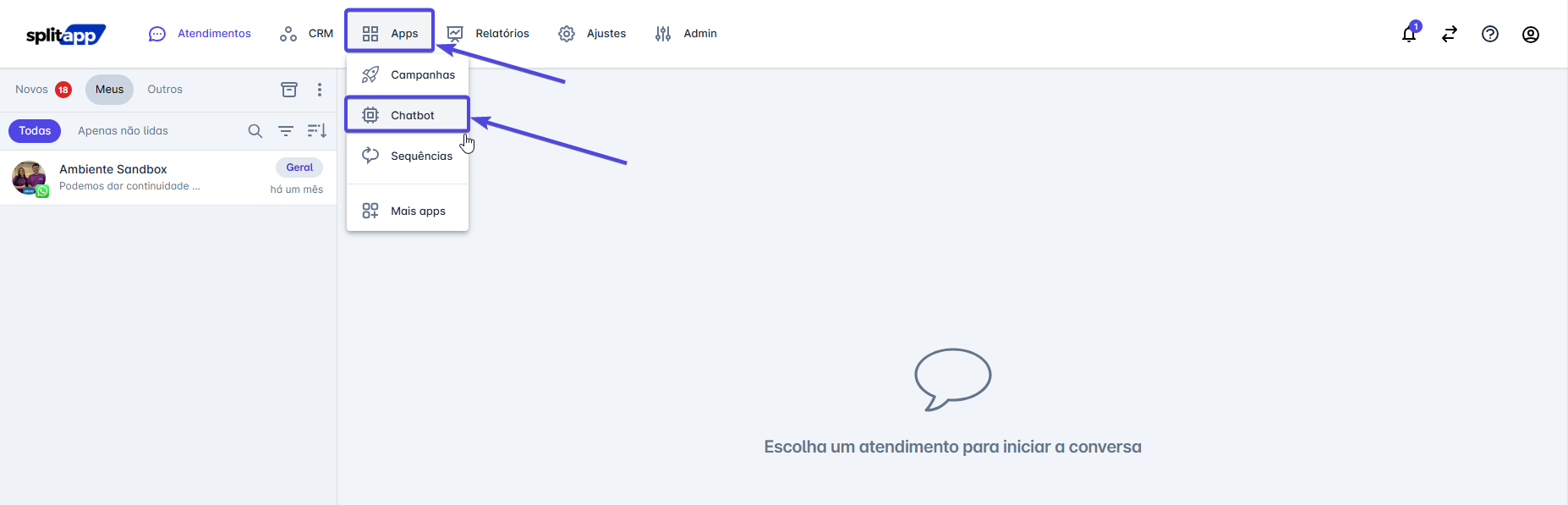
- No painel da plataforma, clique no menu Apps;
- Selecione Chatbot.
-
Criar um novo fluxo
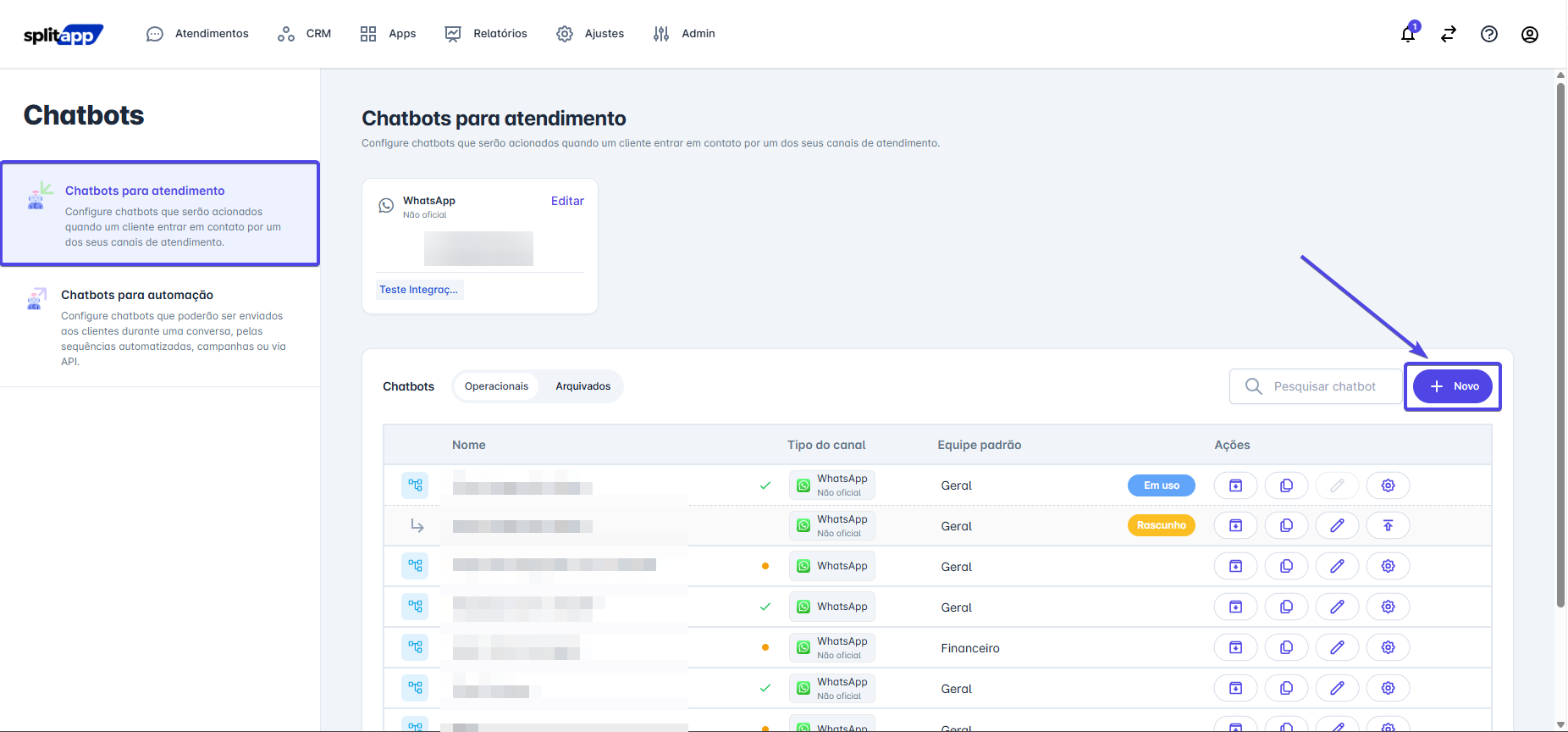
- Defina o tipo de chatbot:
- Atendimento;
- Automação.
- Clique em + Novo para iniciar a criação de um fluxo.
- Defina o tipo de chatbot:
-
Configurar as informações básicas
- Preencha o nome do chatbot (ex.: Bot de Suporte ou Bot Comercial);
- Selecione o canal onde o chatbot será ativado (WhatsApp, Instagram ou Facebook);
- Defina a equipe padrão responsável pelos atendimentos iniciados pelo bot;
- Clique em Salvar.

-
Adicionar instruções ao fluxo
- Adicionar Gatilho
- Iniciar atendimento pelo canal;
- Iniciar atendimento dentro do horário de atendimento;
- Iniciar atendimento fora do horário de atendimento;
- Ou Palavra-Chave.
Selecione também o canal de atendimento que será utilizado o Chatbot.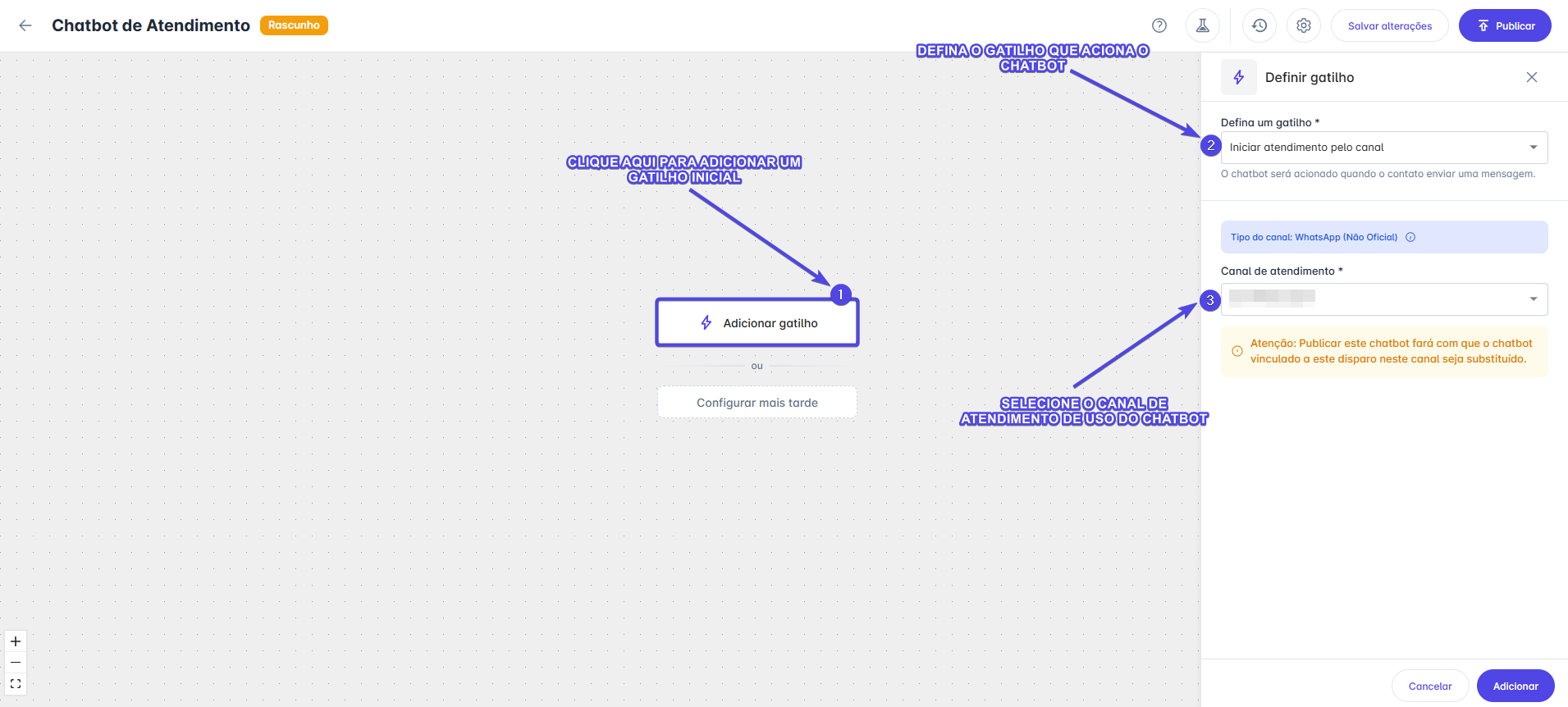
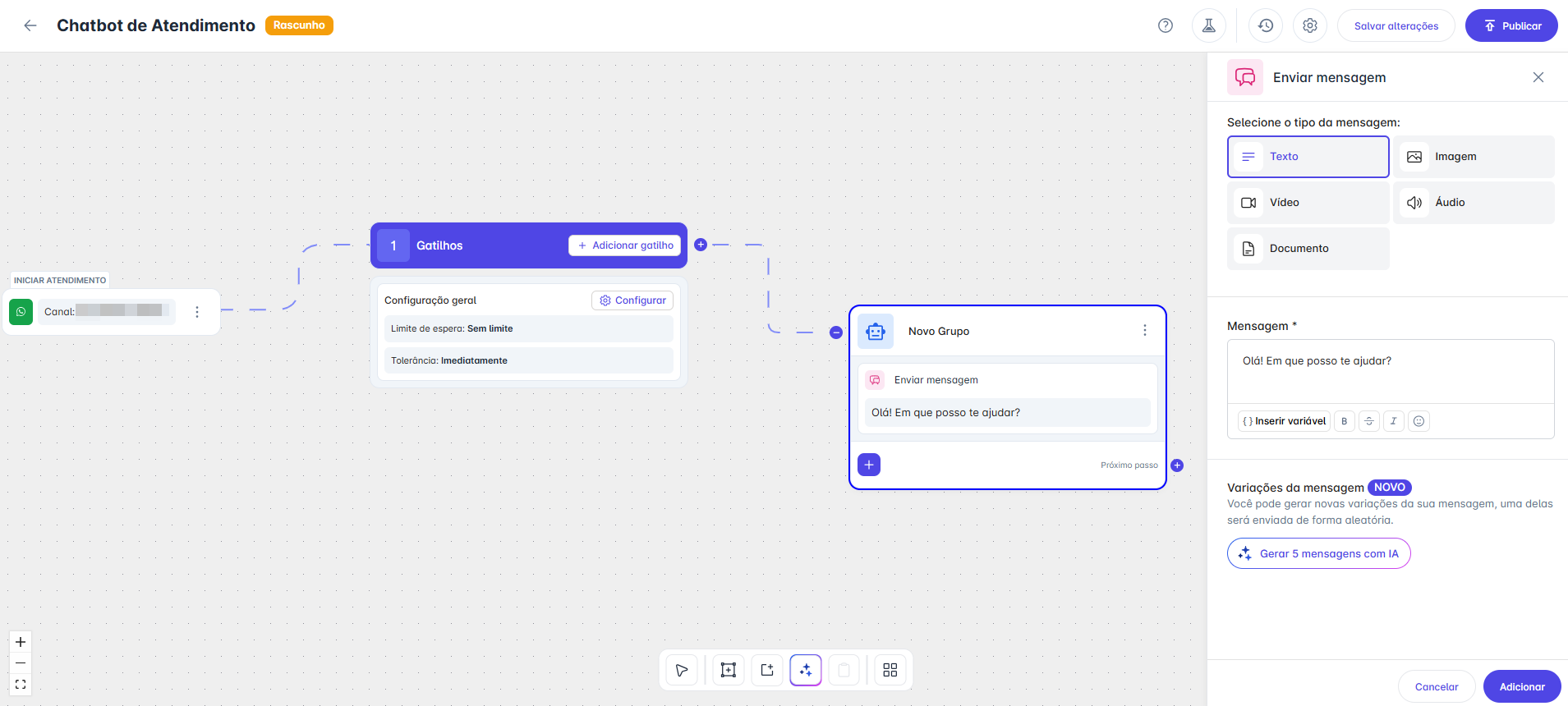
- Mensagem
- Texto;
- Áudio;
- Texto com imagem ou vídeo;
- Documento (PDF).
Após o envio, o chatbot segue automaticamente para a próxima etapa.
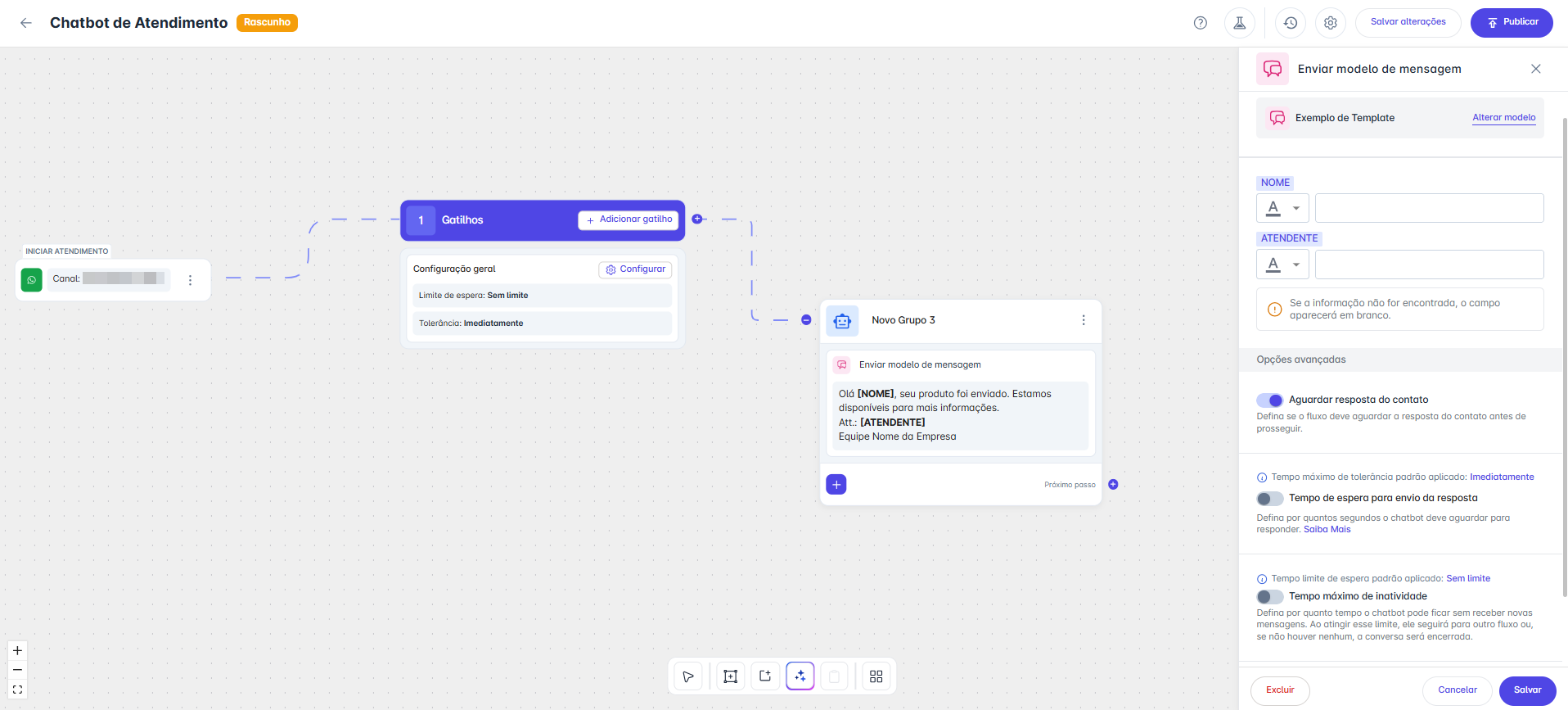
- Modelo de Mensagem
- Marketing;
- Utilidade.
Permite utilizar mensagens previamente aprovadas pela Meta.
- Pergunta
- Texto livre;
- Lista de opções.
O fluxo permanece aguardando uma resposta do usuário antes de continuar.
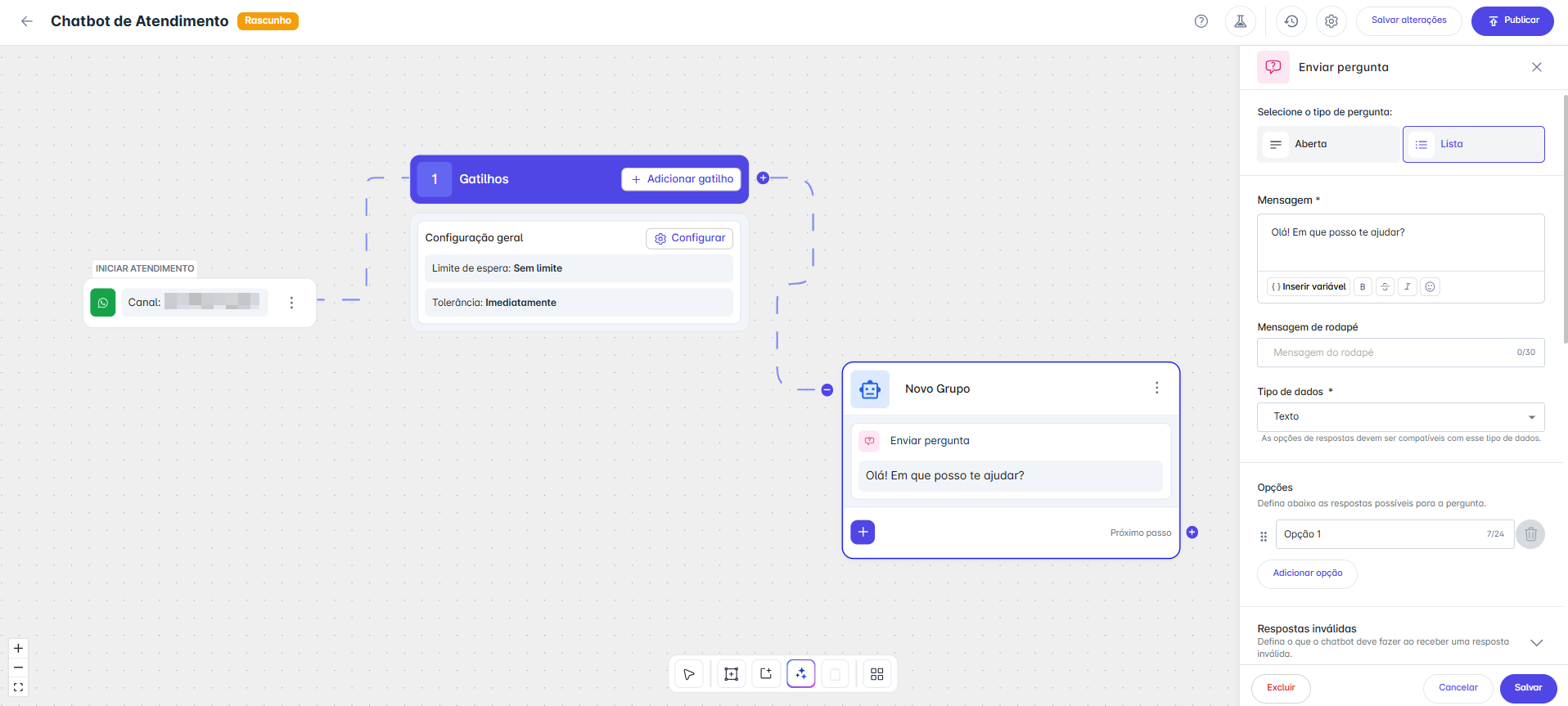
- Resposta inválida: define uma mensagem para respostas diferentes da esperada;
- Tempo de espera
- Tempo limite de espera: define quanto tempo o sistema aguardará uma resposta;
- Tempo de tolerância: define o intervalo entre mensagens enviadas pelo usuário.
- Integração: permite utilizar webhooks para comunicação com sistemas externos.

- Adicionar Gatilho
-
Configurar Webhooks
- Utilize webhooks para integração com:
- n8n;
- Make;
- ERPs;
- CRMs;
- Sistemas próprios.
- A plataforma envia um JSON contendo os dados do atendimento e do contato;
- O sistema externo processa as informações;
- Uma resposta é retornada ao chatbot;
- O retorno pode ocorrer por código HTTP ou texto personalizado;
- Com base na resposta recebida, o chatbot pode seguir fluxos diferentes.

- Utilize webhooks para integração com:
-
Criar Condicionais
- Escolha o agrupamento:
- E: todas as condições devem ser verdadeiras;
- OU: pelo menos uma condição deve ser verdadeira.
- O sistema avalia os casos de forma sequencial até encontrar uma condição válida;
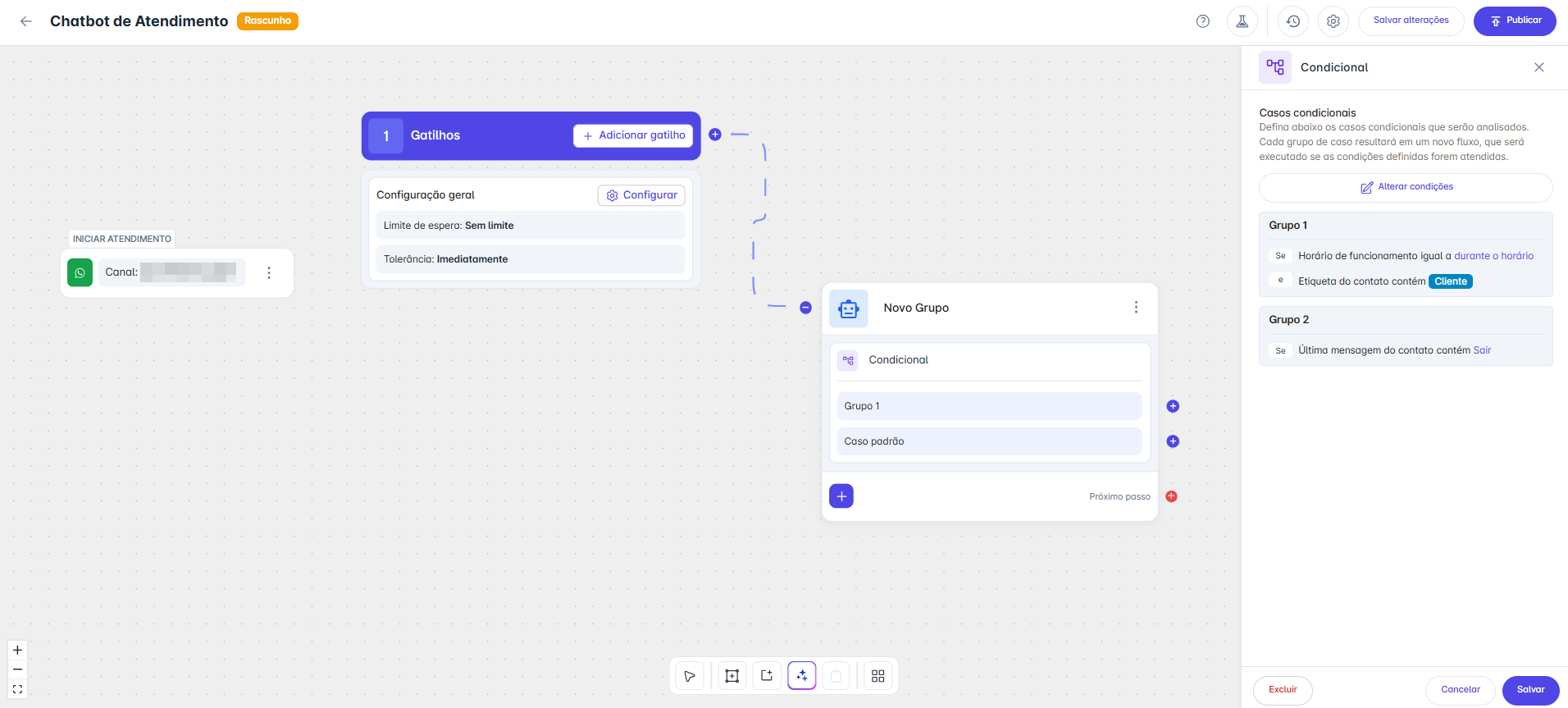
- É possível validar:
- Horário de funcionamento;
- Resposta de uma pergunta;
- Resposta de um modelo de mensagem;
- Valor de campo personalizado;
- Etiquetas do contato;
- Última mensagem enviada;
- Metadados do contato ou atendimento;
- Data atual;
- Dia da semana;
- Horário atual.
- Escolha o agrupamento:
-
Configurar Ações
- Gerenciamento de contatos
- Adicionar etiqueta;
- Remover etiqueta;
- Adicionar contato em uma sequência;
- Remover contato de uma sequência.
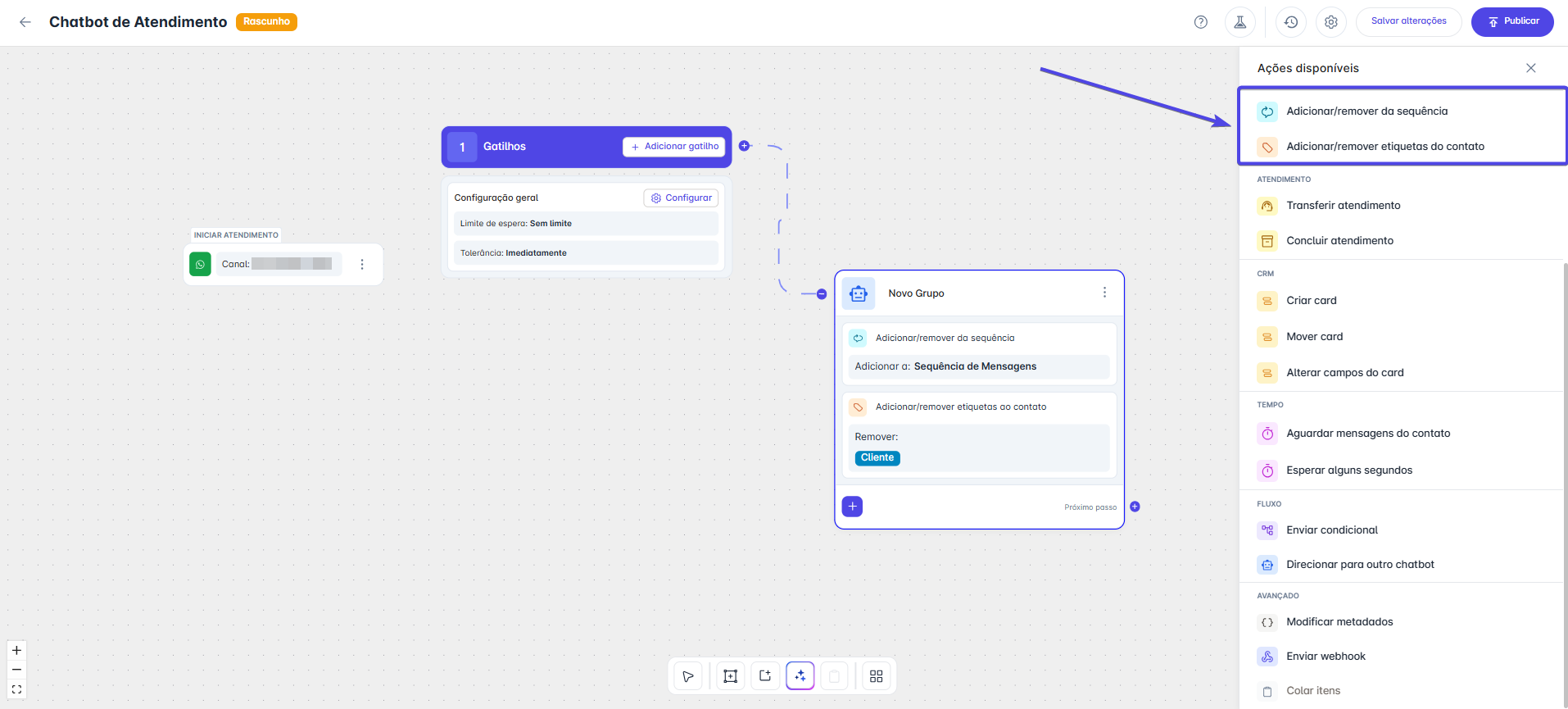
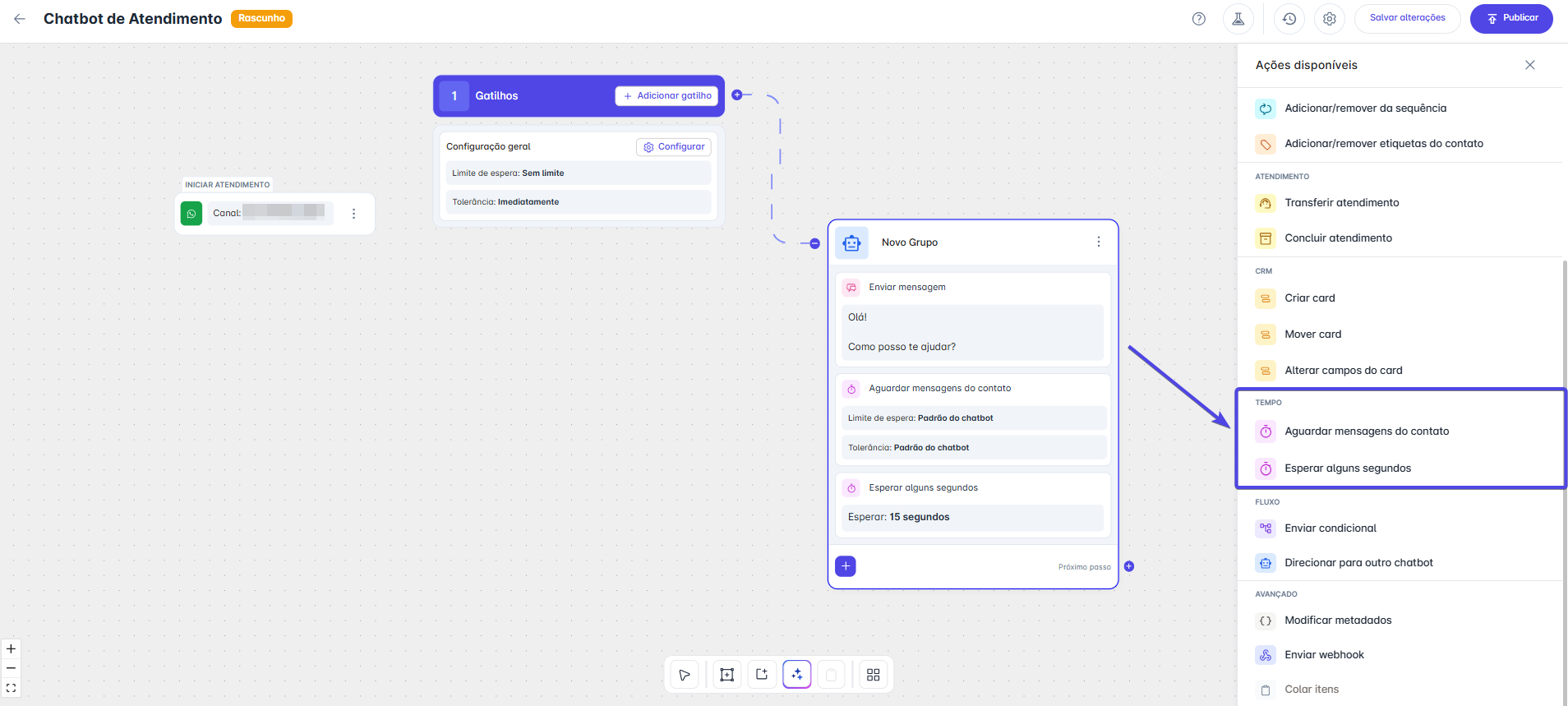
- Controle de espera
- Aguardar mensagens do contato;
- Esperar alguns segundos.
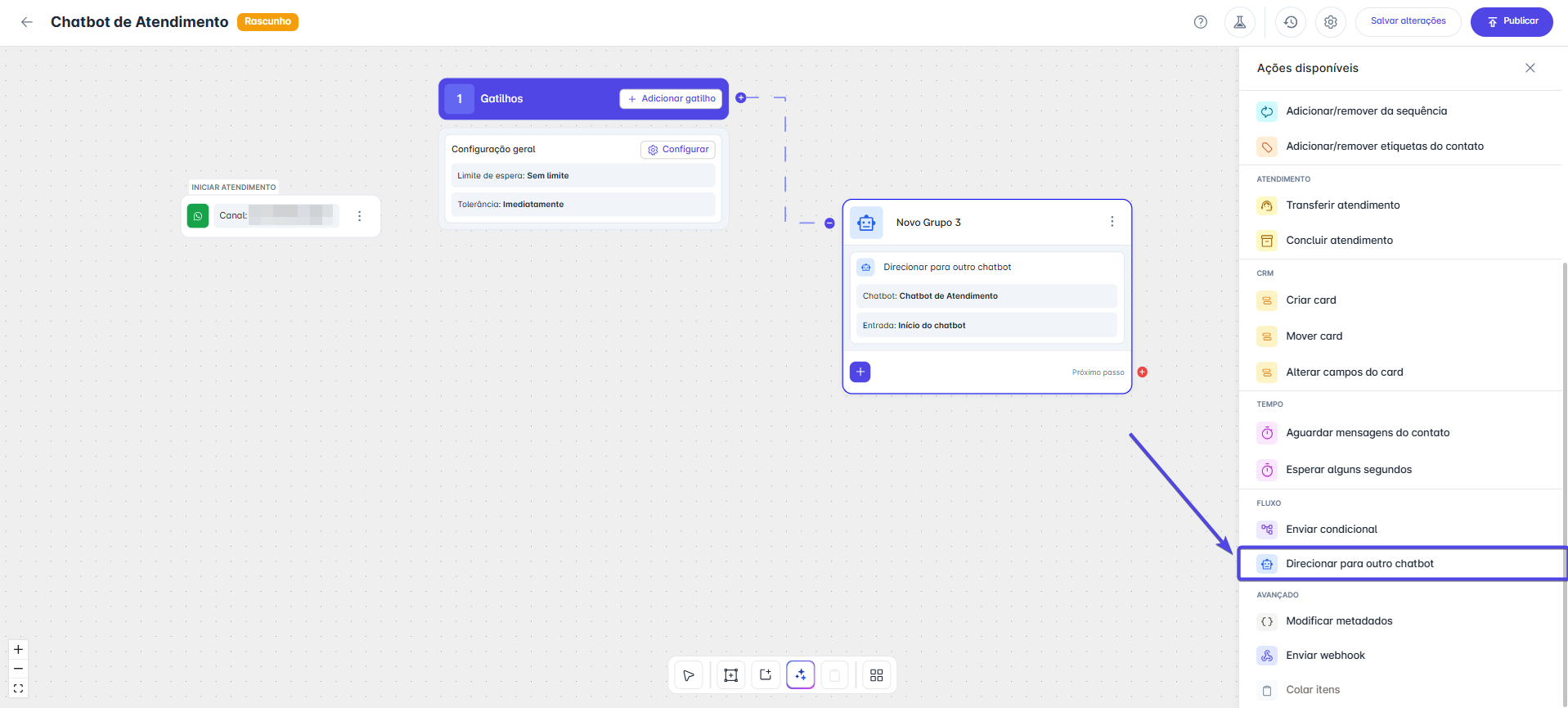
- Direcionar para outro chatbot
- Transfere o atendimento do chatbot atual para outro fluxo que já esteja configurado.
- Transfere o atendimento do chatbot atual para outro fluxo que já esteja configurado.
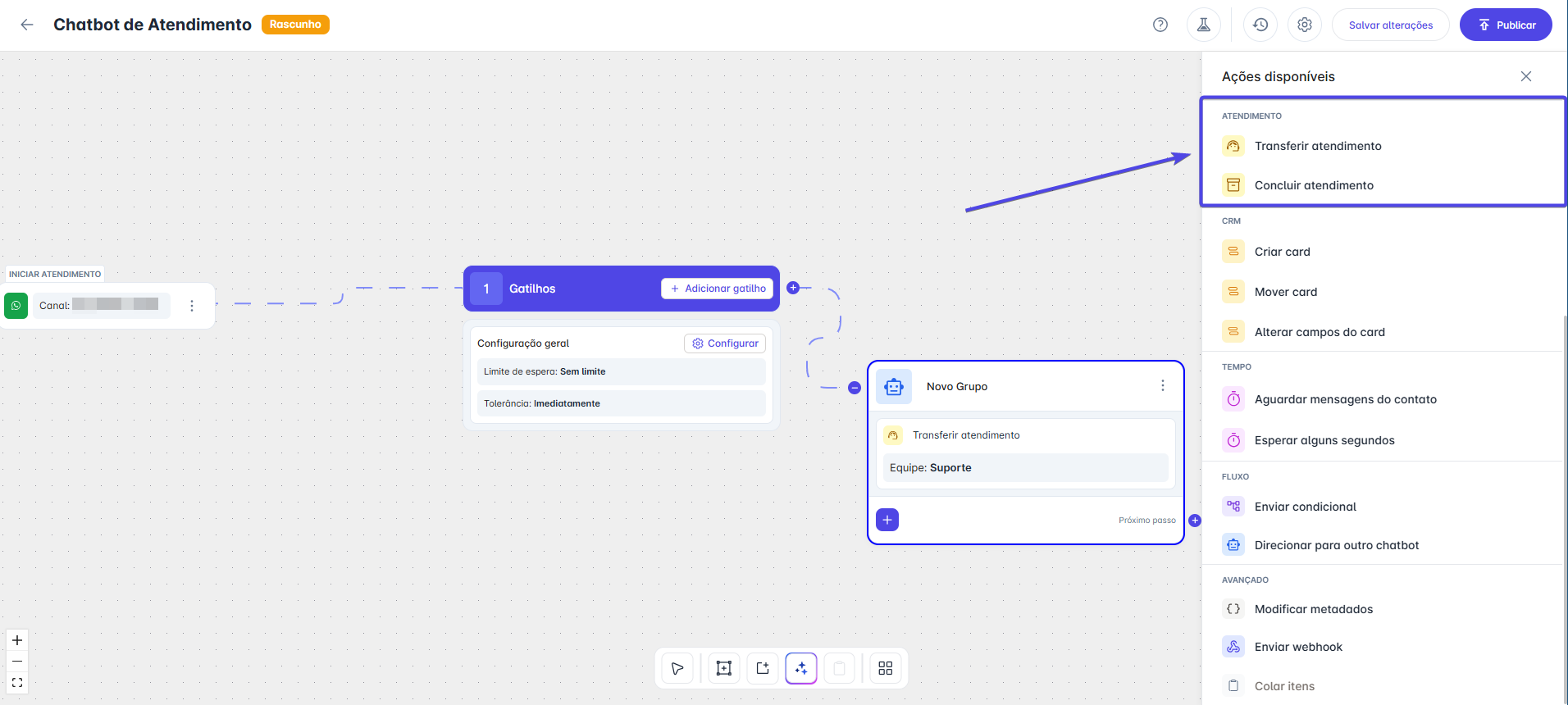
- Atendimento humano
- Encaminhar para uma equipe;
- Transferir o atendimento para outro setor.
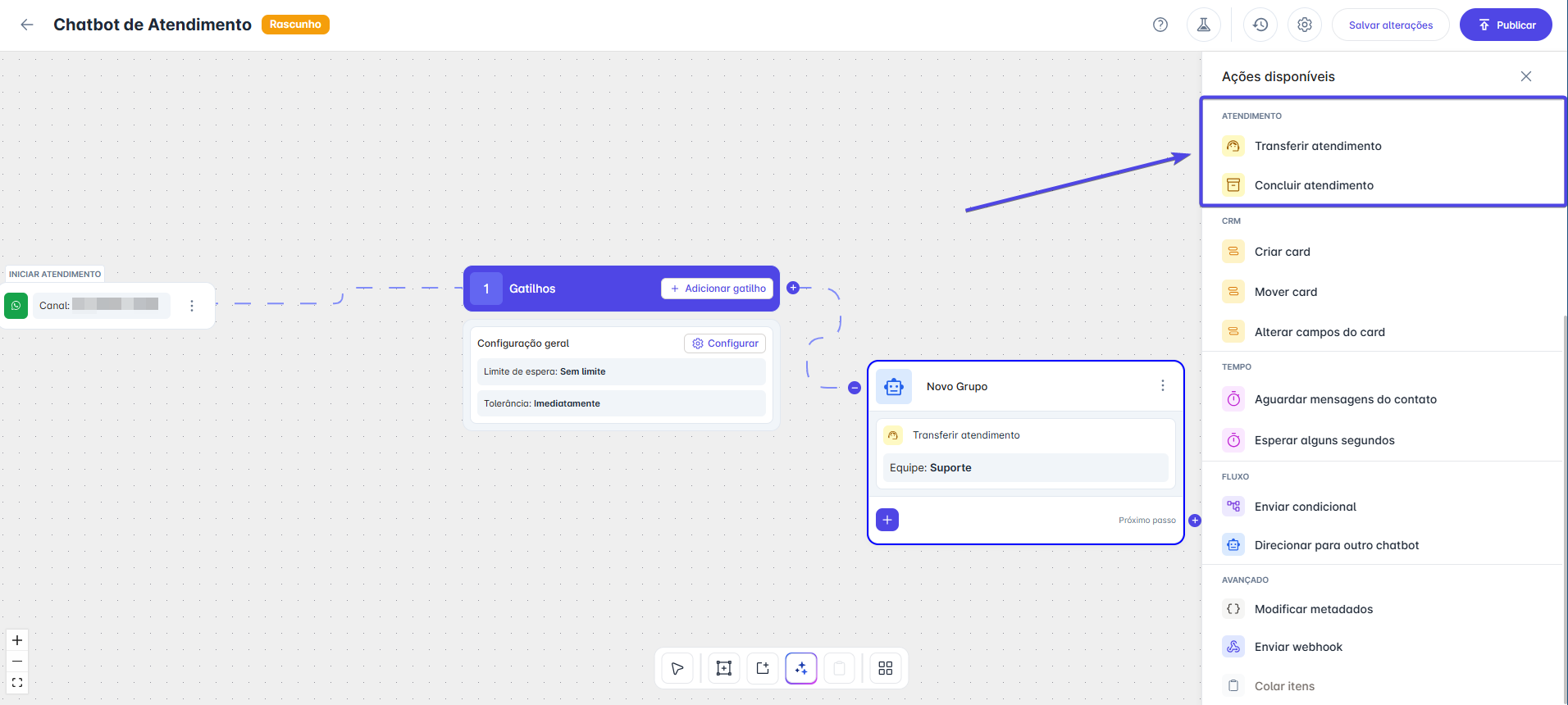
- Encerramento
- Encerrar atendimento.
- Encerrar atendimento.
- Alteração de dados
- Modificar metadados internos do contato ou atendimento.

- Modificar metadados internos do contato ou atendimento.
- Gerenciamento de contatos
-
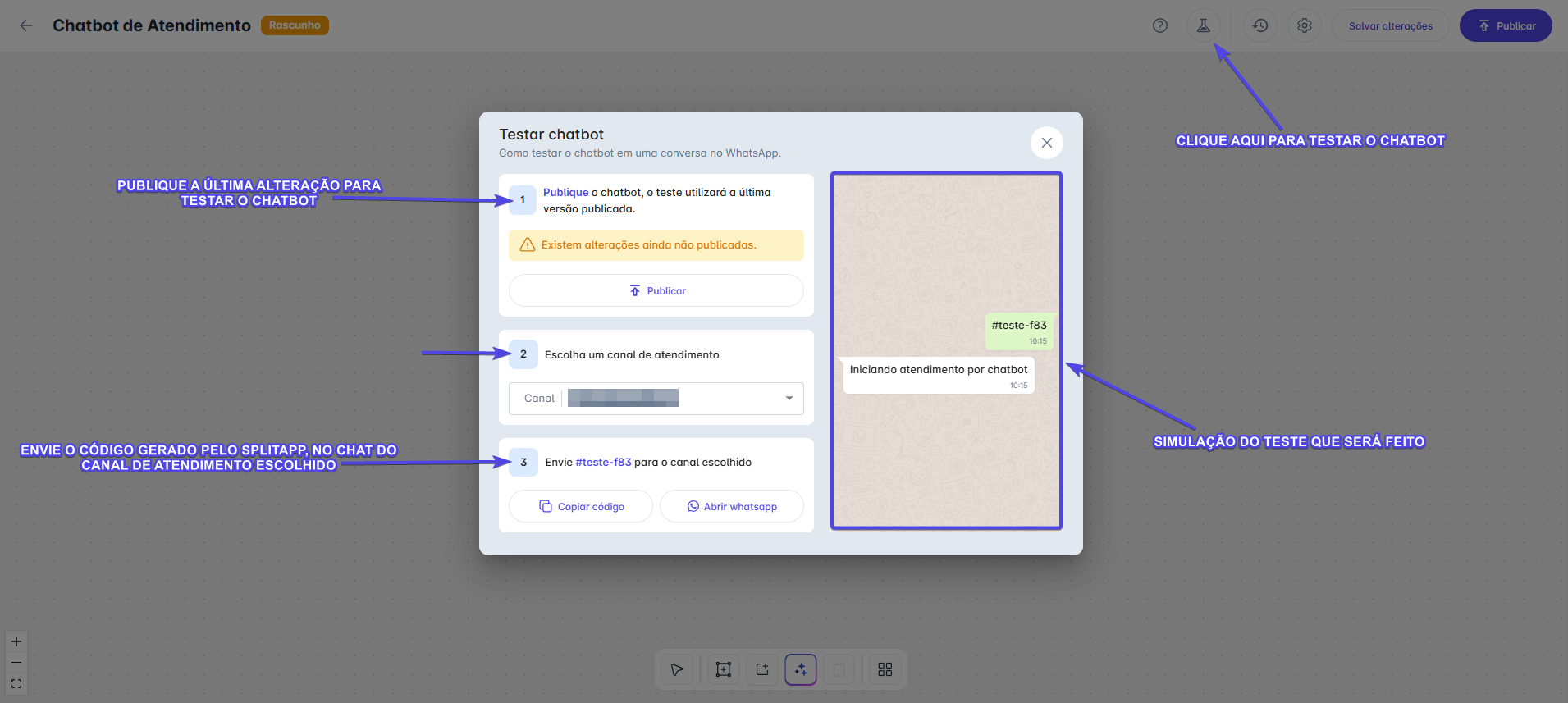
Testar a configuração
O botão “Testar” deve ser utilizado para validar o funcionamento do chatbot antes da publicação oficial. Ao realizar essa publicação de teste, o chatbot não ficará visível no canal de atendimento escolhido, ou seja, apenas você poderá testá-lo.
-
Finalizar a configuração
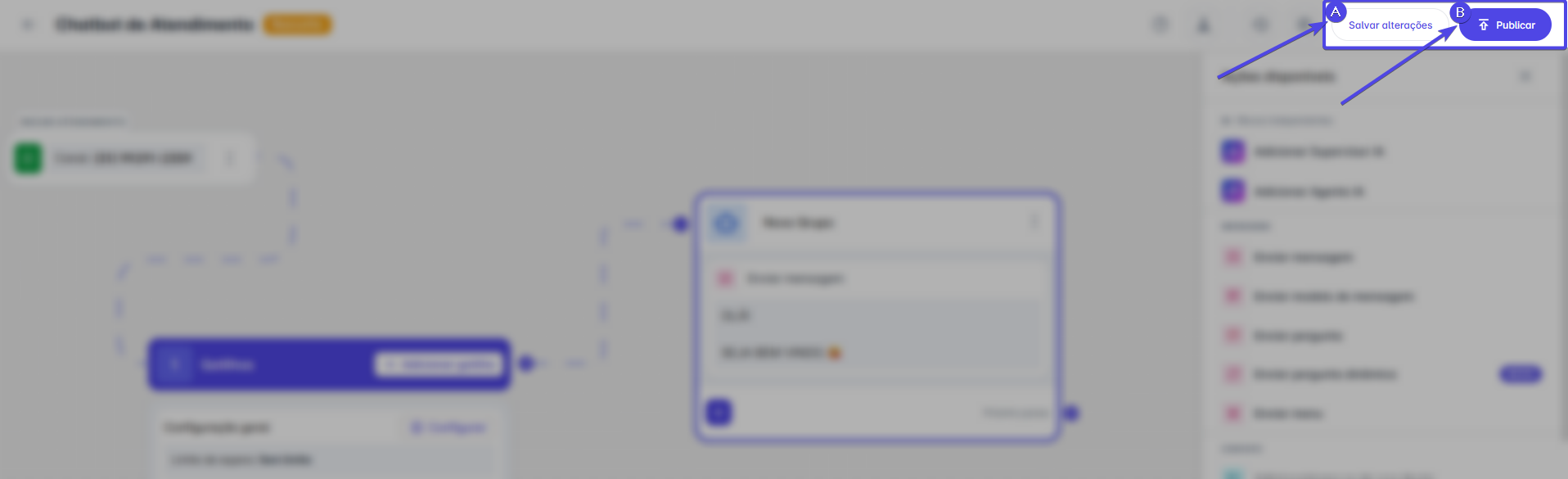
- Clique em Salvar alterações;
- Clique em Publicar versão para disponibilizar o chatbot no canal configurado.
💻 Exemplos Práticos
Exemplo de resposta inválida:
A pergunta espera uma escolha por botão.
O usuário envia um áudio ou texto livre.

Nesse caso, o sistema pode enviar uma mensagem orientando o contato.
Exemplo de retorno de webhook:
OK
CPF INVÁLIDO
NENHUM PAGAMENTO ABERTO
💡 Dicas e Boas Práticas
- Mapeie previamente as perguntas e respostas mais comuns dos clientes;
- Utilize mensagens claras e objetivas;
- Teste todo o fluxo antes da publicação oficial;
- Utilize pontos de retorno para evitar duplicação de etapas;
- Monitore constantemente os resultados para identificar oportunidades de melhoria;
- Utilize o Log de Atendimento para acompanhar o histórico completo das interações.
✅ Conclusão
Criar um chatbot na plataforma é uma forma inteligente de oferecer atendimento 24 horas por dia, qualificar leads e aumentar a agilidade no suporte.
Após a publicação, acompanhe os resultados por meio dos relatórios de atendimento para analisar quantos contatos foram atendidos pelo bot, identificar os pontos de maior interação e avaliar o desempenho geral dos fluxos.
Lembre-se: um chatbot eficiente depende de mensagens claras, fluxos bem estruturados e monitoramento constante para evolução contínua dos resultados.