
🧭 Introdução
Após criar um grupo, você pode gerenciar os participantes pelos detalhes da conversa. O SplitApp CRM permite compartilhar links de convite, acompanhar a entrada de novos membros e remover participantes quando necessário.
⚙️ Pré-requisitos
- Ter acesso ao SplitAPP CRM.
- Possuir um grupo já criado.
- Ter permissão para gerenciar participantes do grupo.
- Ter em mãos o aparelho onde o número de WhatsApp está configurado (caso seja necessário).
🔢 Passo a Passo
- Convidar novos membros para o grupo
- Abra a conversa do grupo desejado.
- Clique no ícone Ver detalhes do grupo no cabeçalho da conversa.
- No painel Dados do grupo, localize a opção Copiar Link de Convite.
- Compartilhe o link com as pessoas que deseja adicionar ao grupo.

💡 Dica: Ao acessar os Dados do grupo e clicar em Redefinir link de convite, um novo link será gerado automaticamente, invalidando o anterior. Dessa forma, apenas quem receber o novo link poderá entrar no grupo.
- Entrar em um grupo automaticamente
- O participante deve acessar o link de convite recebido.
- Ao abrir o convite, poderá entrar no grupo utilizando sua conta do WhatsApp.
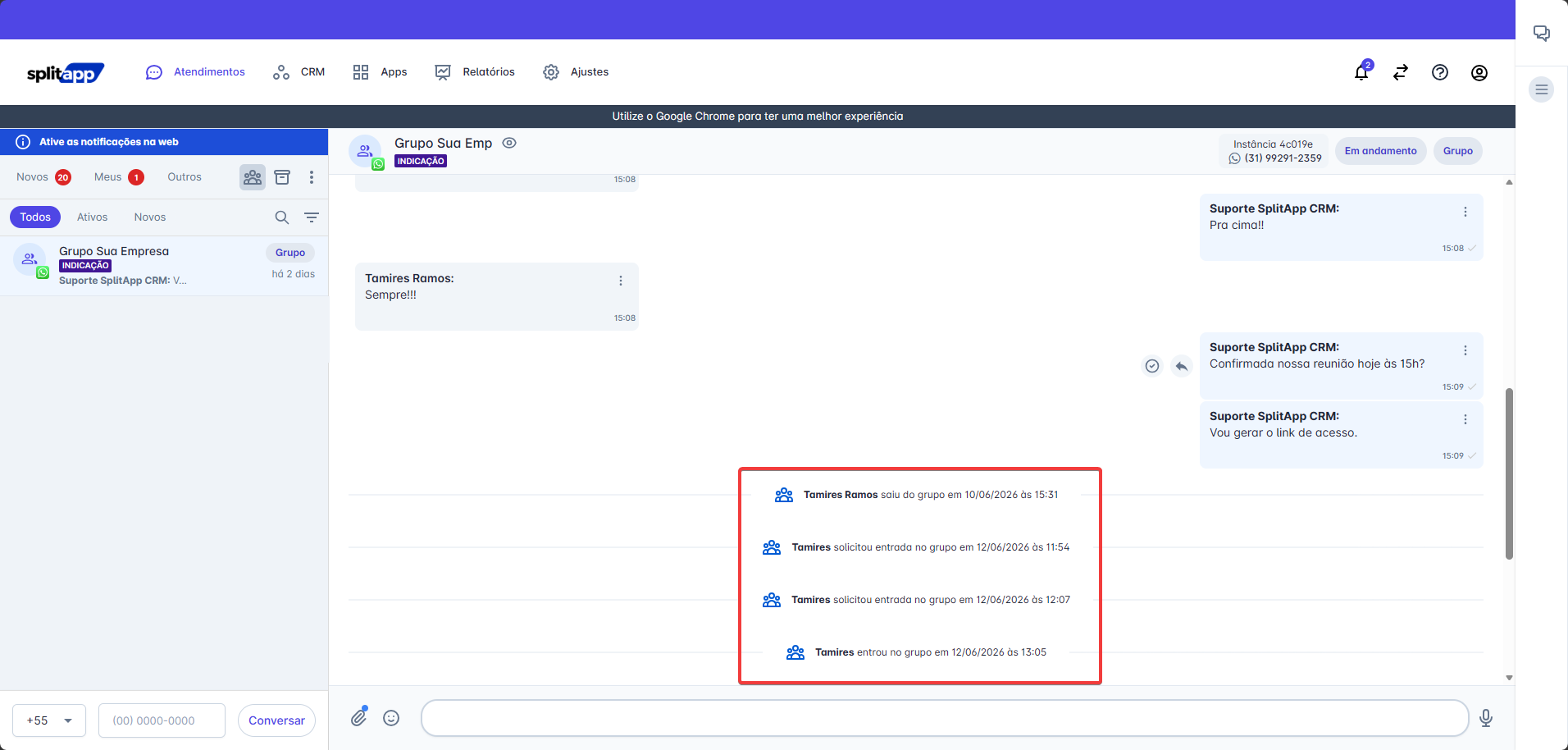
- Após a entrada, o sistema registrará automaticamente a participação do membro no histórico da conversa.
- Entrar em um grupo após o aceite
- Importante! Se a opção “Autorizar novos membros” estiver habilitada nas configurações do grupo, o participante não entrará automaticamente após acessar o link de convite.

- Será necessário aprovar a solicitação de entrada para que ele possa participar da conversa.
- Você pode aprovar ou recusar solicitações de entrada acessando a lista de participantes do grupo diretamente pelo sistema.
- Dependendo das configurações do número responsável pelo grupo, a aprovação poderá precisar ser realizada diretamente pelo aplicativo do WhatsApp, acessando as solicitações pendentes do grupo.

- Importante! Se a opção “Autorizar novos membros” estiver habilitada nas configurações do grupo, o participante não entrará automaticamente após acessar o link de convite.
- Remover membros do grupo
- Abra a conversa do grupo.
- Clique em Ver detalhes do grupo.
- Na lista de membros, localize o participante que deseja remover.
- Clique nos três pontos (⋮) ao lado do nome do participante.
- Selecione a opção Remover membro.

- Consultar o registro de entradas e saídas
- Acompanhe o histórico da conversa do grupo.
- Toda entrada ou saída de participantes será registrada automaticamente pelo sistema.
💻 Exemplos Práticos
Exemplo 1: Compartilhe o link de convite com um novo colaborador para adicioná-lo rapidamente ao grupo.
Exemplo 2: Caso um link tenha sido compartilhado indevidamente, utilize a opção Redefinir link de convite para invalidar o acesso anterior e gerar um novo link seguro.
Exemplo 3: Se um participante não deve mais fazer parte do grupo, utilize a opção Remover membro para retirá-lo imediatamente.
💡 Dicas e Boas Práticas
- Redefina o link de convite sempre que houver necessidade de aumentar a segurança do grupo.
- Compartilhe o link de convite apenas com pessoas autorizadas a participar da conversa.
- Um participante removido por um moderador não poderá retornar ao mesmo grupo, mesmo que receba novamente o link de convite.
- Utilize o histórico da conversa para acompanhar todas as alterações de participantes realizadas no grupo.
✅ Conclusão
O gerenciamento de participantes permite manter os grupos organizados e seguros. Utilizando os links de convite, o controle de membros e o histórico de registros, você consegue acompanhar e administrar facilmente quem participa das conversas do grupo.