
🧭 Introdução
Este tutorial apresenta o passo a passo para configurar o Softphone BRIA utilizando um ramal do PABX Virtual VoIP. O procedimento ensina desde a criação da conta na plataforma CounterPath até a configuração do ramal e instalação do aplicativo.
IMPORTANTE: Antes de iniciar este passo a passo, certifique-se de ter em mãos os dados de acesso do seu ramal (login e senha).
Clique aqui para ver como identificar essas informações.Observação: Os dados de acesso ao painel PABX foram enviados pelo nosso time para o e-mail cadastrado, com o assunto “Dados de Acesso – Plataforma de PABX Virtual VoIP”.
⚙️ Pré-requisitos
- Possuir os dados de acesso do ramal (usuário e senha SIP).
- Ter um e-mail válido para criação da conta na plataforma CounterPath.
- Possuir um dispositivo compatível para instalação do aplicativo BRIA.
- Ter acesso à internet para utilização do ramal.
🔢 Passo a Passo
- Acesse a plataforma da CounterPath e inicie a criação da conta.
Para criar esta conta, clique aqui para acessar a plataforma da CounterPath. Após acessar o link, selecione a opção BRIA SOLO e clique em START A FREE 21-DAY TRIAL: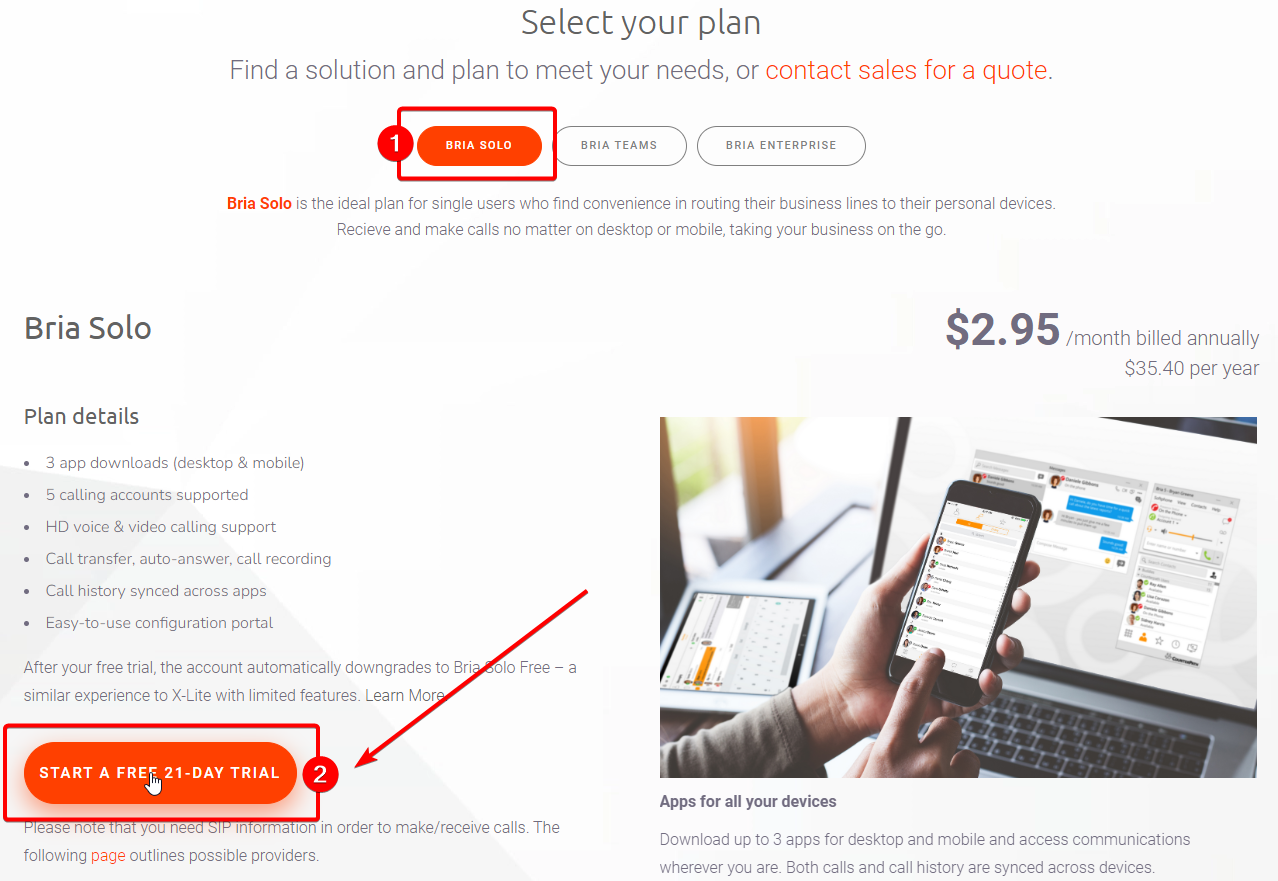
- Realize o cadastro da conta.
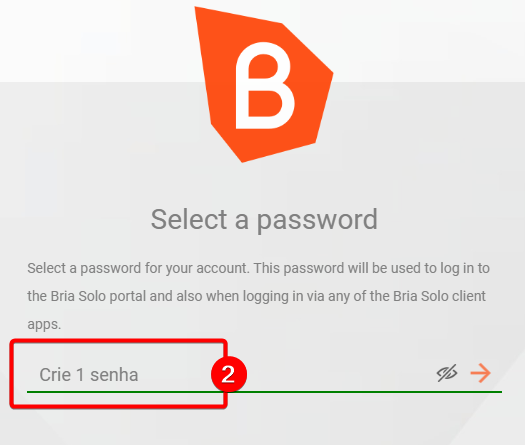
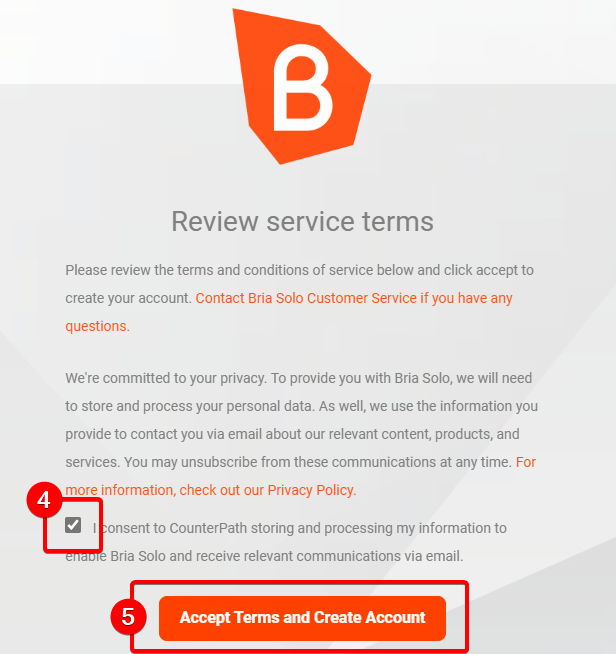
Faça o cadastro informando um e-mail, senha e nome desejados e, por último, aceite os Termos de Uso: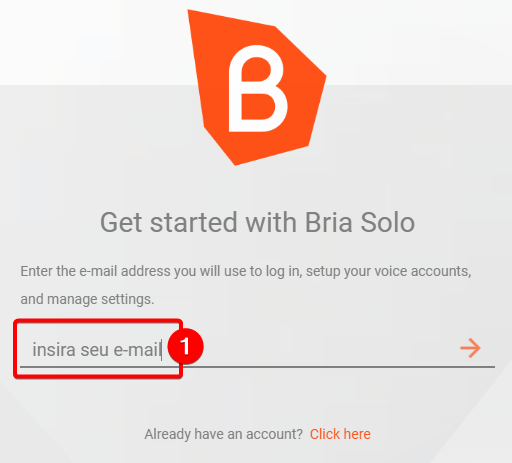

- Acesse as configurações de voz.
Vá para as configurações clicando em SET UP A VOICE ACCOUNT e depois clique em CONFIGURE SIP SETTINGS: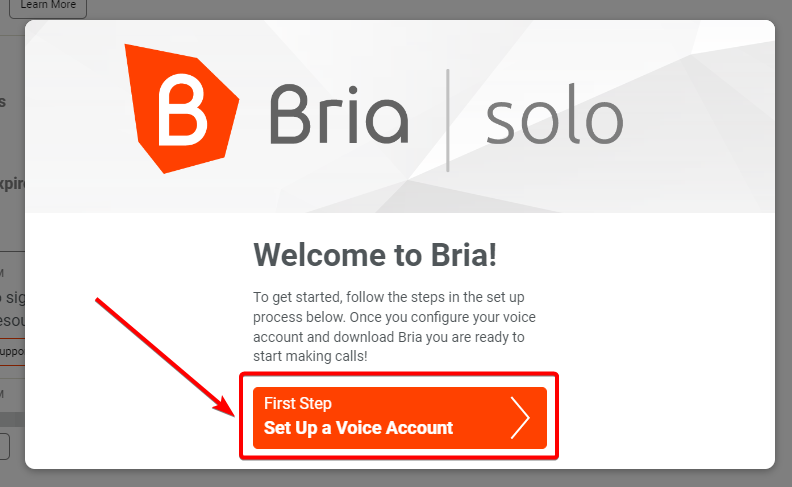

- Configure os dados SIP do ramal.
Preencha as três configurações em destaque na imagem e clique em CONFIGURE SERVICE SETTINGS: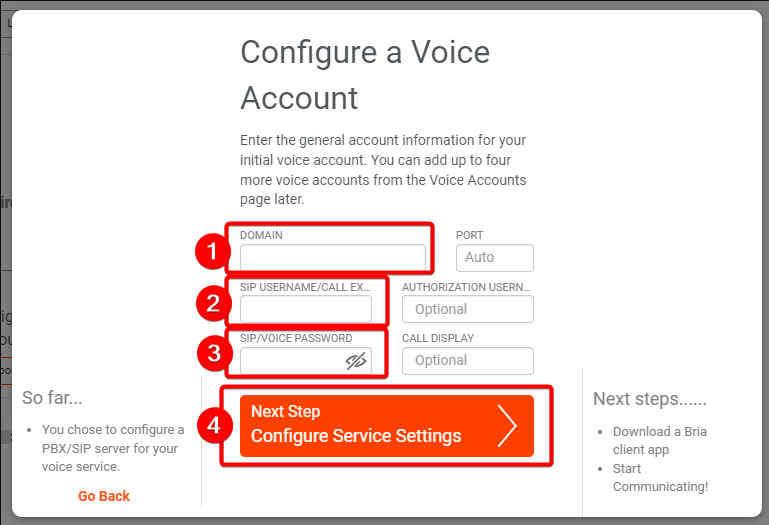
1 – DOMAIN: sip.ifalei.com.br (essa informação é padrão)
2 – SIP USERNAME: Usuário de autenticação (você consegue essa informação no painel PABX, e é específica para cada ramal)
3 – SIP PASSWORD: Senha SIP (você consegue essa informação no painel PABX, e é específica para cada ramal)
4 – Clique em CONFIGURE SERVICE SETTINGS para concluir a configuração do ramal em sua conta PABX.
Caso não saiba como encontrar os dados do ramal, clique aqui para acessar um tutorial com as instruções para localizá-los.
- Avance para o download do aplicativo.
Clique em NEXT STEP: DOWNLOAD A CLIENT APP:
- Baixe o aplicativo BRIA.
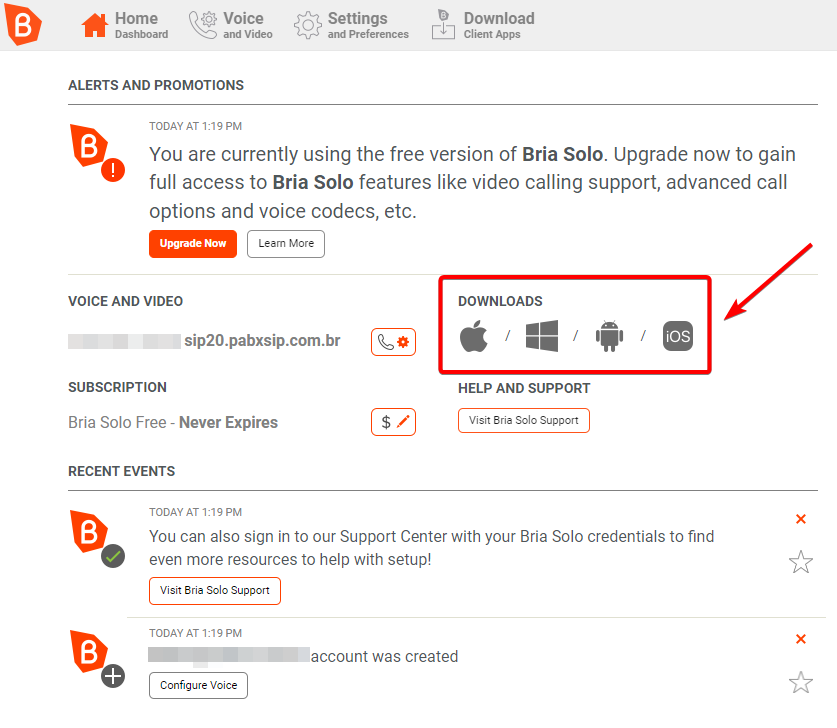
Para baixar o aplicativo, você pode clicar em uma das opções abaixo ou realizar o download diretamente pela loja de aplicativos do seu dispositivo:

- Realize o login no aplicativo.
Após fazer o download, faça o login utilizando seu e-mail e senha de cadastro: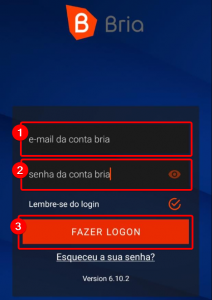
- Aceite as permissões solicitadas.
Aceite todas as permissões solicitadas pelo aplicativo. A tela pode variar de acordo com o modelo do aparelho utilizado.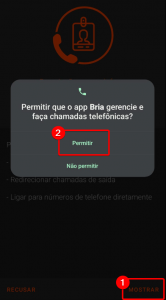
- Finalize a configuração.
Prontinho! Seu ramal já está pronto para uso 😉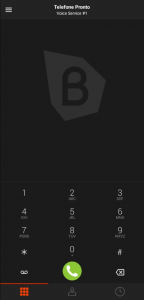
💻 Exemplos Práticos
Configuração SIP:

DOMAIN: sip.ifalei.com.br
SIP USERNAME: Usuário de autenticação do ramal
SIP PASSWORD: Senha SIP do ramal
💡 Dicas e Boas Práticas
- Antes de iniciar a configuração, confirme se os dados do ramal estão corretos.
- Utilize uma conexão de internet estável para garantir a qualidade das chamadas.
- Mantenha o aplicativo BRIA atualizado para evitar problemas de funcionamento.
- Guarde seus dados de acesso em local seguro.
✅ Conclusão
Após concluir todas as etapas, o Softphone BRIA estará configurado e seu ramal PABX Virtual VoIP estará pronto para realizar e receber chamadas.
Em caso de dúvidas, conte com nossa equipe abrindo um ticket em nossa Central do Usuário CLIQUE AQUI.