
📝 TUTORIAL | Gerenciar Álbuns de Fotos
🧭 Introdução
Este tutorial ensina como gerenciar álbuns de fotos no site, incluindo a criação de novos álbuns, envio de fotos, edição e exclusão de álbuns existentes.
⚙️ Pré-requisitos
- Acesso ao painel administrativo do site.
- Imagens para utilizar na capa e no conteúdo dos álbuns.
🔢 Passo a Passo
- Adicionar um álbum
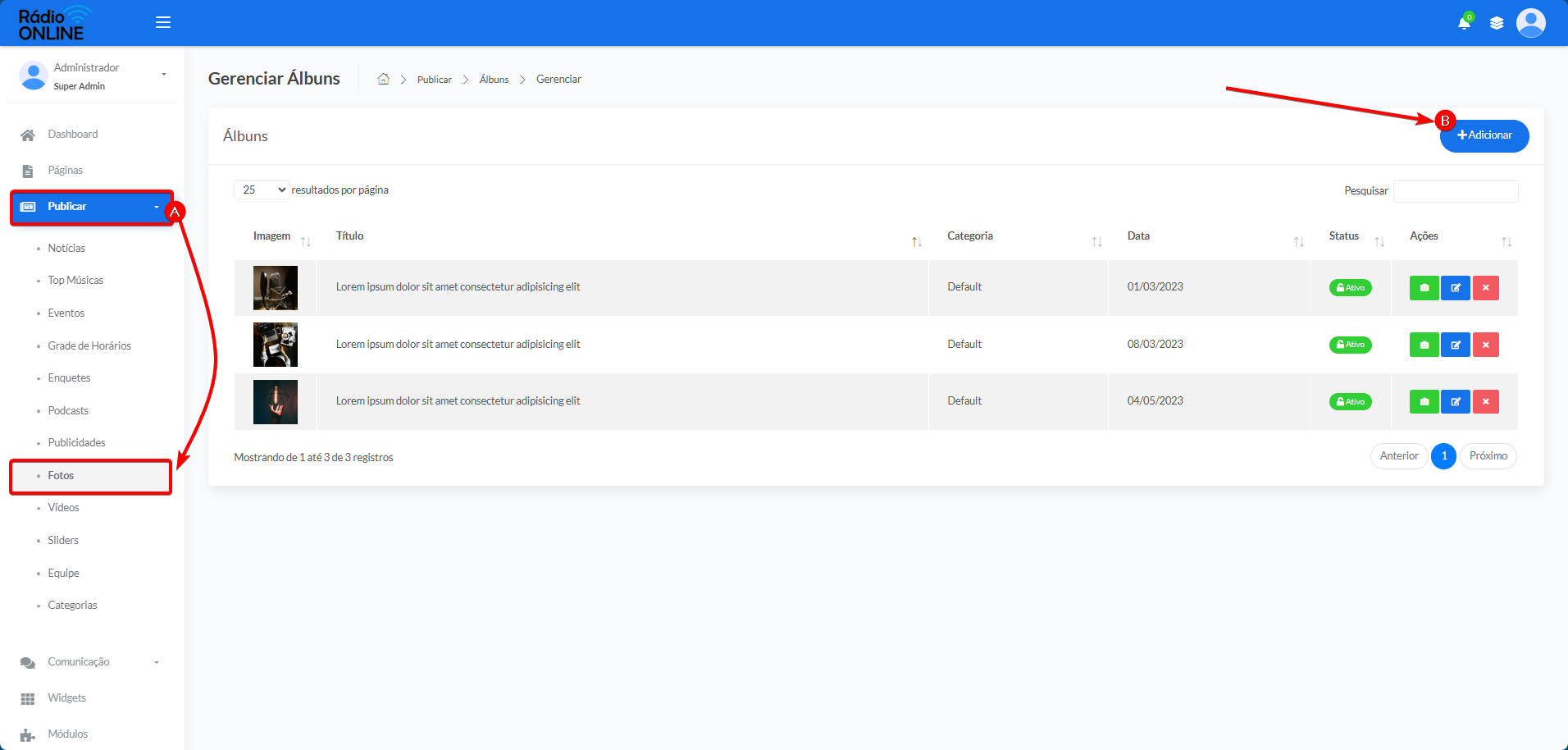
- Navegue pelo menu da barra lateral esquerda e clique em Publicar → Fotos.
- Clique no botão Adicionar para começar a criar um novo álbum.
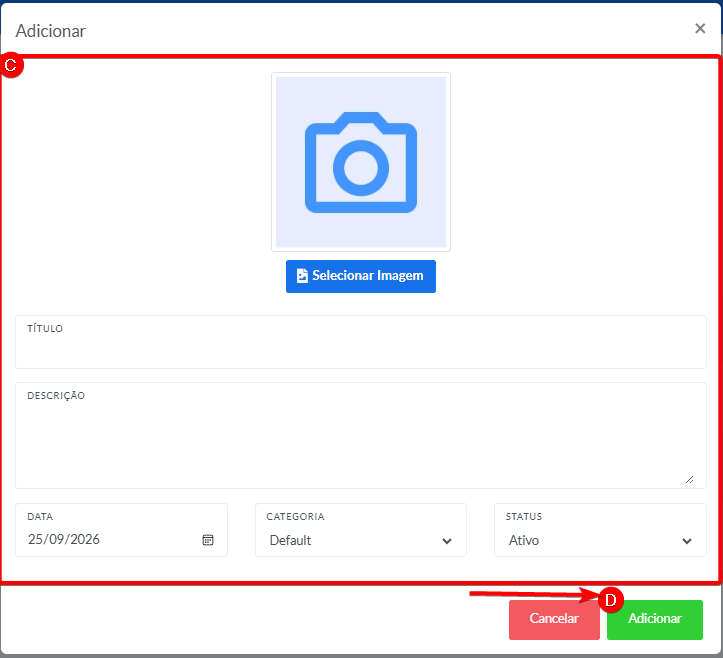
- Preencha as informações do álbum:
- Capa: envie uma imagem no tamanho 320x320px, que será exibida como destaque na capa do álbum.
- Título: escolha um título descritivo para o álbum.
- Descrição: defina uma breve descrição para o álbum.
- Data: especifique a data de publicação do álbum, se necessário.
- Categoria: selecione uma categoria para organizar e classificar o álbum, como “Eventos”, “Família” ou “Entretenimento”.
- Status: escolha Ativo para publicar imediatamente ou Inativo para salvar como rascunho.
- Após preencher todas as informações, confira os dados inseridos e clique em Adicionar para publicar o álbum.
- Enviar fotos para um álbum
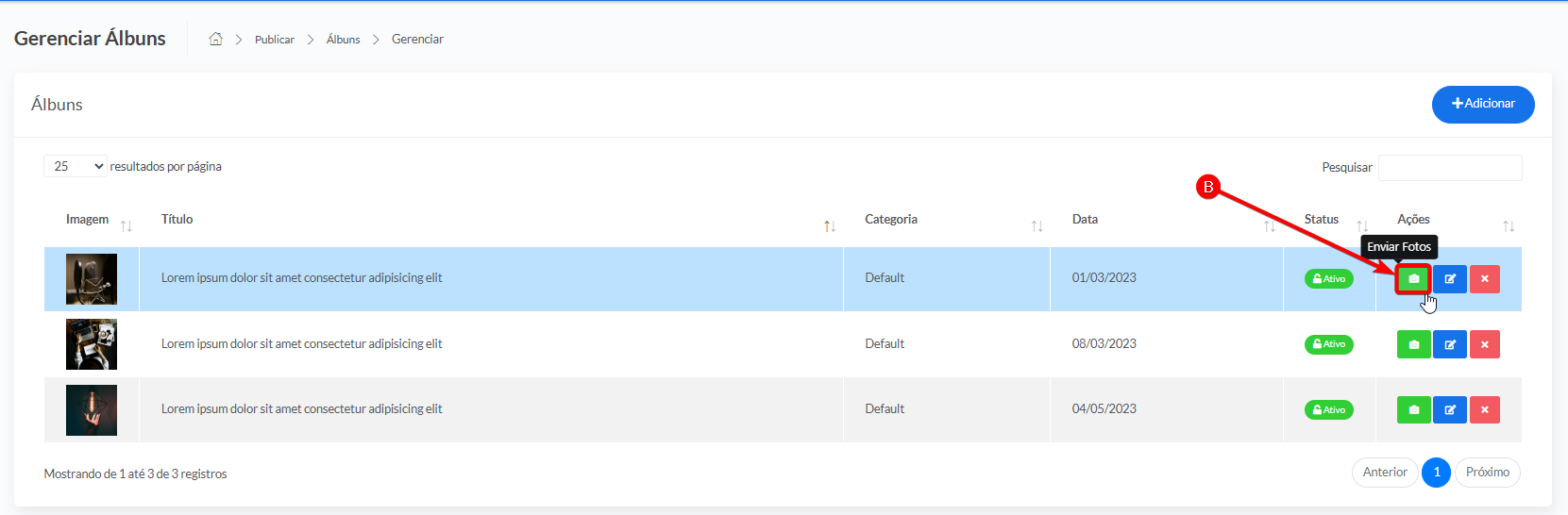
- Localize o álbum desejado na lista de álbuns.
- Clique no botão Enviar Fotos ou no ícone de foto associado ao álbum.
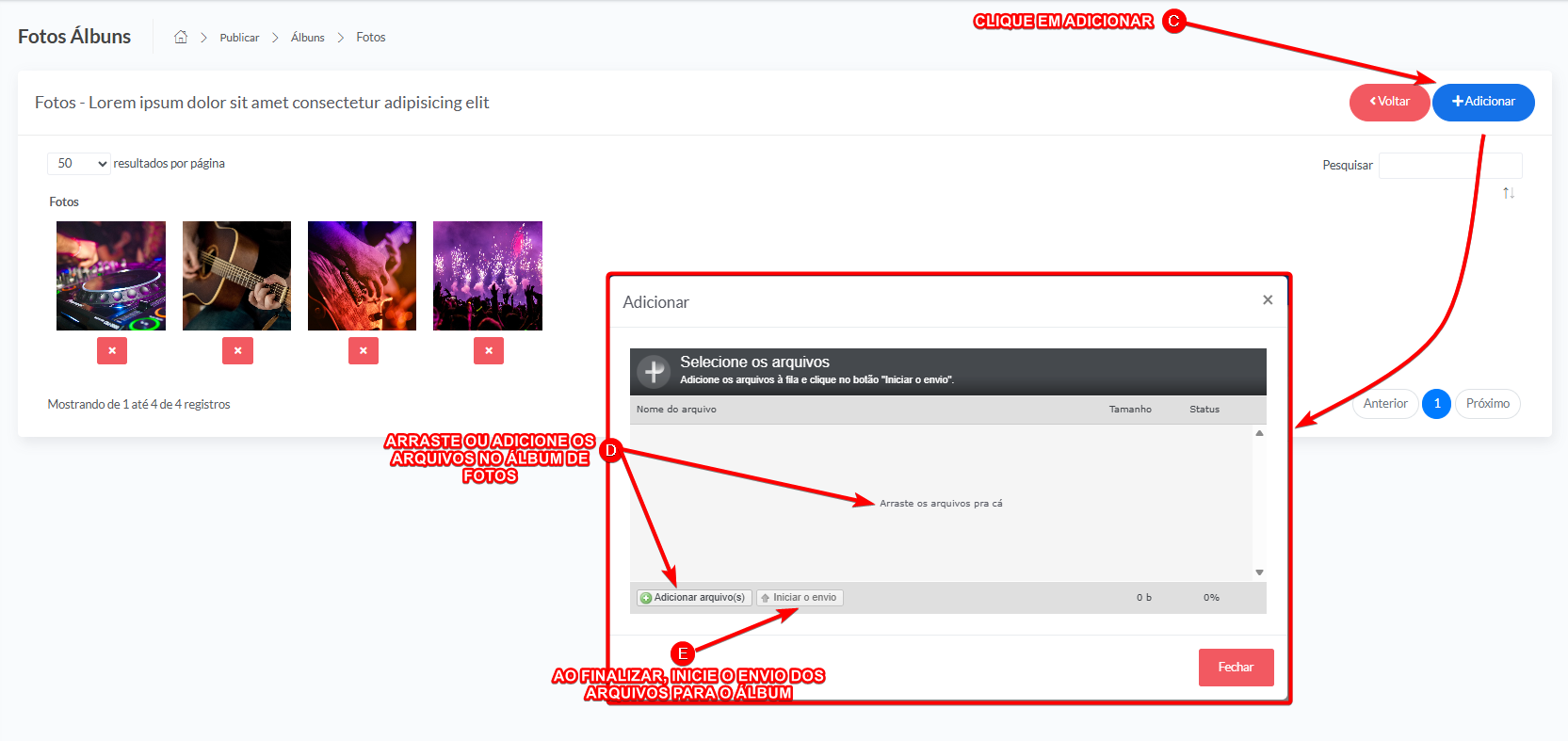
- Clique no botão Adicionar para selecionar as fotos.
- Arraste as fotos para a área indicada ou clique em Adicionar arquivo para selecioná-las no computador.
- Quando as fotos estiverem prontas, clique em Iniciar Envio para realizar o upload.
- Editar um álbum
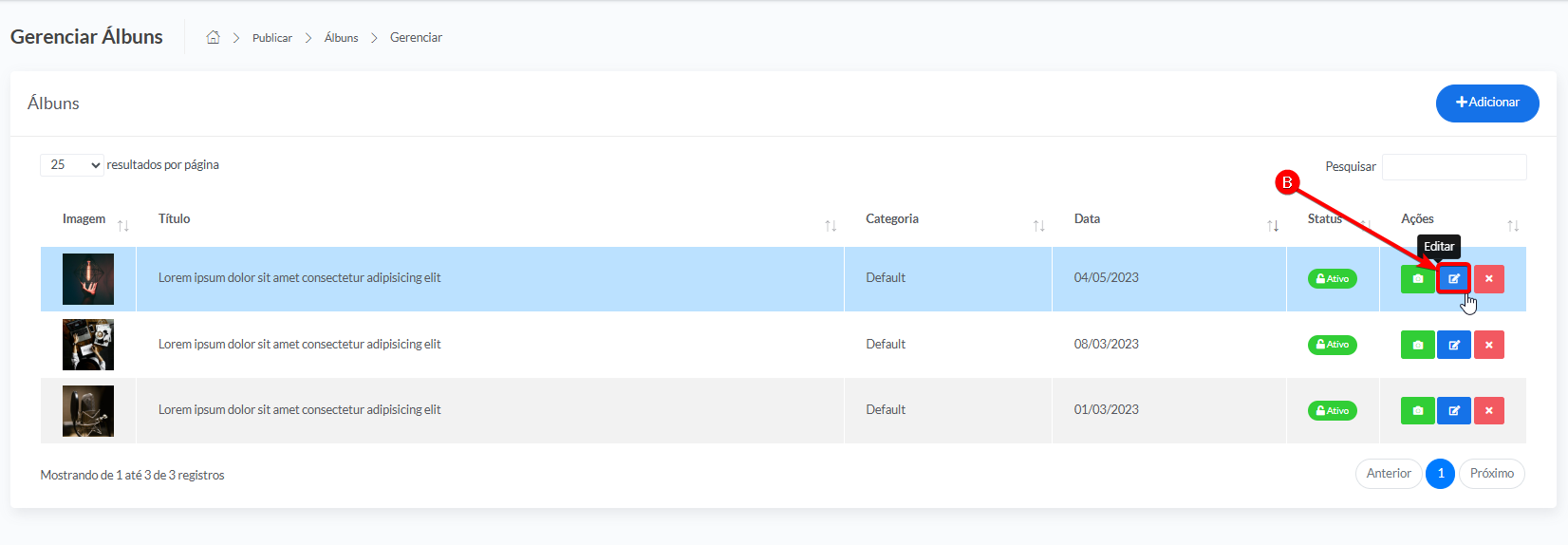
- Localize o álbum que deseja editar na lista.
- Clique no botão Editar ou no ícone de lápis associado ao álbum.
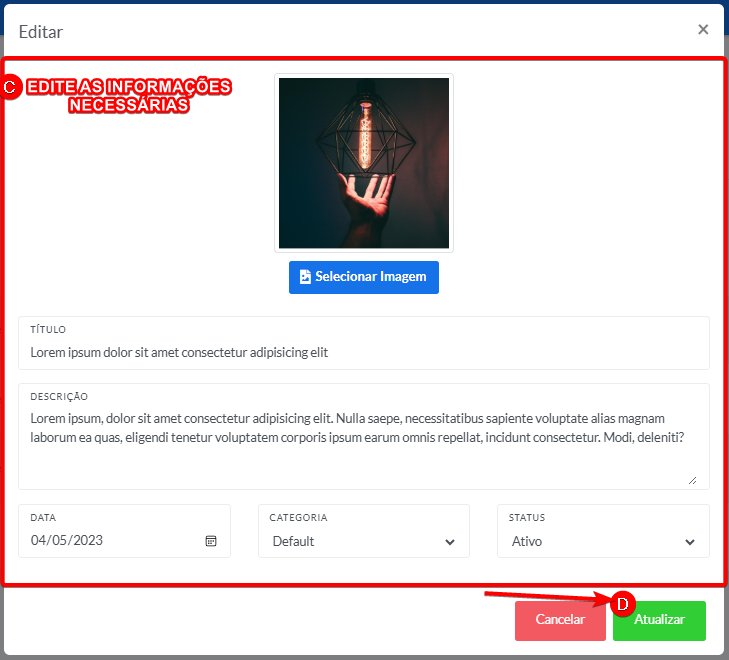
- Faça as alterações necessárias no título, descrição ou nas demais informações disponíveis.
- Ao finalizar, clique em Atualizar para salvar as alterações.
- Excluir um álbum
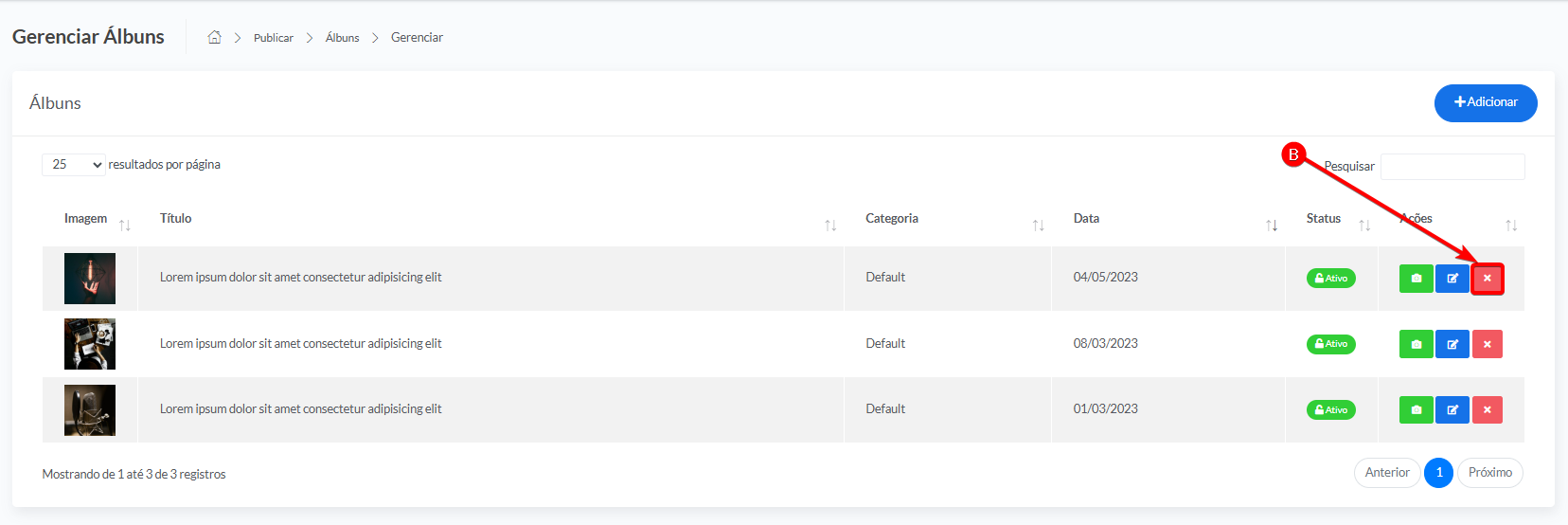
- Localize o álbum que deseja excluir na lista.
- Clique no botão Excluir ou no ícone de lixeira associado ao álbum.
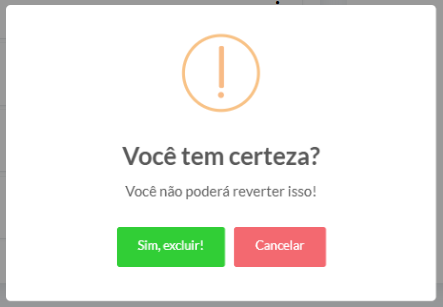
- Confirme a exclusão do álbum.
- Após a confirmação, o álbum será removido permanentemente do site, juntamente com as fotos associadas a ele.
💻 Exemplos Práticos
Exemplo de organização de um álbum:

Título: Festa de Aniversário
Descrição: Registro dos momentos da festa de aniversário.
Categoria: Eventos
Status: Ativo
Capa: 320x320px
💡 Dicas e Boas Práticas
- Utilize uma imagem de 320x320px para a capa do álbum.
- Escolha títulos e descrições que facilitem a identificação do conteúdo do álbum.
- Utilize categorias para manter os álbuns organizados.
- Antes de excluir um álbum, confirme se ele realmente deve ser removido, pois as fotos associadas também serão excluídas.
✅ Conclusão
Com essas etapas, é possível criar, organizar, atualizar e excluir álbuns de fotos no site. Utilize as opções de gerenciamento para manter o conteúdo organizado e atualizado.