
📝 TUTORIAL | Gerenciar Vídeos
🧭 Introdução
Este tutorial apresenta como gerenciar vídeos no site, incluindo as etapas para adicionar, visualizar, editar e excluir vídeos. Também são apresentadas as informações necessárias para cadastrar um vídeo do YouTube.
⚙️ Pré-requisitos
- Acesso ao menu Publicar → Vídeos.
- Para adicionar um vídeo do YouTube, ter o ID ou o link do vídeo.
🔢 Passo a Passo
- Adicionar um vídeo
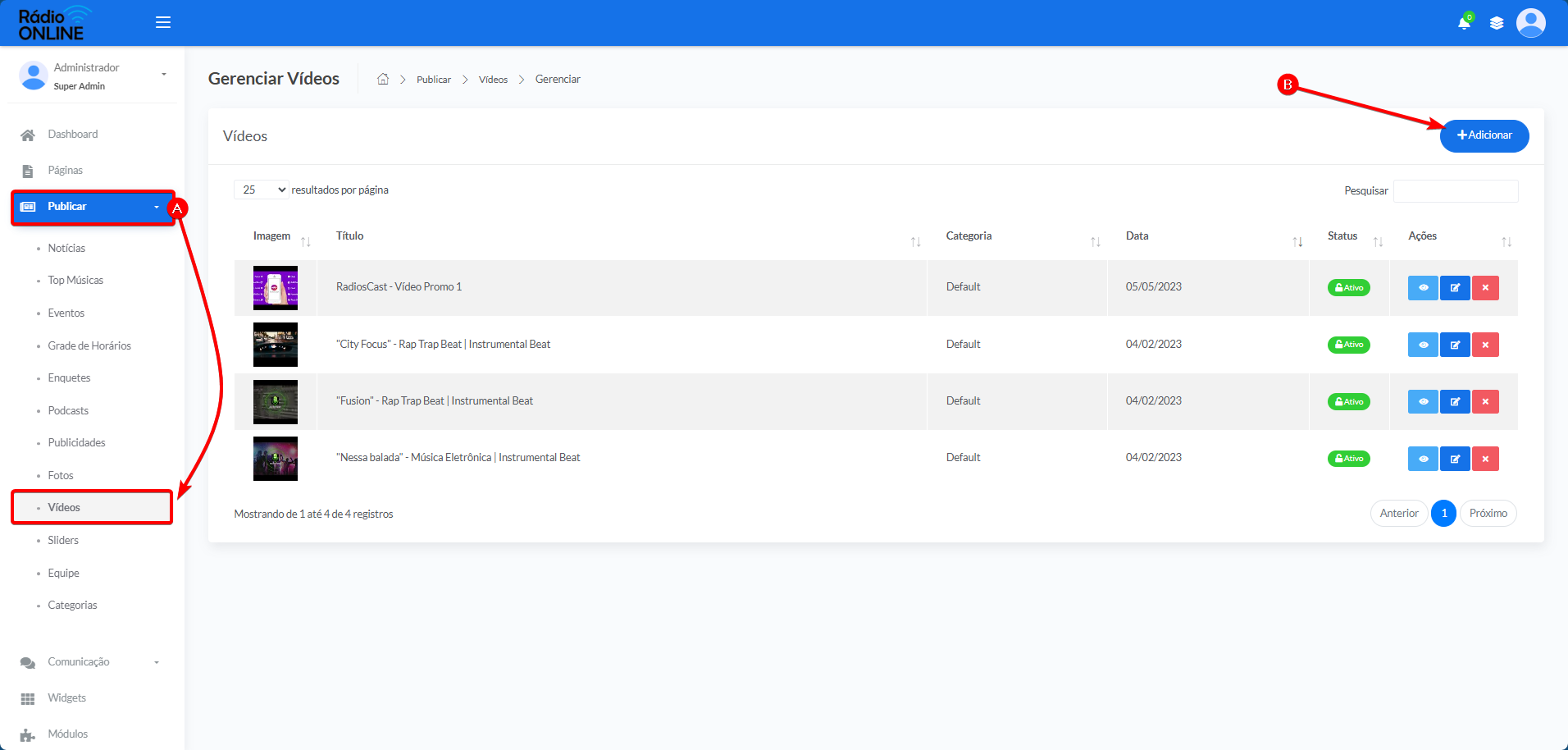
- Navegue pela barra lateral esquerda e clique em Publicar → Vídeos.
- Clique no botão Adicionar para iniciar o cadastro de um novo vídeo.
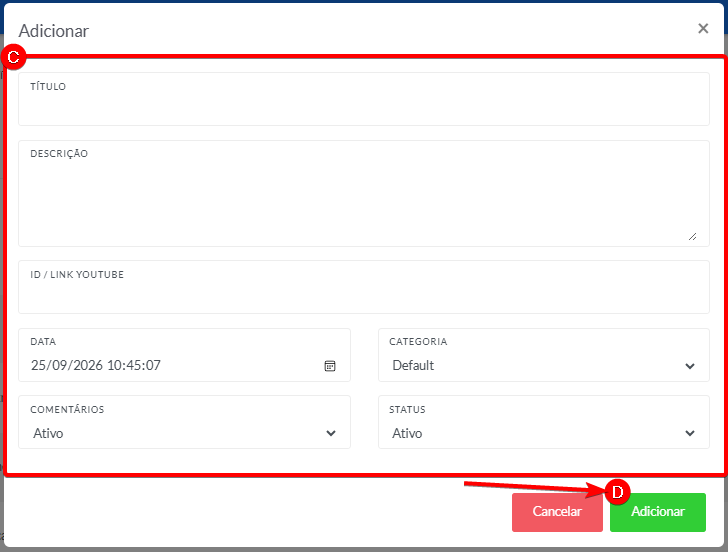
- Preencha as informações do vídeo:
- Título: escolha um título descritivo para o vídeo.
- Descrição: defina uma descrição para o vídeo.
- ID / Link YouTube: insira o ID ou o link do vídeo no YouTube.
- Data: especifique a data de publicação do vídeo, se necessário.
- Categoria: selecione a categoria utilizada para classificar e organizar o vídeo.
- Comentários: defina se os comentários serão permitidos ou não.
- Status: selecione Ativo para publicar imediatamente ou Inativo para salvar como rascunho.
- Após preencher todas as informações, verifique os dados inseridos e clique em Adicionar para publicar o vídeo.
- Visualizar um vídeo
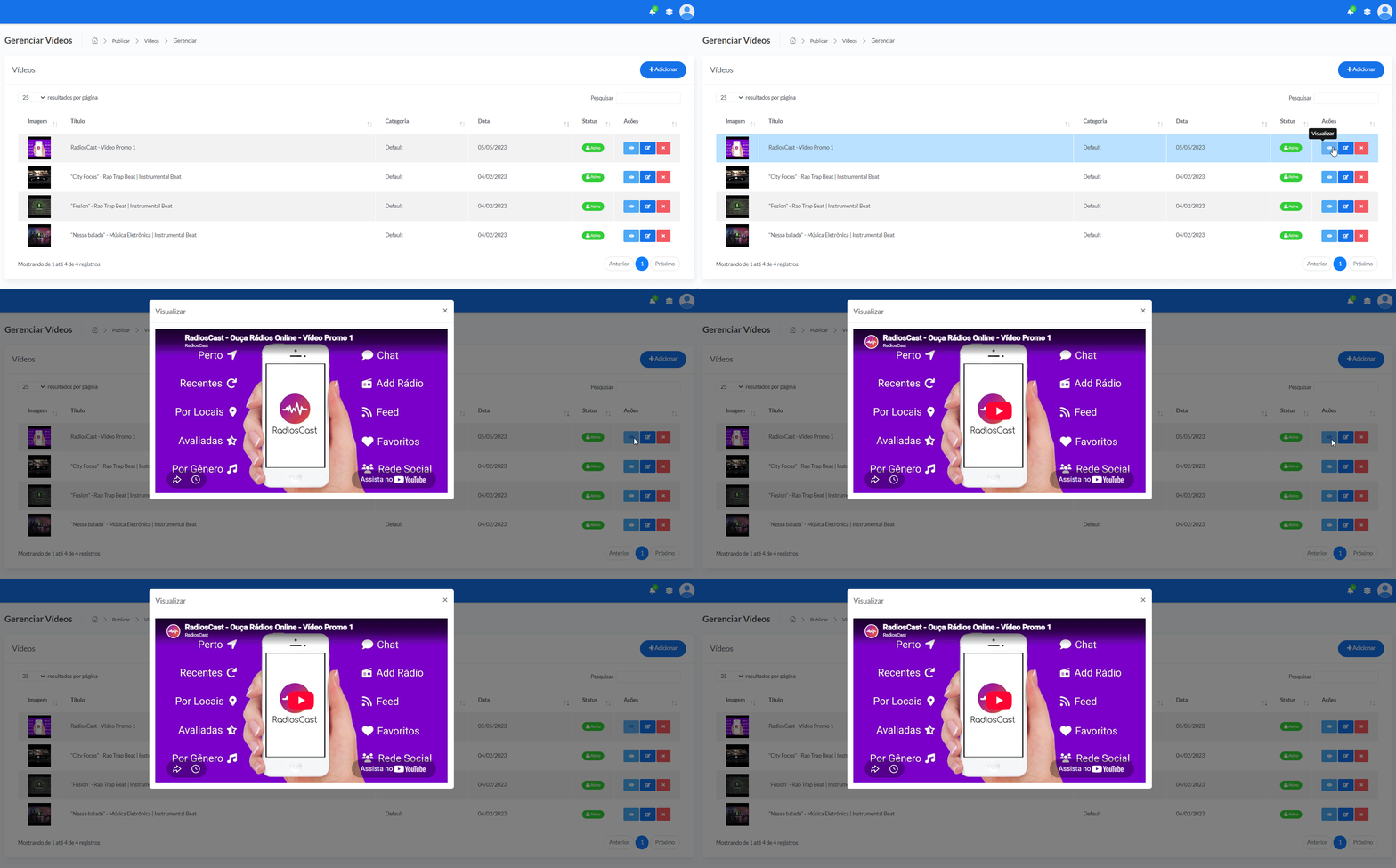
- Localize o vídeo que deseja visualizar na lista.
- Clique no botão Visualizar ou no ícone de olho associado ao vídeo.
- Editar um vídeo
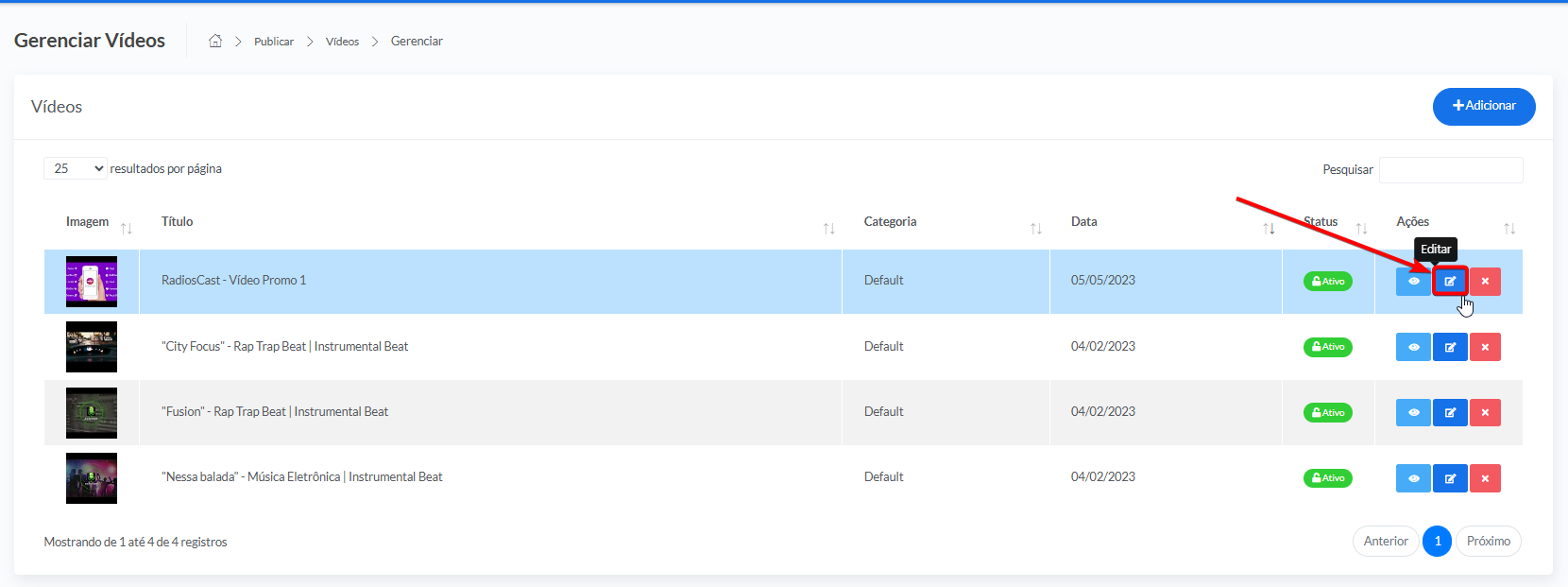
- Localize o vídeo que deseja editar na lista.
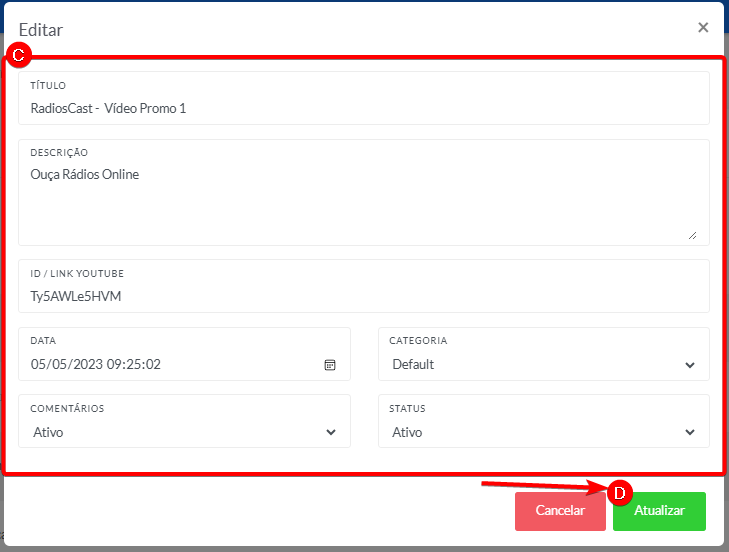
- Clique no botão Editar ou no ícone de lápis associado ao vídeo.
- Faça as alterações necessárias no título, descrição ou em qualquer outra informação.
- Ao finalizar, clique no botão Atualizar para salvar as alterações.
- Excluir um vídeo
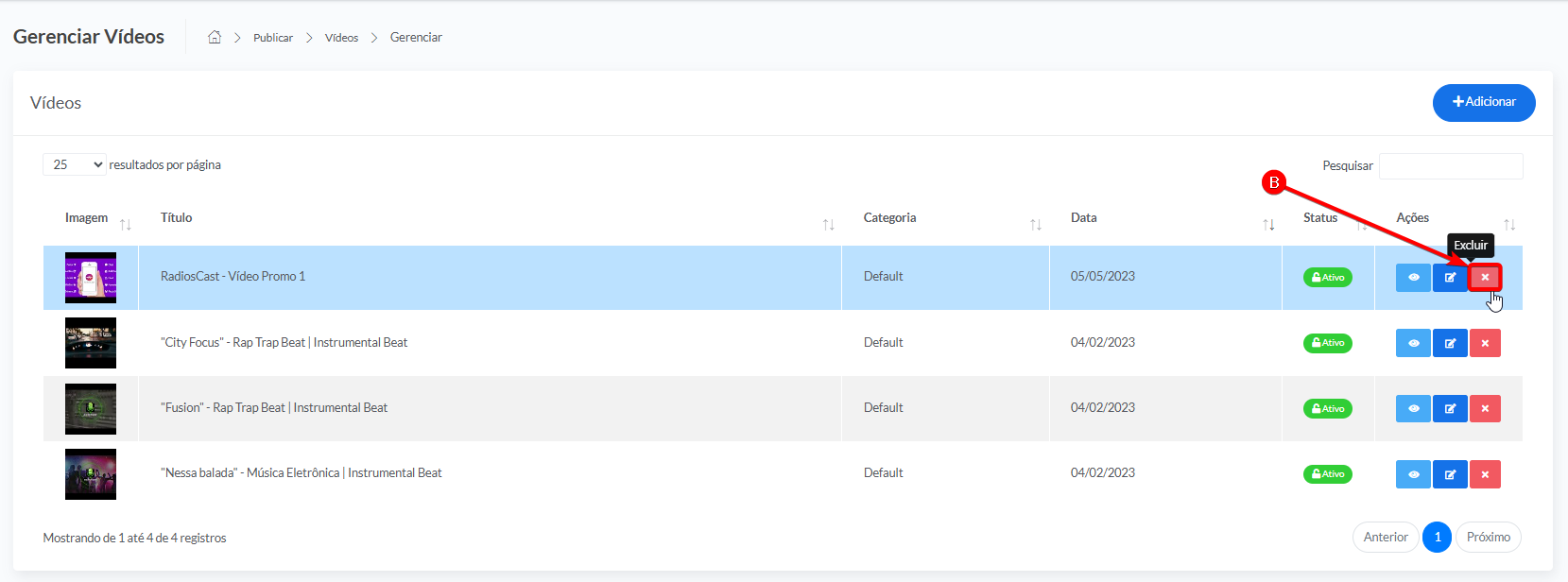
- Localize o vídeo que deseja excluir na lista.
- Clique no botão Excluir ou no ícone de lixeira associado ao vídeo.
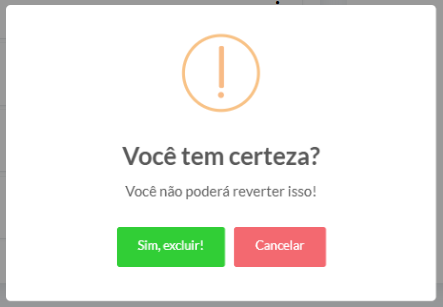
- Confirme a exclusão do vídeo.
- Após a confirmação, o vídeo será removido permanentemente do site.
💻 Exemplos Práticos
Obter o ID de um vídeo no YouTube:
- Acesse o vídeo no YouTube pelo navegador.
- Observe a barra de endereço do navegador.
- O ID do vídeo é a parte da URL após
v=.
https://www.youtube.com/watch?v=Ty5AWLe5HVMNesse exemplo, o ID do vídeo é:
Ty5AWLe5HVMObter o link do vídeo no YouTube:
- Clique com o botão direito do mouse sobre o vídeo.
- No menu de contexto, selecione Copiar URL do vídeo ou opção semelhante, dependendo do navegador.
💡 Dicas e Boas Práticas
- Utilize um título descritivo para facilitar a identificação do vídeo.
- Verifique as informações preenchidas antes de clicar em Adicionar ou Atualizar.
- Utilize categorias para organizar e classificar os vídeos.
- Para criar uma nova categoria, utilize a opção disponível em Como adicionar uma nova categoria.
- Utilize o status Inativo quando quiser salvar o vídeo como rascunho, sem publicá-lo imediatamente.
✅ Conclusão
Com essas opções, é possível adicionar vídeos do YouTube ao site, visualizar conteúdos já cadastrados, atualizar suas informações e excluir vídeos quando necessário. Utilize o menu Publicar → Vídeos para realizar o gerenciamento dos conteúdos.