
📝 TUTORIAL | Gerenciar Publicidades
🧭 Introdução
Este tutorial apresenta como adicionar, editar e excluir anúncios na plataforma, além de orientar sobre a configuração do widget de publicidade para que os anúncios sejam exibidos no site.
⚙️ Pré-requisitos
- Ter o banner que será utilizado no anúncio, respeitando o tamanho selecionado na criação.
- Definir as informações do anúncio, como título, período de exibição, categoria e status.
🔢 Passo a Passo
- Adicionar um anúncio
- Navegue pelo menu da barra lateral esquerda e clique em Publicar > Publicidades.
- Clique no botão Adicionar para iniciar o cadastro do anúncio.
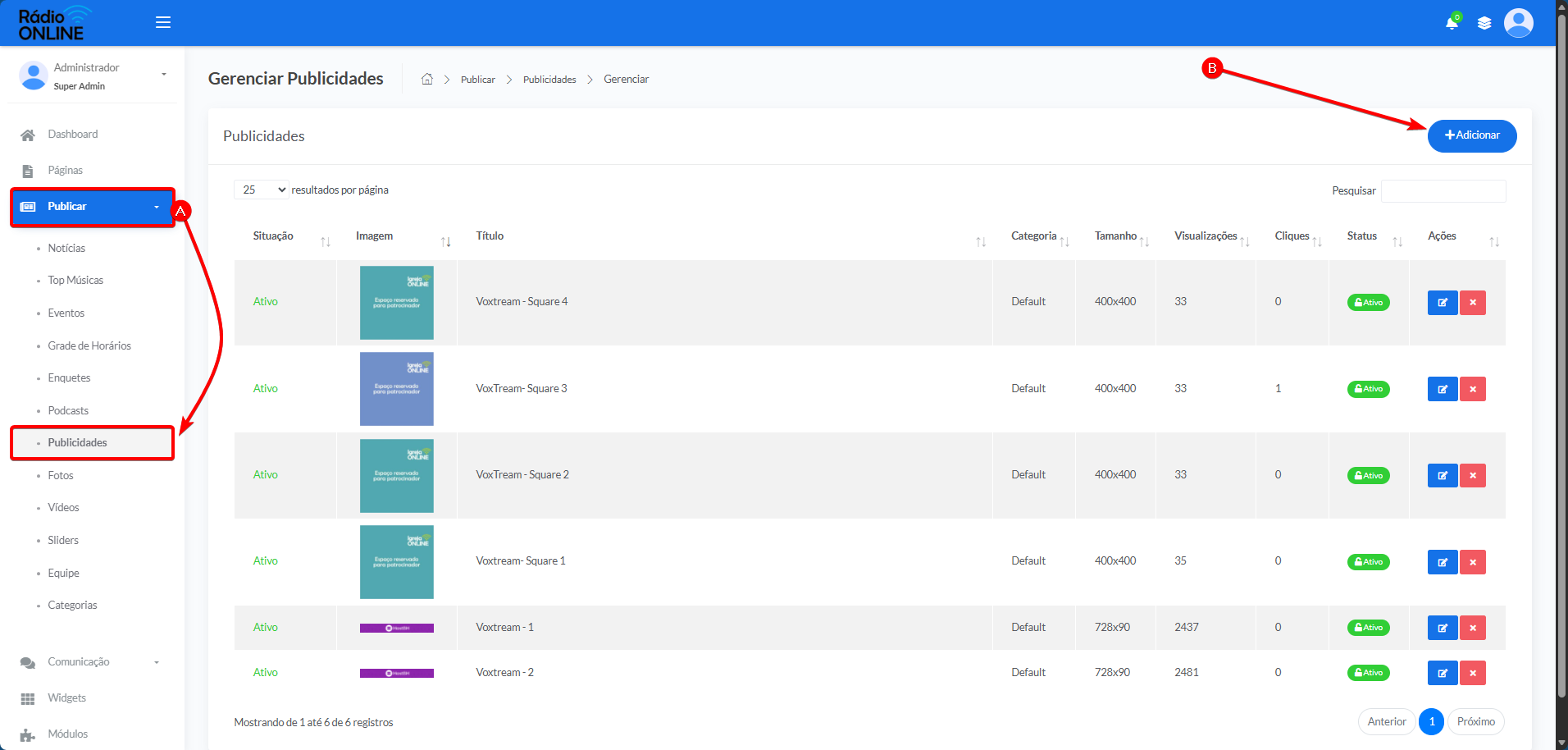
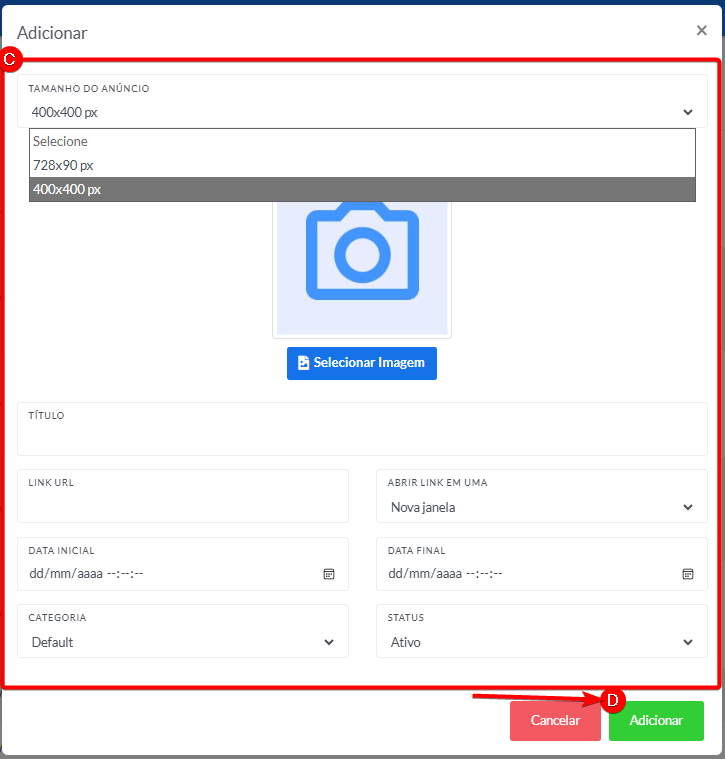
- Preencha os detalhes do anúncio:
- Tamanho do anúncio: selecione o tamanho do banner desejado. Podendo ser 400×400 ou 728×90
- Banner: envie uma imagem correspondente ao tamanho definido anteriormente.
- Título: informe um título para o anúncio.
- Data inicial: informe a data em que o anúncio começará a ser exibido.
- Data final: informe a data em que o anúncio deixará de ser exibido.
- Categoria: selecione a categoria utilizada para organizar e classificar o anúncio.
- Status: selecione Ativo para publicar imediatamente ou Inativo para salvar como rascunho.
- Após preencher todas as informações, verifique os dados inseridos e clique em Adicionar para publicar o anúncio.
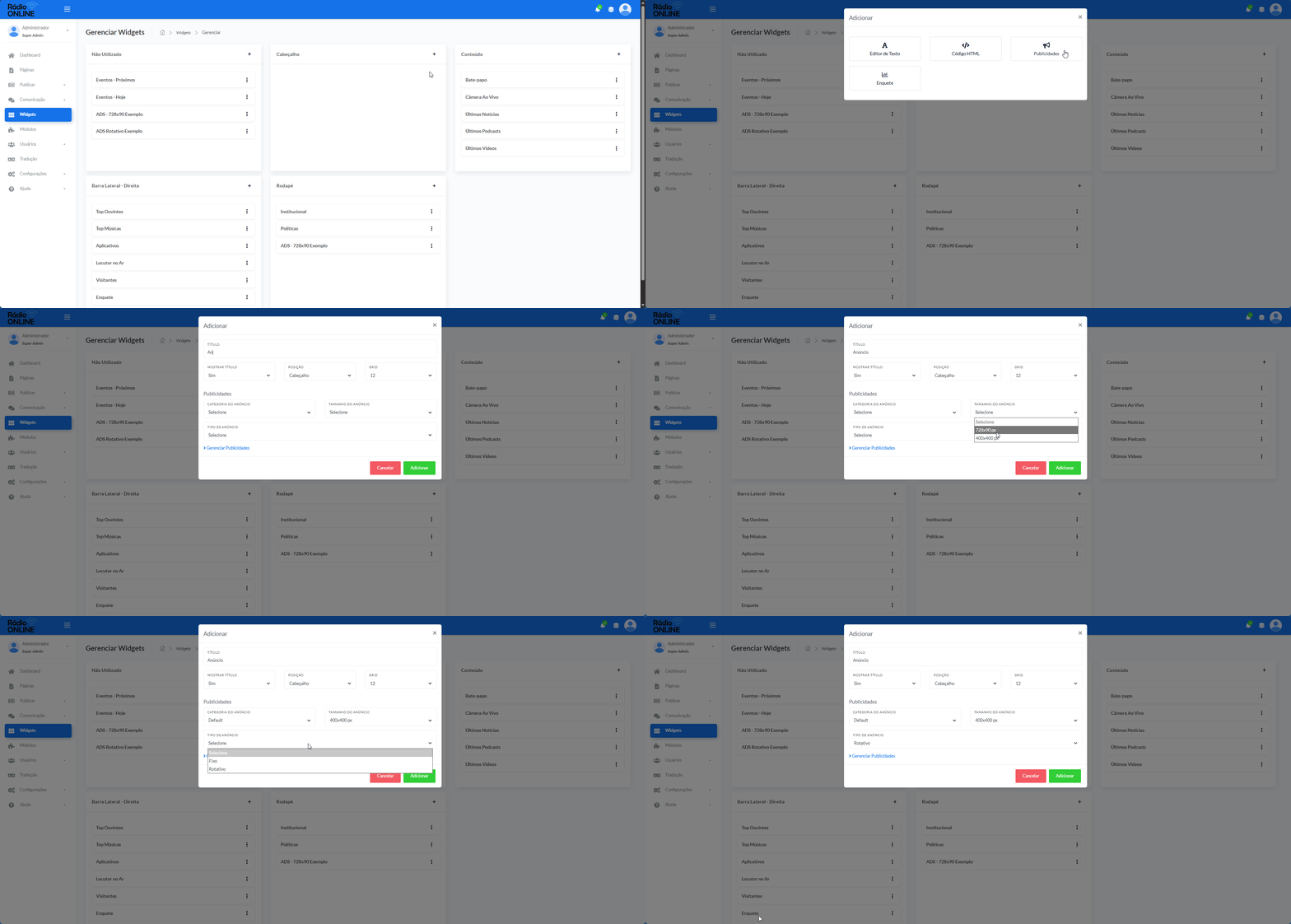
- Configurar a exibição do anúncio
- Adicione um widget de publicidade na posição desejada do layout.
- Configure o widget utilizando a mesma categoria e o mesmo tamanho definidos na criação do anúncio.
- Não é necessário adicionar um widget para cada anúncio criado. Um único widget pode exibir aleatoriamente os anúncios do mesmo grupo de categoria e tamanho.
- Caso o mesmo anúncio precise ser exibido em diferentes locais do site, adicione widgets adicionais para esses locais específicos.
- Editar um anúncio
-
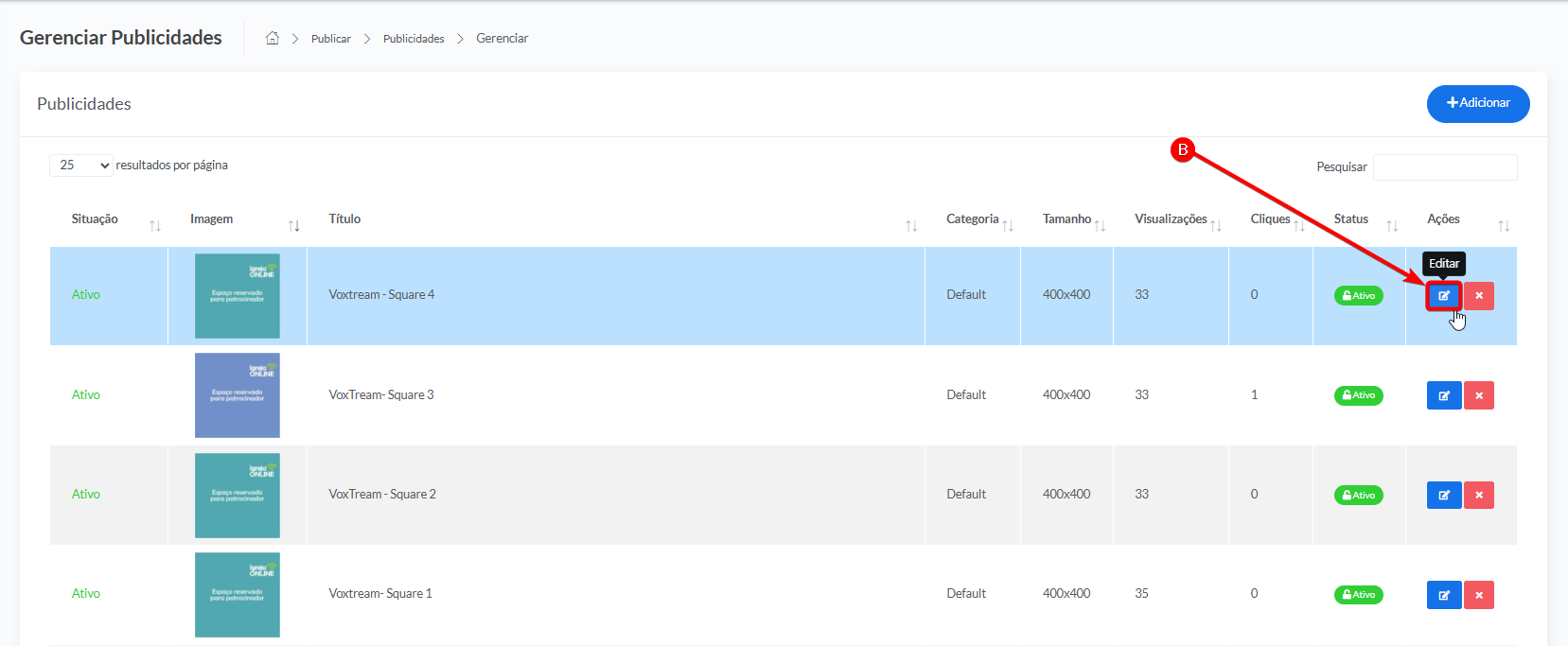
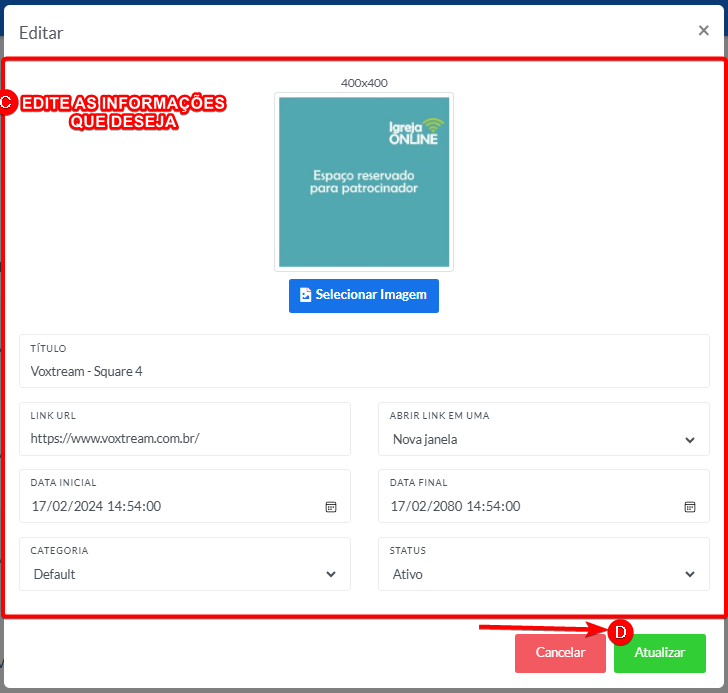
- Localize o anúncio que deseja editar na lista de anúncios.
- Clique no botão Editar ou no ícone de lápis associado ao anúncio.
- Faça as alterações necessárias no título ou nas demais informações do anúncio.
- Ao finalizar, clique no botão Atualizar para salvar as alterações.
-
- Excluir um anúncio
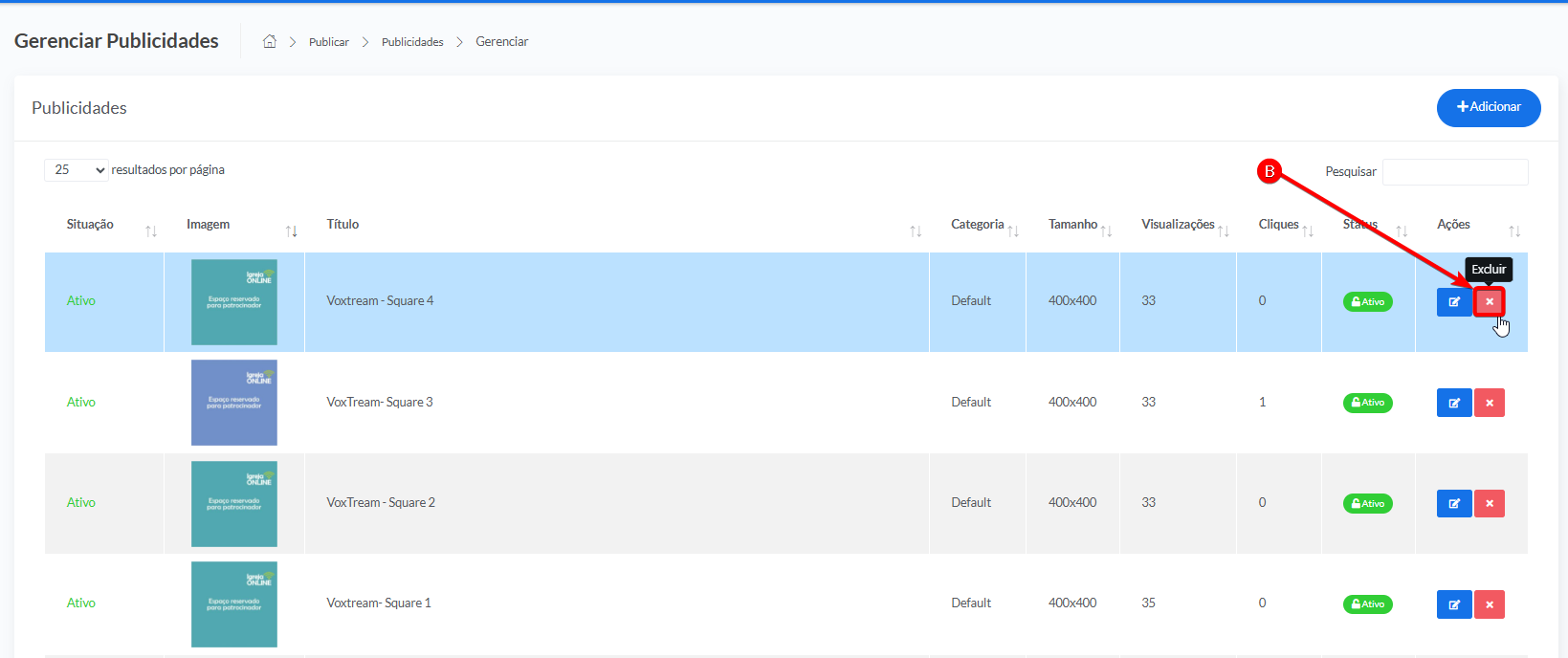
- Localize o anúncio que deseja excluir na lista de anúncios.
- Clique no botão Excluir ou no ícone de lixeira associado ao anúncio.
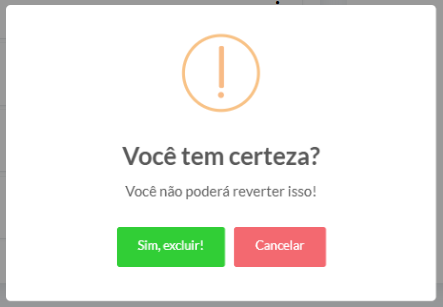
- Confirme a exclusão do anúncio.
- Após a confirmação, o anúncio será removido permanentemente do site.
💻 Exemplos Práticos
Exemplo de configuração:

Categoria: Promoções
Tamanho: tamanho do banner desejado
Status: Ativo
O widget de publicidade deve utilizar a mesma categoria e o mesmo tamanho configurados no anúncio.
💡 Dicas e Boas Práticas
- Utilize uma imagem com o tamanho correspondente ao definido no cadastro do anúncio.
- Confira as datas inicial e final para garantir que o anúncio seja exibido durante o período desejado.
- Utilize corretamente as categorias para organizar os anúncios.
- Não é necessário criar vários widgets para anúncios da mesma categoria e tamanho.
- Para exibir um mesmo anúncio em diferentes locais do site, utilize widgets adicionais nesses locais.
✅ Conclusão
Com estas etapas, é possível adicionar, configurar, editar e excluir publicidades no site, além de definir onde os anúncios serão exibidos por meio dos widgets de publicidade.