
📝 TUTORIAL | Conhecendo o Dashboard da Rádio
🧭 Introdução
O Dashboard é a tela inicial do sistema administrativo da rádio. Ele funciona como um resumo geral da situação do site, permitindo visualizar rapidamente a quantidade de conteúdos cadastrados, usuários e algumas atividades recentes.
⚙️ Pré-requisitos
- Possuir acesso ao sistema administrativo da rádio.
- Possuir um usuário com permissão para acessar o Dashboard.
🔢 Passo a Passo
- Acessar o DashboardApós entrar no sistema administrativo, o Dashboard será apresentado como a tela inicial, reunindo os principais indicadores e informações do site.
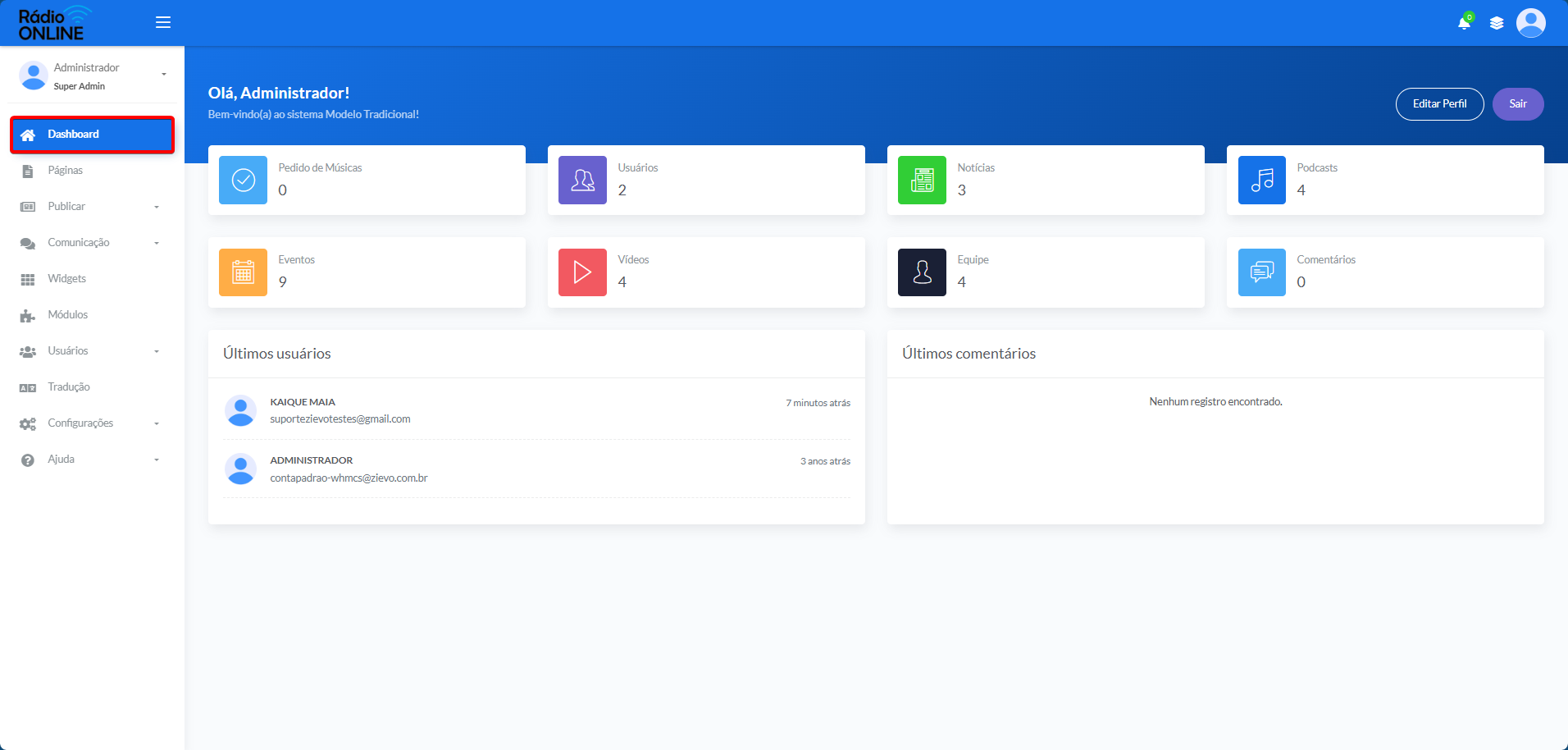
- Consultar os indicadores do DashboardNa parte central da tela estão os principais contadores do sistema. Eles apresentam um resumo rápido dos conteúdos cadastrados.
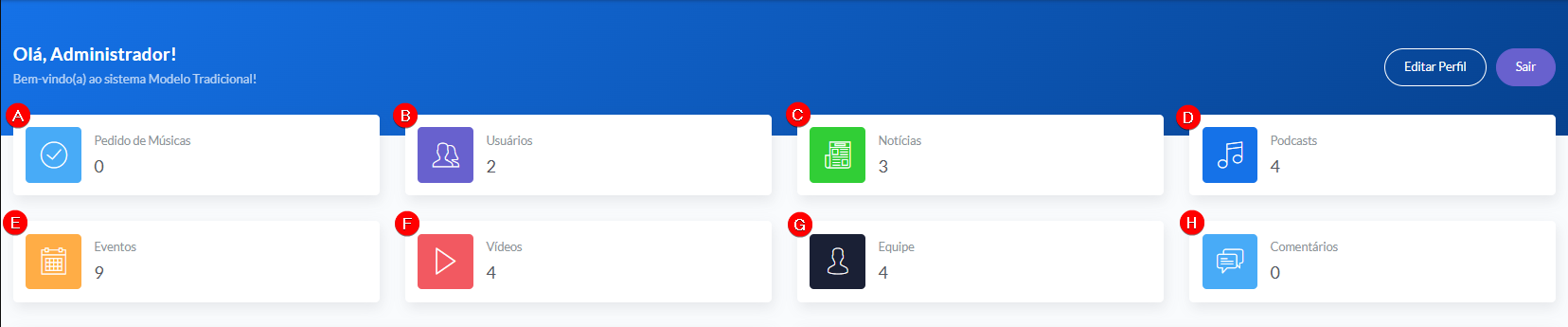
- Pedido de Músicas: apresenta a quantidade de pedidos de músicas registrados no sistema. No exemplo, são 0 pedidos.
- Usuários: apresenta a quantidade de usuários cadastrados. No exemplo, são 2 usuários.
- Notícias: apresenta a quantidade de notícias cadastradas. No exemplo, são 3 notícias.
- Podcasts: apresenta a quantidade de podcasts cadastrados. No exemplo, são 4 podcasts.
- Eventos: apresenta a quantidade de eventos cadastrados. No exemplo, são 9 eventos.
- Vídeos: apresenta a quantidade de vídeos cadastrados. No exemplo, são 4 vídeos.
- Equipe: apresenta a quantidade de integrantes cadastrados na equipe da rádio. No exemplo, são 4 integrantes.
- Comentários: apresenta a quantidade de comentários registrados. No exemplo, são 0 comentários.
- Consultar os últimos usuáriosNa parte inferior esquerda do Dashboard está o quadro Últimos usuários, que apresenta os usuários adicionados recentemente ao sistema.
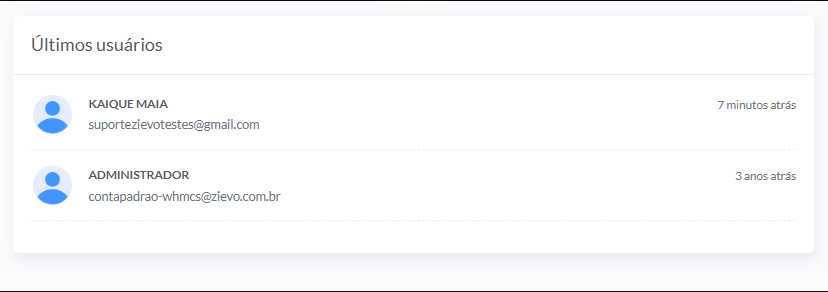
No exemplo apresentado, aparecem os usuários KAIQUE MAIA, cadastrado há 7 minutos, e ADMINISTRADOR, cadastrado há 3 anos.
Além do nome, o sistema apresenta o e-mail associado ao usuário.
- Consultar os últimos comentáriosAo lado do quadro de usuários está a área Últimos comentários, utilizada para apresentar os comentários mais recentes.
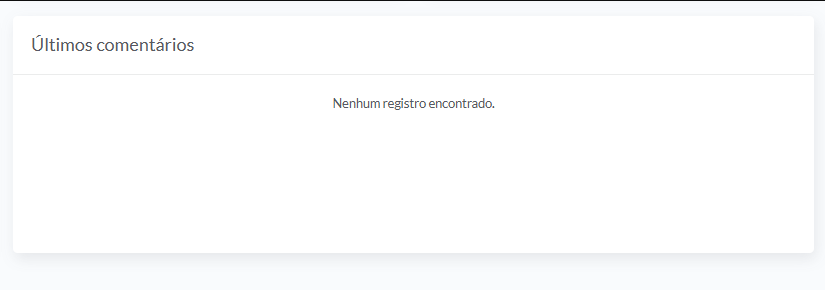
No exemplo apresentado, aparece a mensagem Nenhum registro encontrado, indicando que não existem comentários para serem exibidos nessa seção.
- Utilizar as opções do perfilNo canto superior direito estão disponíveis as opções relacionadas ao usuário conectado.
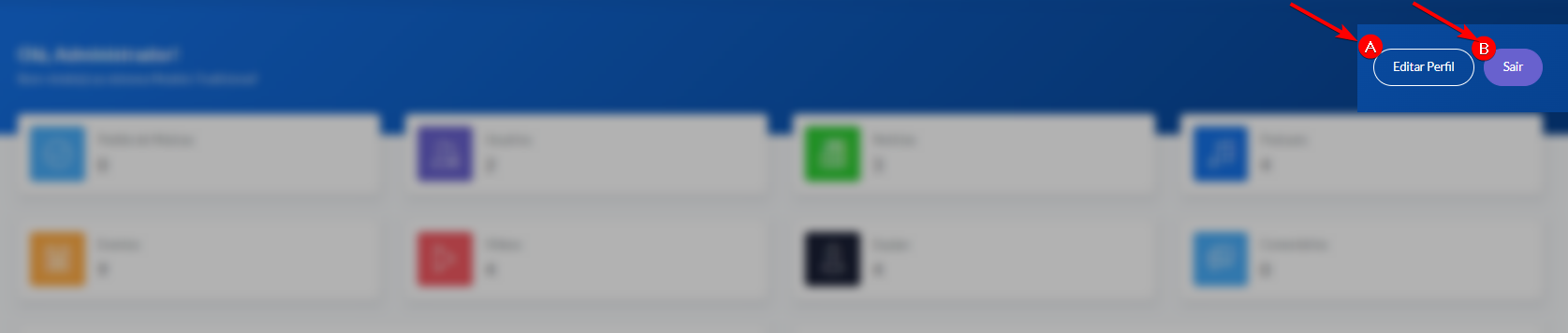
- Editar Perfil: permite alterar informações relacionadas ao usuário conectado.
- Sair: encerra a sessão atual no sistema.
💻 Exemplos Práticos
Exemplo de informações apresentadas no Dashboard:

Pedidos de músicas: 0
Usuários: 2
Notícias: 3
Podcasts: 4
Eventos: 9
Vídeos: 4
Equipe: 4
Comentários: 0
💡 Dicas e Boas Práticas
- Utilize o Dashboard como uma visão geral dos conteúdos e informações cadastrados no sistema.
- Consulte os indicadores para verificar rapidamente a quantidade de conteúdos registrados.
- Utilize o menu lateral para acessar diretamente o recurso que deseja gerenciar.
- Verifique a identificação do usuário conectado antes de realizar alterações no sistema.
- Ao finalizar o acesso ao sistema, utilize a opção Sair para encerrar a sessão.
✅ Conclusão
O Dashboard funciona como um painel de visão geral da rádio, reunindo os principais números e informações do sistema em uma única tela. A partir dele, o administrador consegue consultar rapidamente a quantidade de conteúdos cadastrados, usuários, comentários e outras informações, além de acessar os diferentes recursos pelo menu lateral.