
🧭 Introdução
O Linphone é um softphone que pode ser utilizado em diferentes sistemas operacionais, como Windows, macOS e Linux. Neste tutorial, você aprenderá como instalar e configurar seu ramal VoIP no Linphone utilizando um computador.
Observação: neste passo a passo, utilizaremos o Windows como exemplo, mas as configurações são similares nos demais sistemas operacionais.
⚙️ Pré-requisitos
- Ter o Linphone instalado ou realizar o download compatível com seu sistema operacional.
- Ter acesso ao Painel PABX para consultar os dados do ramal.
- Conexão com rede de internet.
IMPORTANTE: antes de iniciar este passo a passo, certifique-se de ter em mãos os dados de acesso do seu ramal (login e senha). Clique aqui para saber como localizar essas informações.
Observação: os dados de acesso ao painel PABX foram enviados para o e-mail cadastrado com o assunto “Dados de Acesso – Plataforma de PABX Virtual VoIP”.
🔢 Passo a Passo
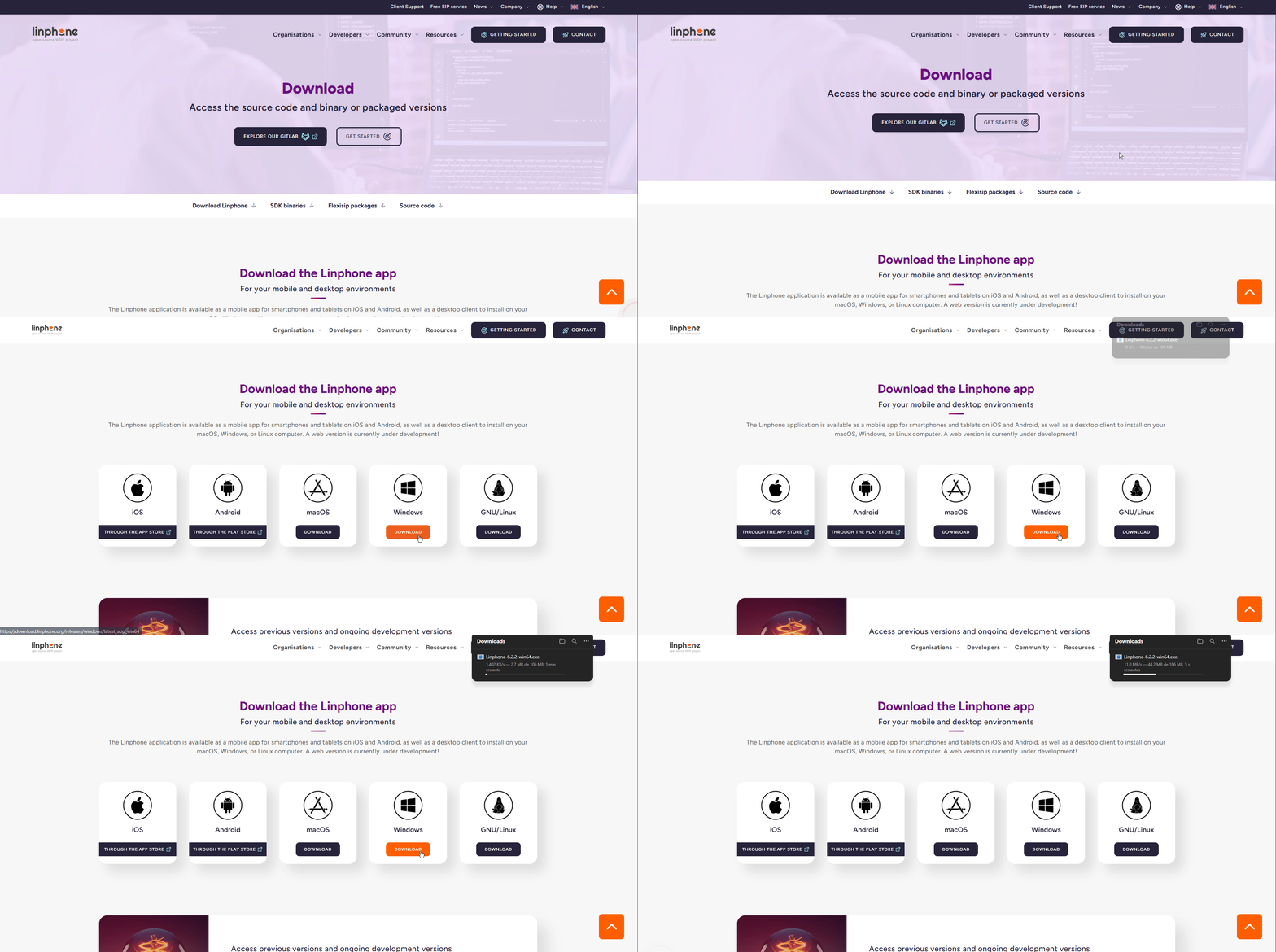
- Baixe o Linphone.Acesse o site do Linphone e faça o download da versão compatível com seu sistema operacional.
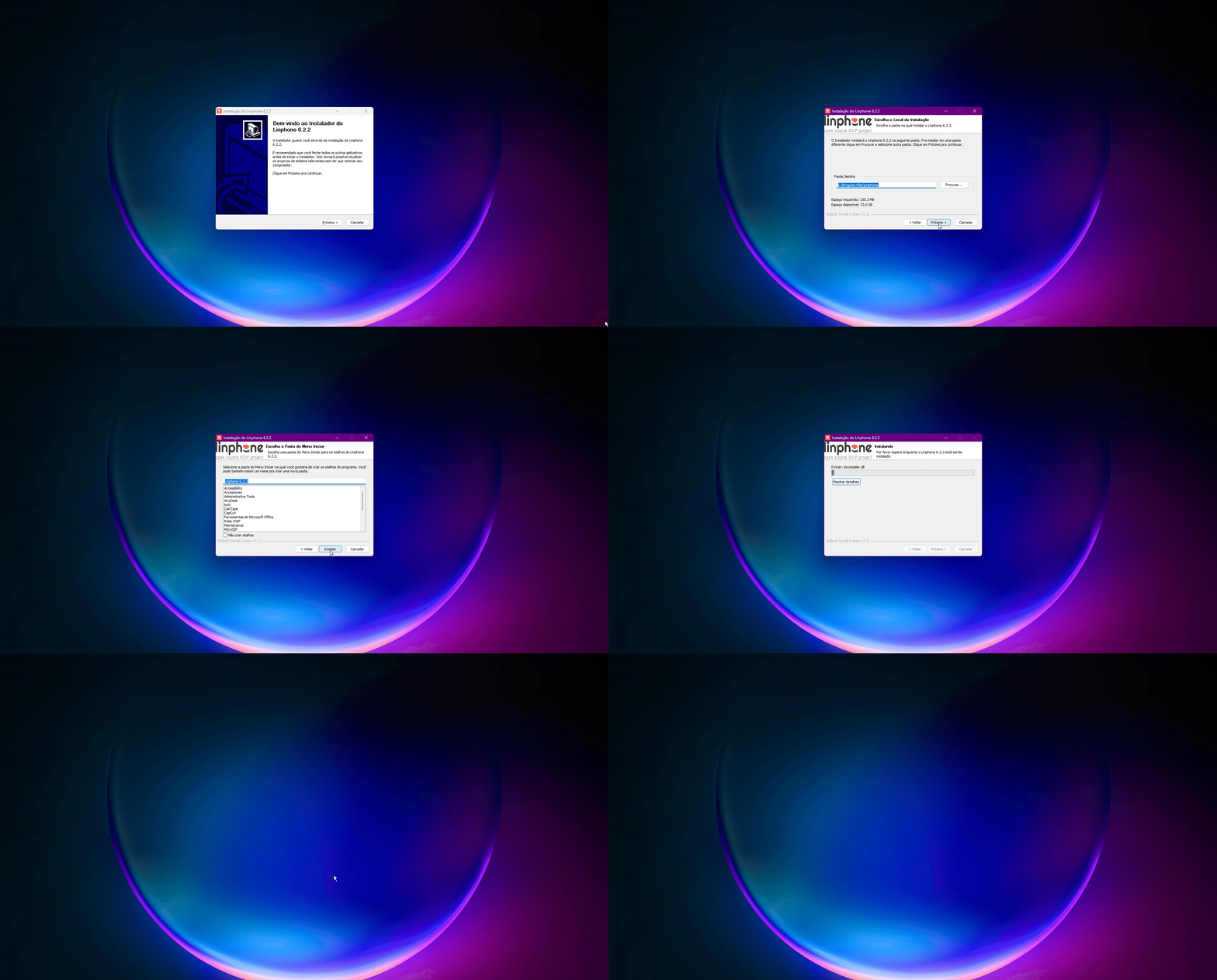
- Execute o arquivo baixado.Abra o arquivo que foi baixado e execute-o para iniciar a instalação do Linphone.
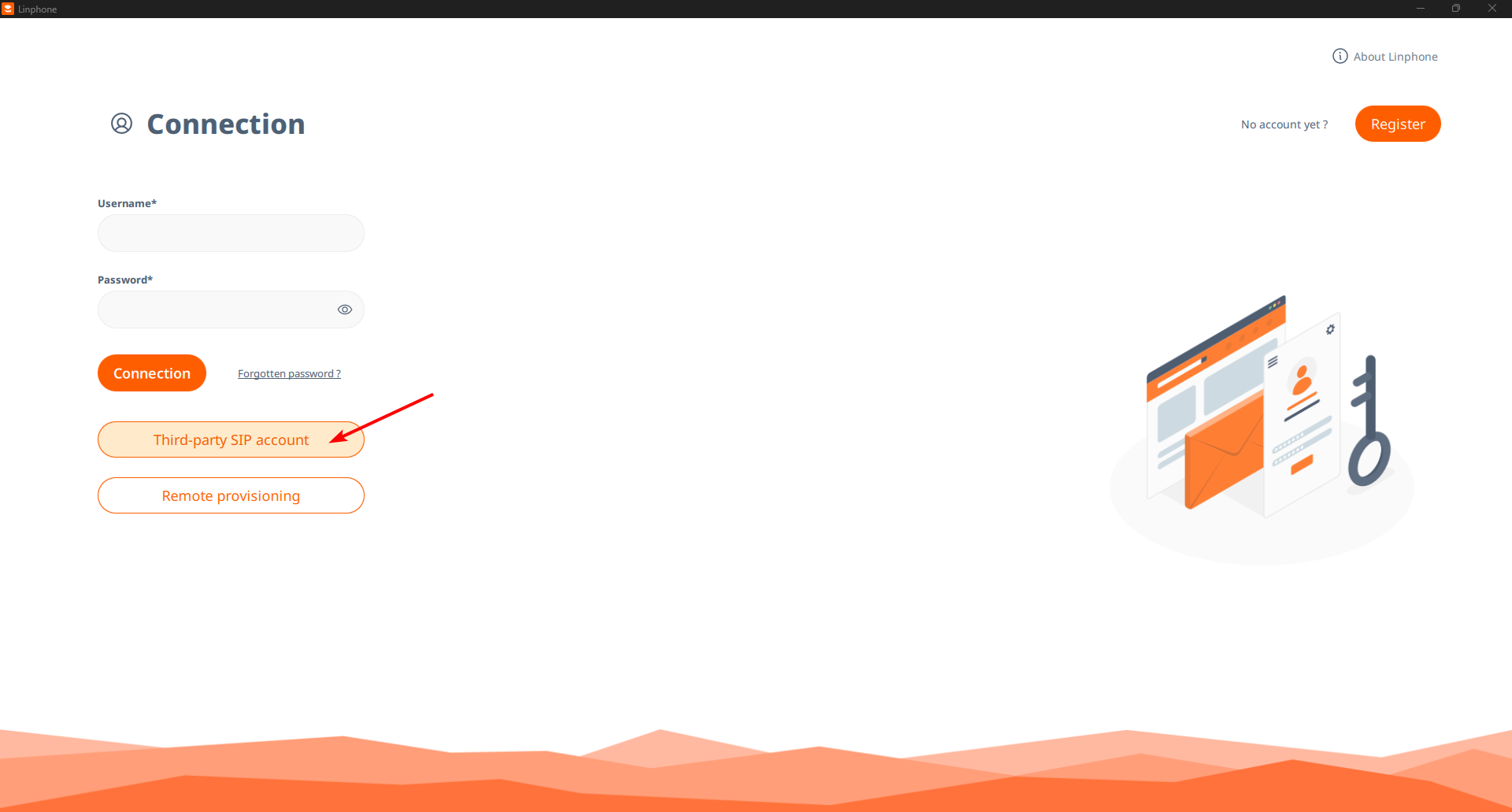
- Acesse a opção de configuração de conta.Após a instalação, abra o Linphone. Na tela inicial, selecione Third-party SIP account.
- Confirme a configuração.Na tela seguinte, clique em “I understand”.

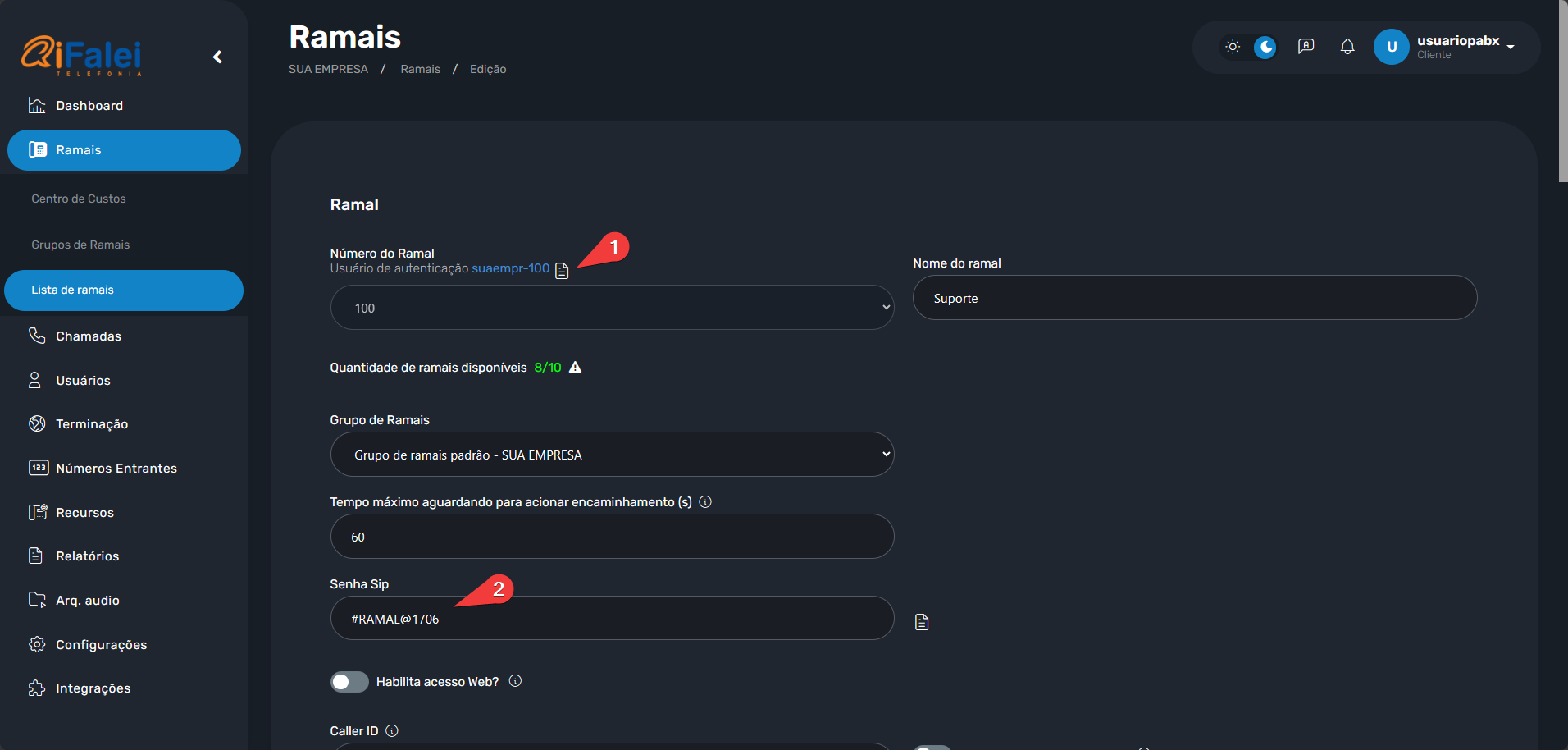
- Consulte os dados do seu ramal.
Antes de preencher os campos de configuração, consulte os dados do seu ramal no Painel PABX.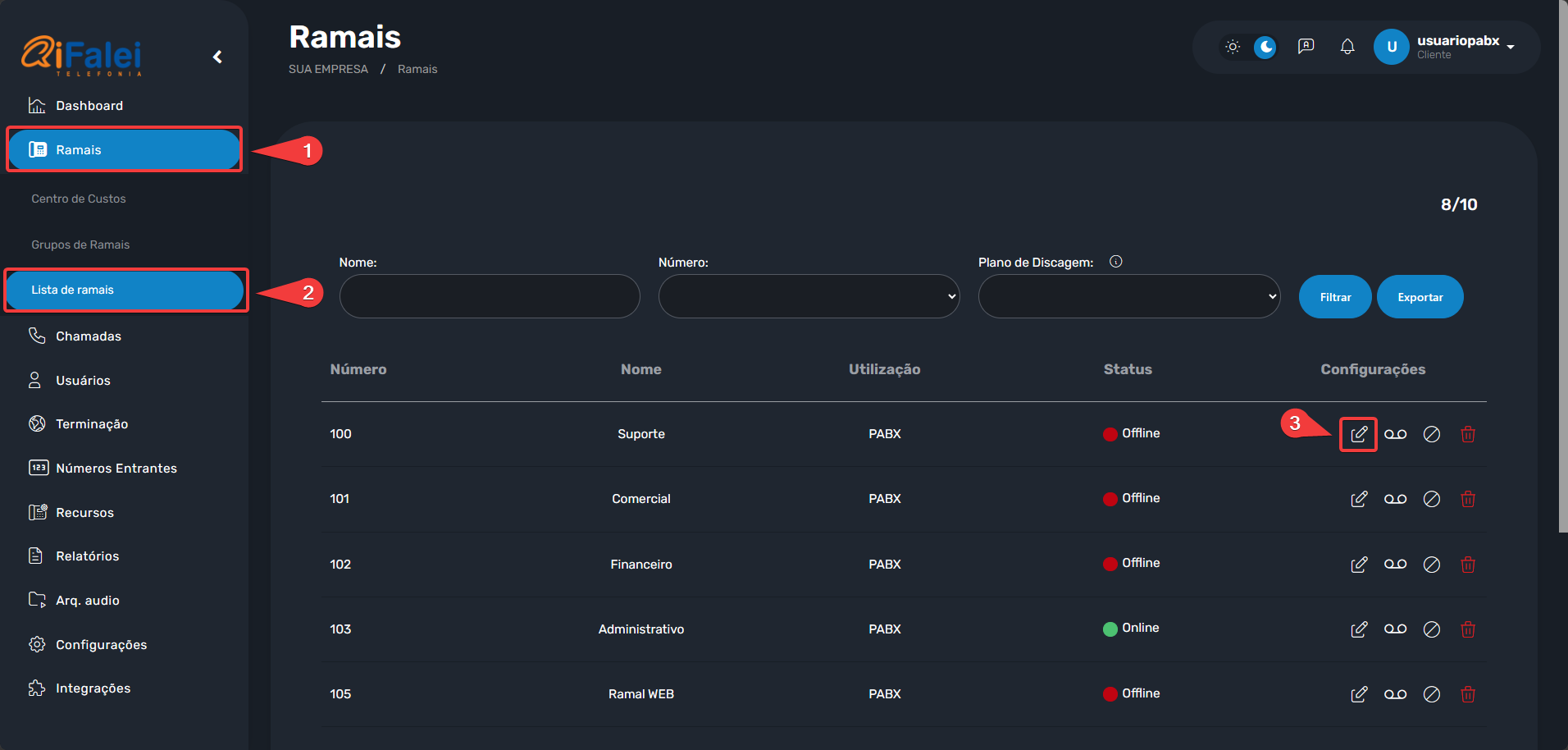 Separe o usuário de autenticação e senha.
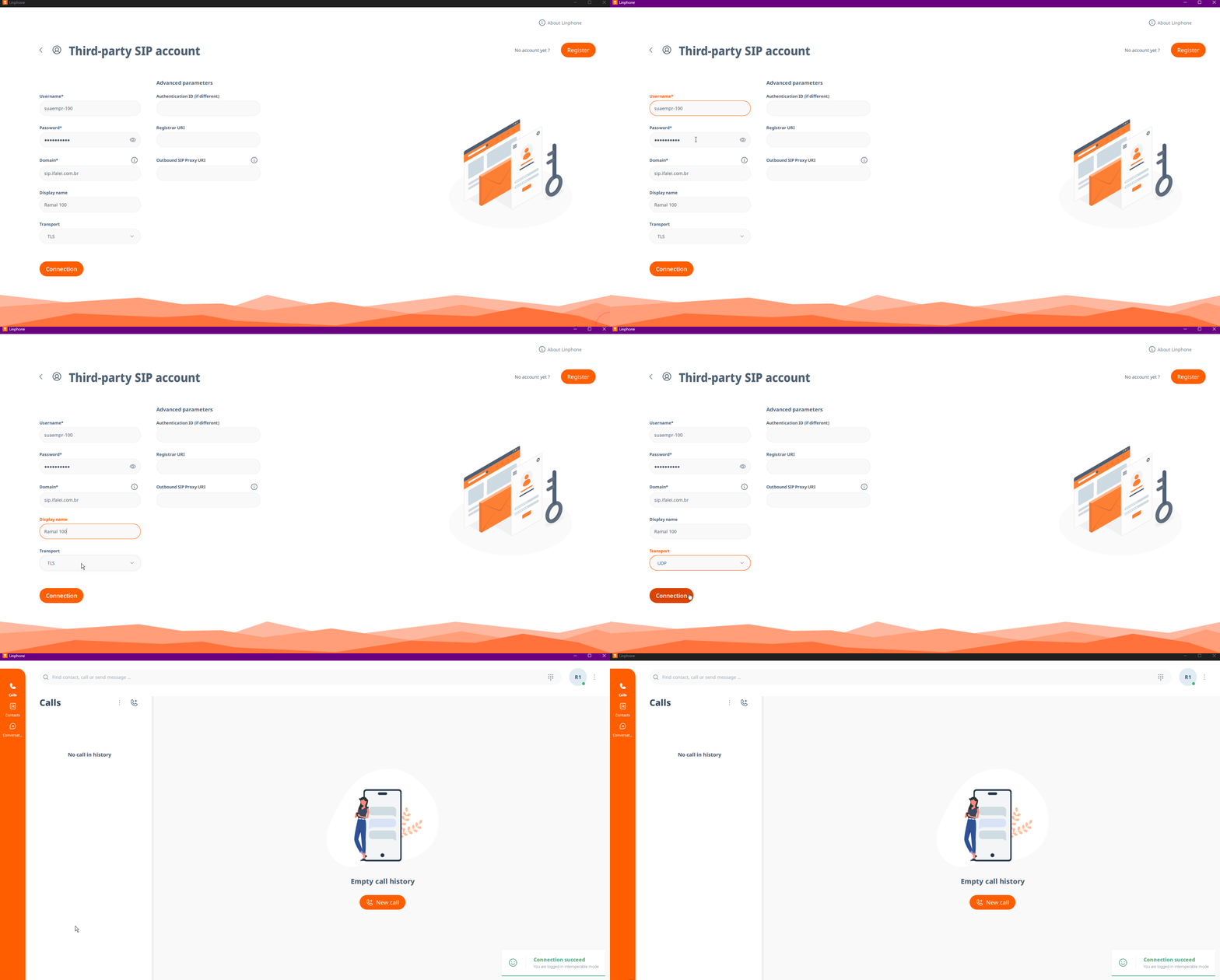
- Preencha os dados do ramal no Linphone.Utilize os dados de usuário de autenticação e senha SIP do seu ramal para preencher os campos solicitados.“`
- Username: informe o usuário de autenticação disponível no Painel PABX.
- Password: informe a senha SIP disponível no Painel PABX.
- Domain: informe sip.ifalei.com.br.
- Display name: escolha o nome que deseja utilizar para identificar esse registro.
- Transport: dependendo da sua rede de internet, tente utilizar UDP ou TCP.
- Conecte o ramal.Após preencher todos os campos, clique em “Connection”.
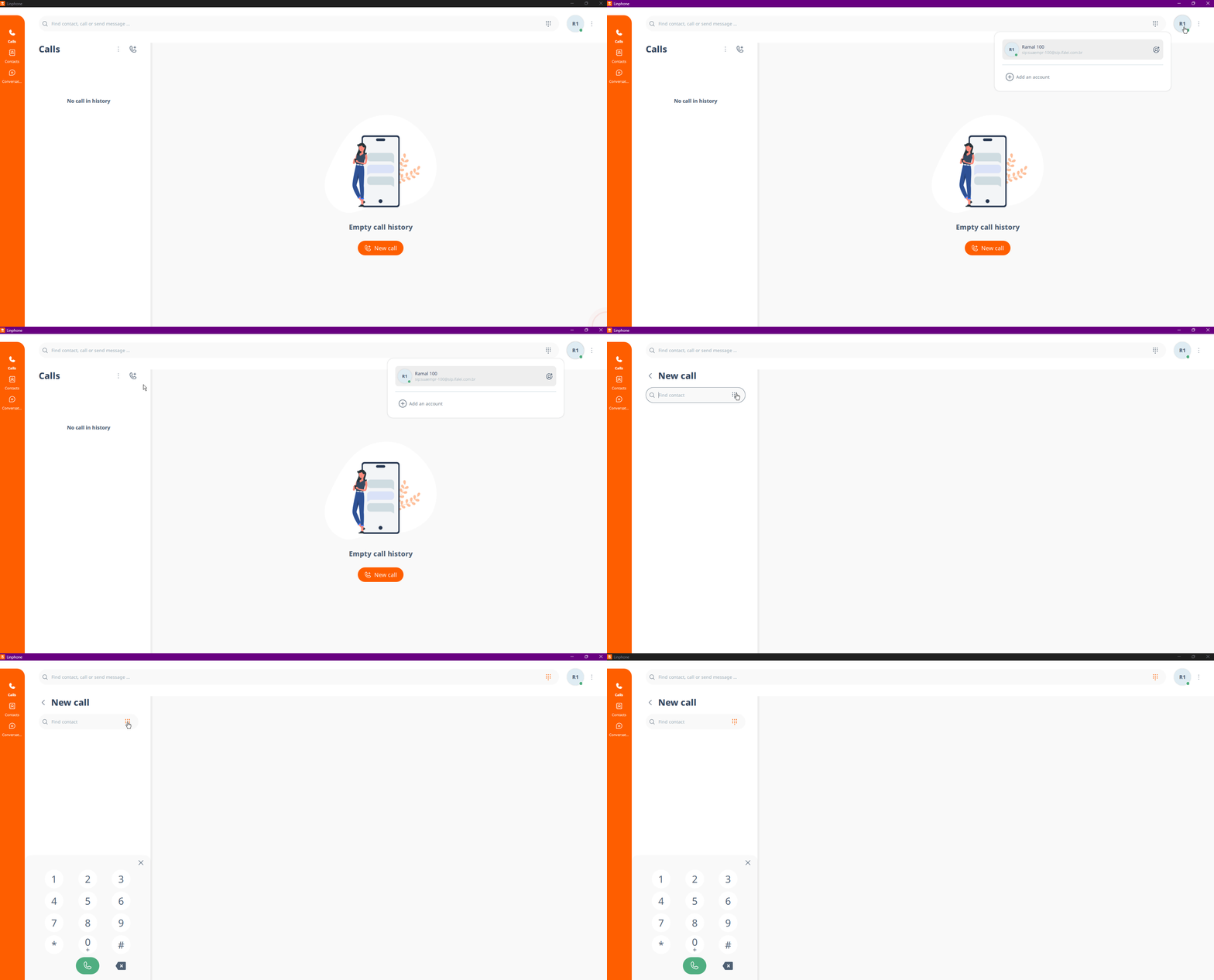
- Utilize seu ramal.Pronto! Seu ramal estará configurado com sucesso no Linphone.Agora, basta acessar o discador para realizar chamadas ou aguardar uma chamada ser recebida para atendê-la.
💡 Dicas e Boas Práticas
- Tenha os dados de acesso do seu ramal em mãos antes de iniciar a configuração.
- Confira atentamente o usuário de autenticação e a senha SIP antes de realizar a conexão.
- Se necessário, teste as opções de transporte UDP ou TCP, conforme sua rede de internet.
✅ Conclusão
Após seguir as etapas deste tutorial, seu ramal VoIP estará configurado no Linphone e pronto para realizar e receber chamadas.
Em caso de dúvidas, conte com nossa equipe abrindo um ticket em nossa Central do Usuário CLIQUE AQUI.