
🧭 Introdução
A conexão via QR Code (Coexistencia) na API Oficial da plataforma é o método utilizado para vincular sua conta de WhatsApp à plataforma de forma segura e eficiente. Esse processo é essencial para garantir a comunicação entre a API e o WhatsApp Business, permitindo o envio e recebimento de mensagens dentro do sistema.
Importante! Nem todos os números são elegíveis para conexão. A Meta avalia o histórico de uso do número antes de permitir a vinculação à API Oficial. Caso o número não seja elegível, uma mensagem de aviso será exibida durante o processo de conexão. Além disso, WhatsApp Desktop para Windows não será compatível após a migração. As mensagens enviadas e recebidas pelo WhatsApp Desktop deixarão de funcionar.
⚙️ Pré-requisitos
-
- Ter acesso à plataforma.
- Ter um número de WhatsApp disponível para realizar a conexão.
- Ter acesso ao aplicativo WhatsApp instalado no celular.
🔢 Passo a Passo
-
-
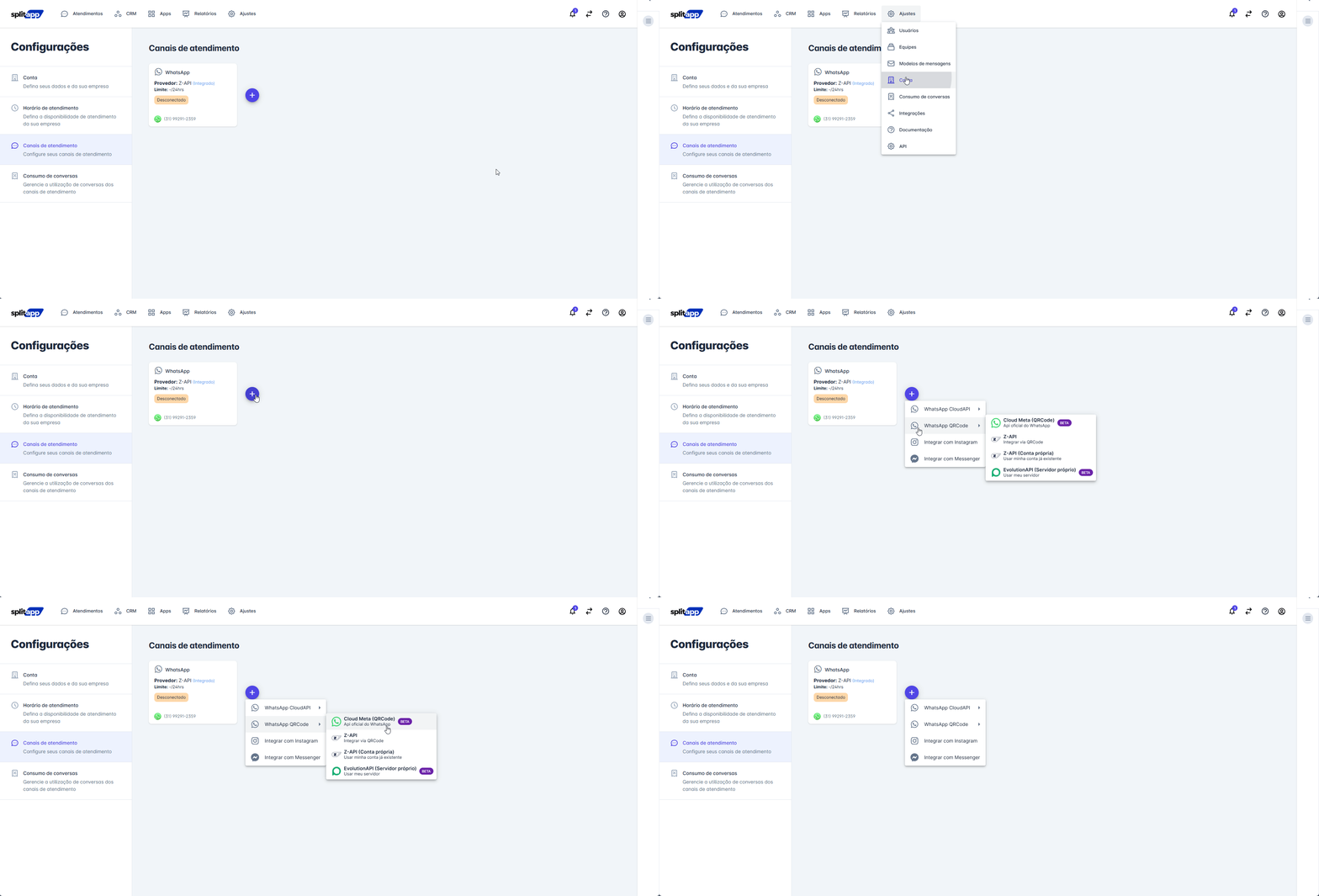
- Acesse a plataforma utilizando suas credenciais de acesso.
- Acesse o menu Ajustes e, em seguida, Conta.
- Acesse a aba Canais de Atendimento.
- Clique no botão de adição (+).
- Selecione a opção de conexão do WhatsApp via QR Code e clique em Cloud Meta (QR Code).
- Faça login com sua conta Facebook.
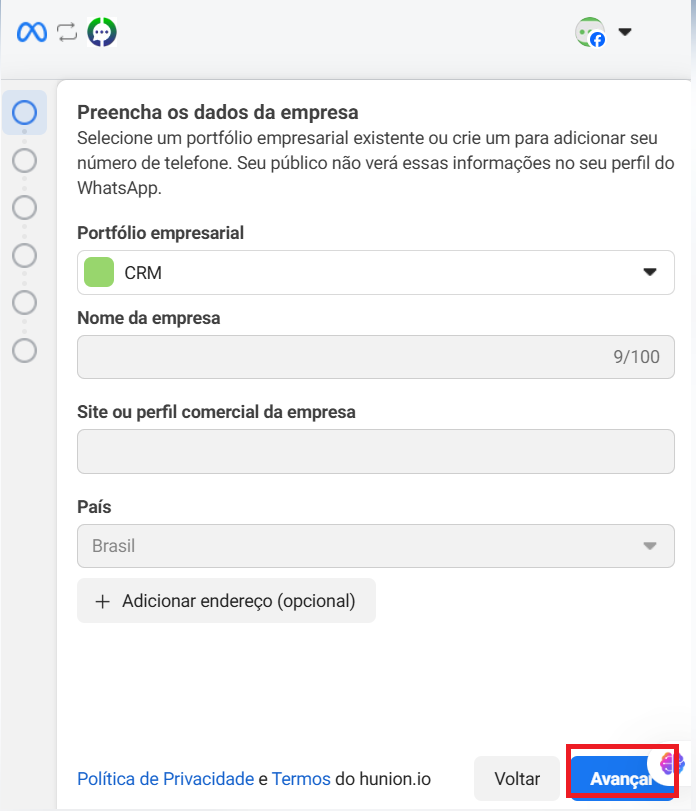
- Selecione o Portfólio empresarial e confira os dados da empresa (nome, site e país). Em seguida, clique em Avançar.
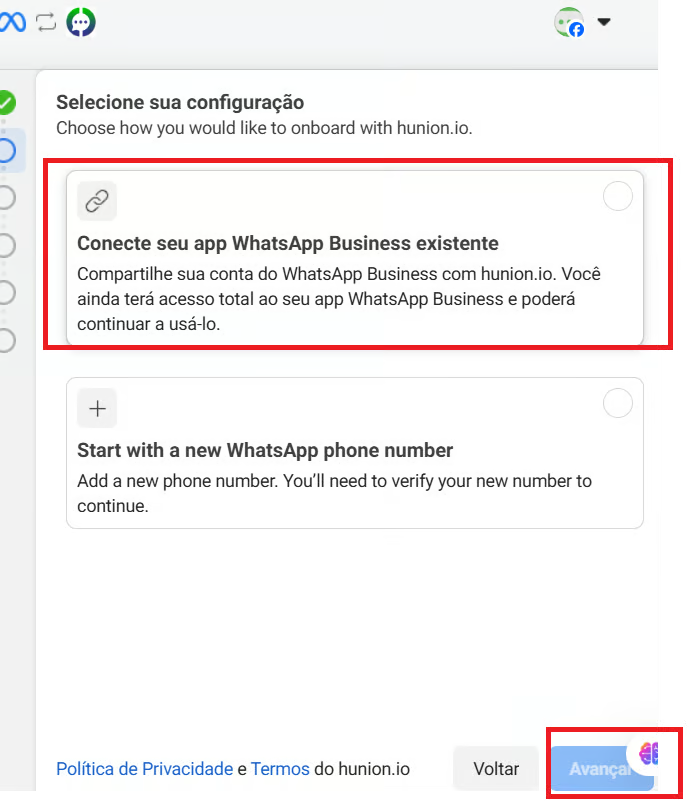
- Selecione sua configuração. Marque a opção “Conecte seu app WhatsApp Business” existente e clique em “Avançar”.
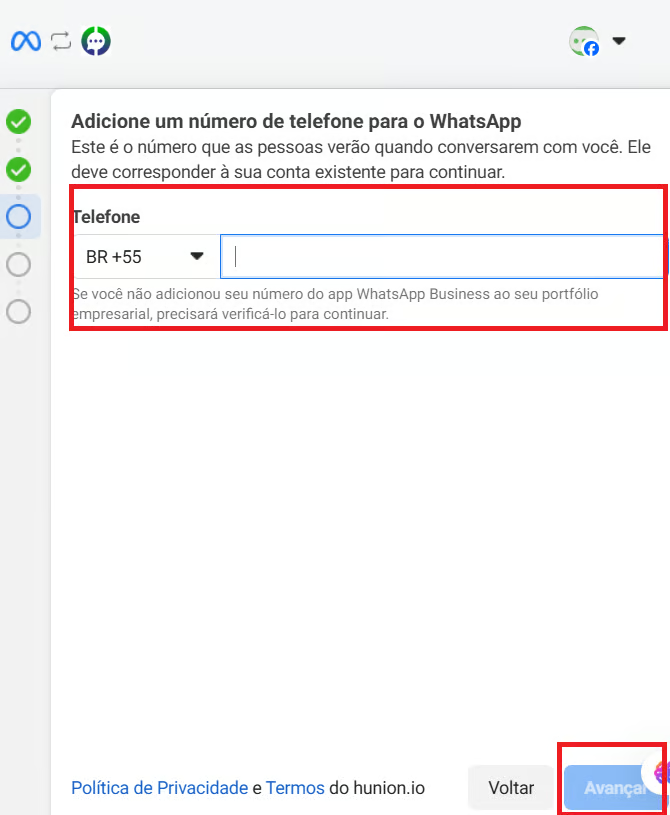
- Informe o número do país (BR +55) e insira o número que deseja conectar.
- A Meta enviará um código para o aplicativo do WhatsApp. Insira o código recebido e clique em “Avançar”.
- Confirme o Display name e o fuso horário. Em seguida, clique em “Avançar”.
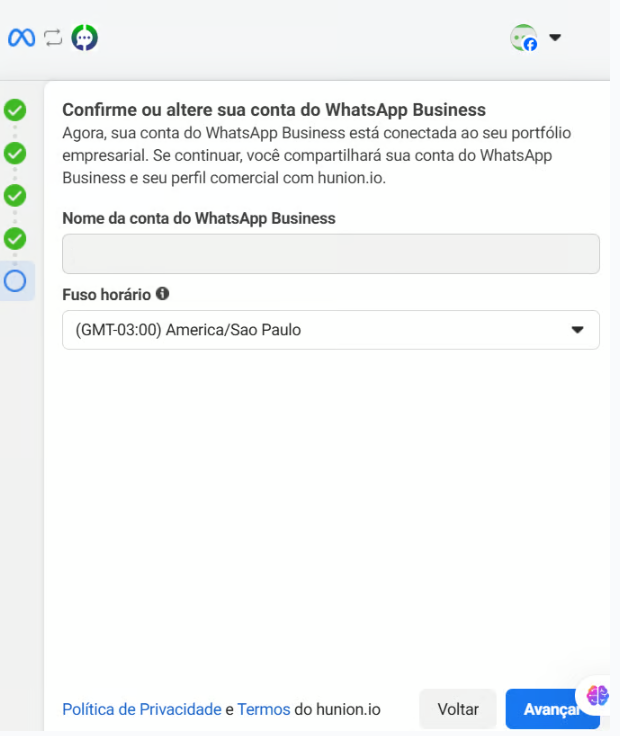
- Na etapa de Conexão com a Hunion, clique em “Continuar” para seguir com a conexão.
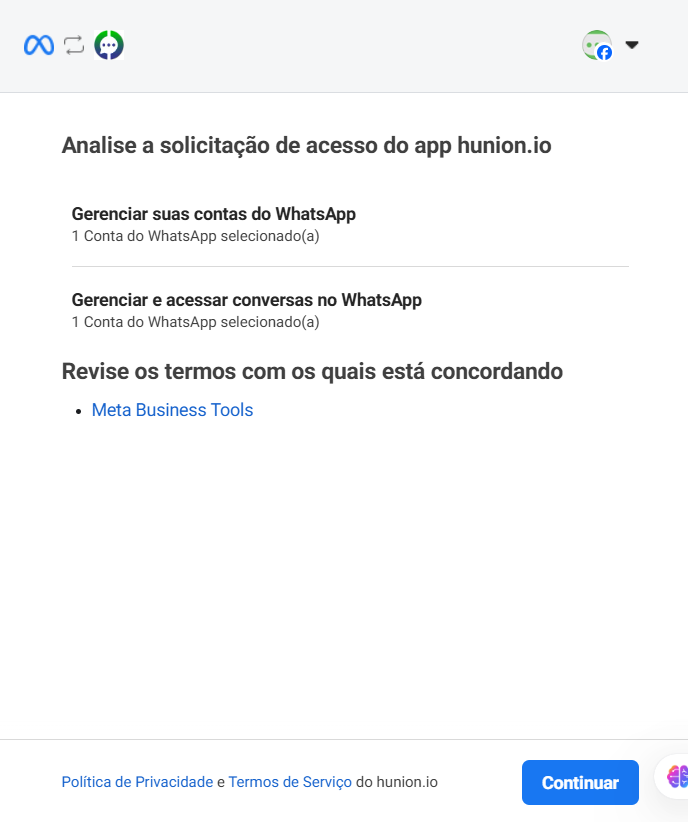
- Selecione o Portfólio empresarial e confira os dados da empresa (nome, site e país). Em seguida, clique em Avançar.
- Realize a leitura do QR Code.
- Chegará uma mensagem no App do WhatsApp Business para que você faça a leitura do QR Code.
- Utilize a câmera do celular para escanear o QR Code exibido na plataforma.
- Aguarde a conclusão da conexão.
- Clique em Adicionar forma de pagamento e, em seguida, clique em “Continuar”.
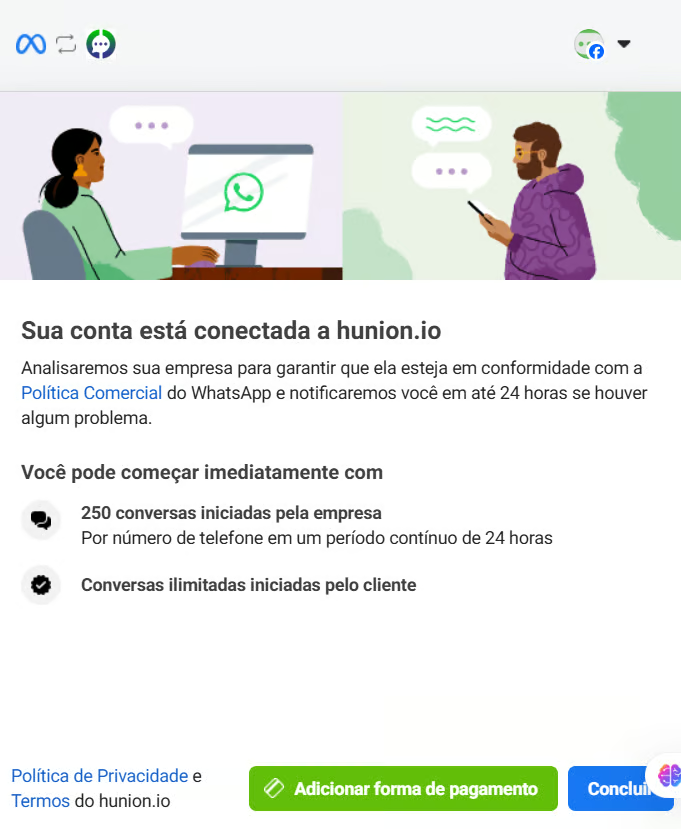
- Para finalizar a conexão, selecione o número que está integrando e, em seguida, clique em “Continuar”.
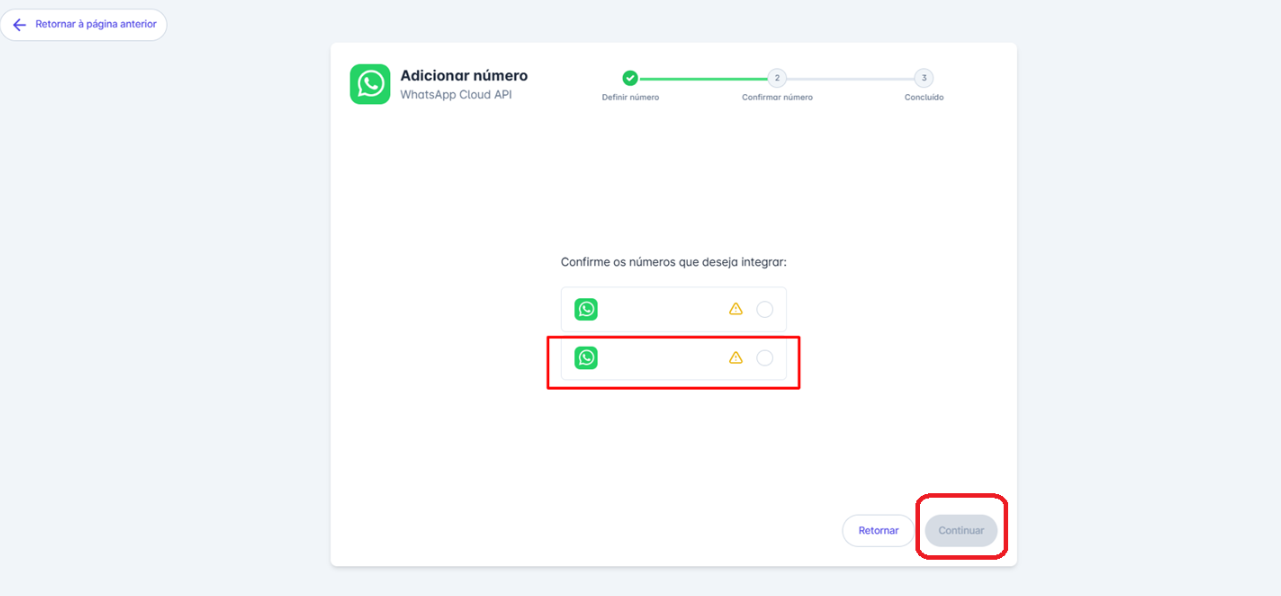
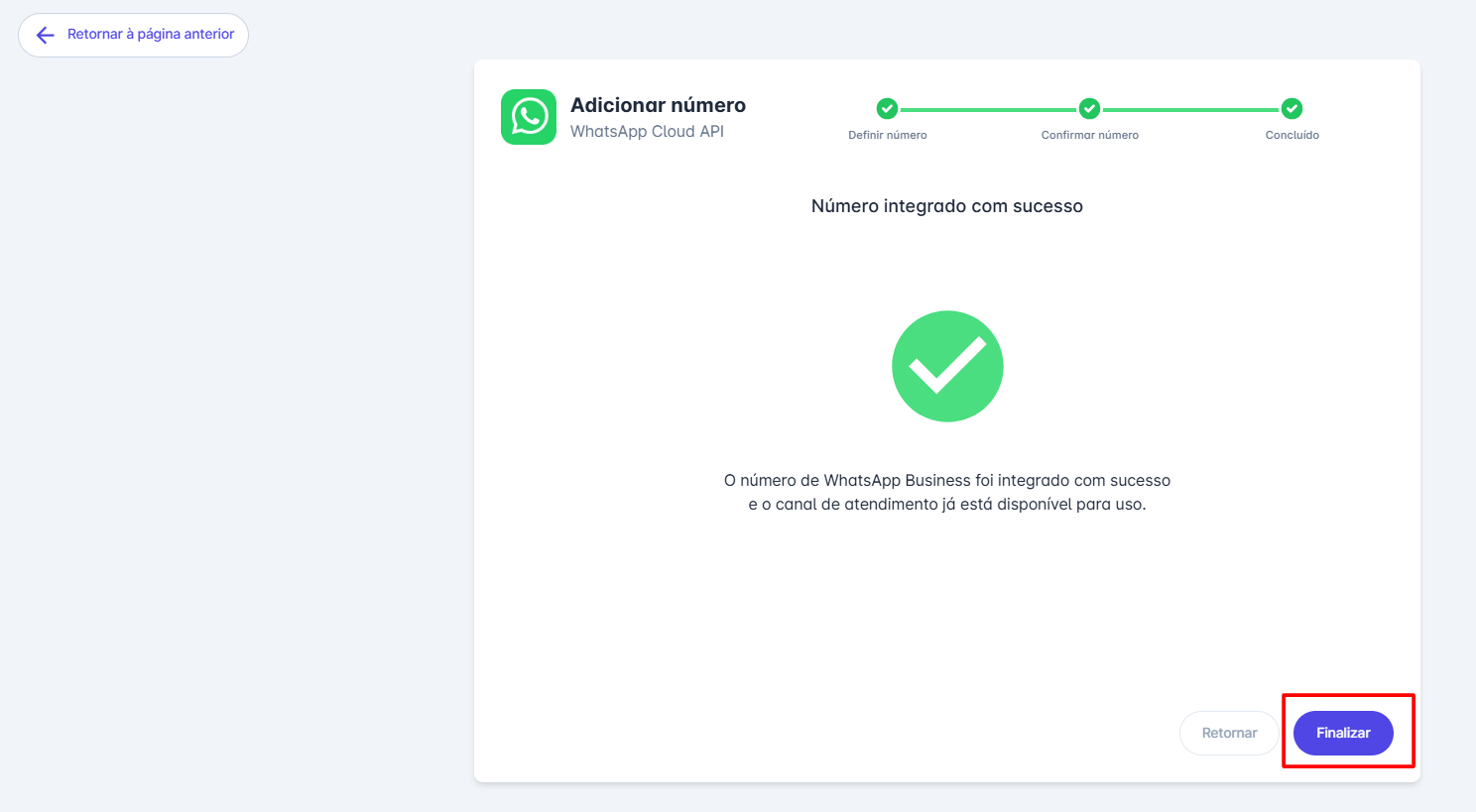
- Clique em “Finalizar” para concluir o processo.
- Acesse a plataforma utilizando suas credenciais de acesso.
-
💡 Dicas e Boas Práticas
-
-
- Mantenha o celular conectado à internet durante o processo de conexão.
- Certifique-se de que o QR Code esteja visível na tela no momento da leitura.
- Após concluir a conexão, verifique se o canal está funcionando corretamente.
-
✅ Conclusão
A conexão via QR Code permite vincular o WhatsApp à plataforma de forma prática, utilizando a API Oficial. Após realizar a leitura do código e concluir a conexão, o canal estará disponível para utilização no atendimento.
Em caso de dúvidas, conte com nossa equipe abrindo um ticket em nossa Central do Usuário CLIQUE AQUI.