
🧭 Introdução
Para utilizar a API Oficial do WhatsApp Business, é necessário cadastrar uma forma de pagamento válida na sua conta do Meta Business. Esse processo é indispensável para o envio de mensagens e utilização dos recursos da API. Neste tutorial, você aprenderá como adicionar um cartão de crédito ao seu portfólio empresarial e vinculá-lo corretamente à sua conta do WhatsApp Business.
⚙️ Pré-requisitos
- Possuir uma conta no Meta Business configurada e vinculada ao seu número do WhatsApp.
- Ser administrador ou possuir permissões para gerenciar informações de faturamento.
🔢 Passo a Passo
- Acesse o Meta Business.
- Faça login na sua conta.
- No menu lateral, clique em Configurações do Negócio.
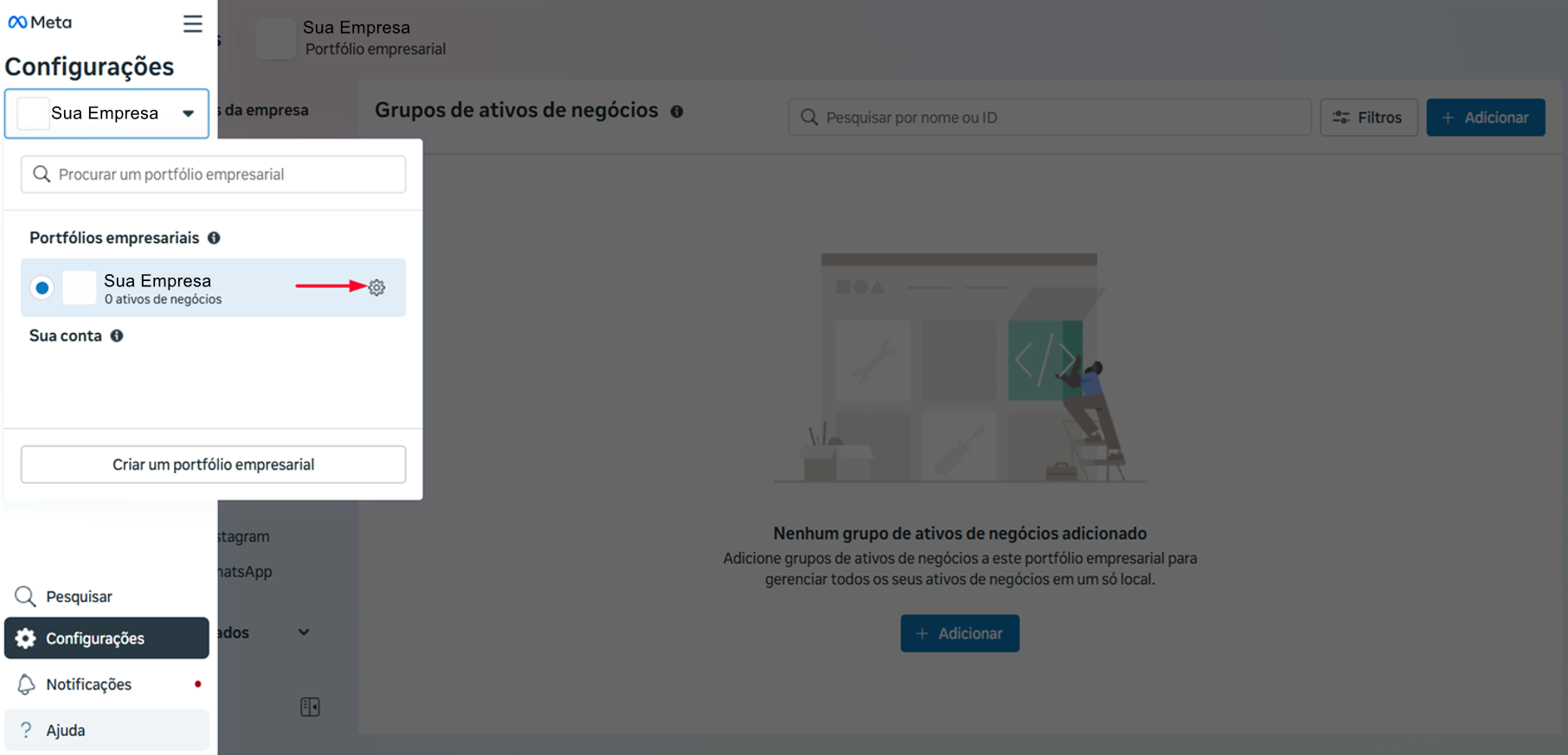
- Acesse as configurações da conta do WhatsApp.
- Selecione Conta do WhatsApp.
- No canto inferior direito, clique em Configurações de Pagamento.
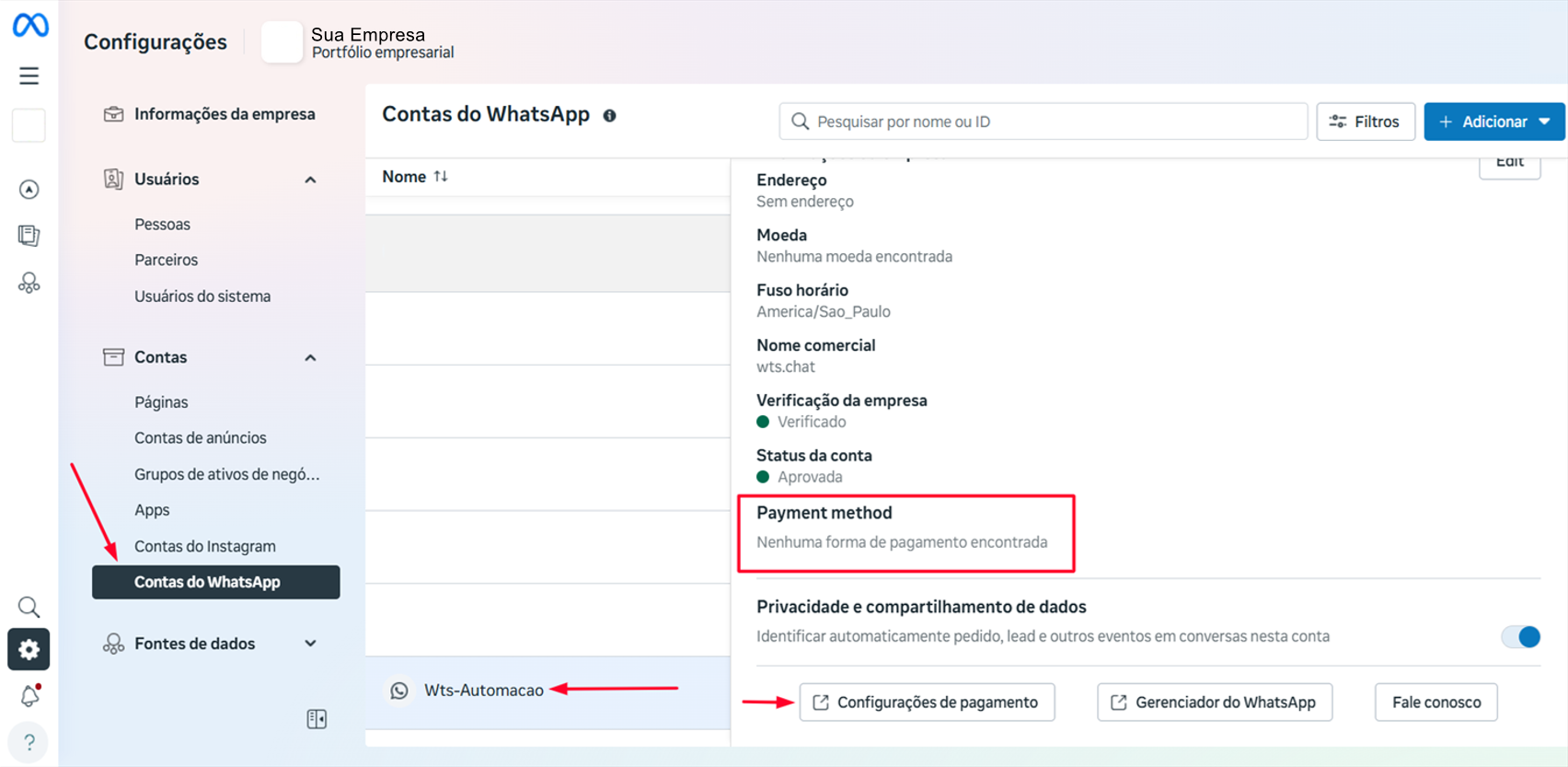
- Cadastre uma forma de pagamento.
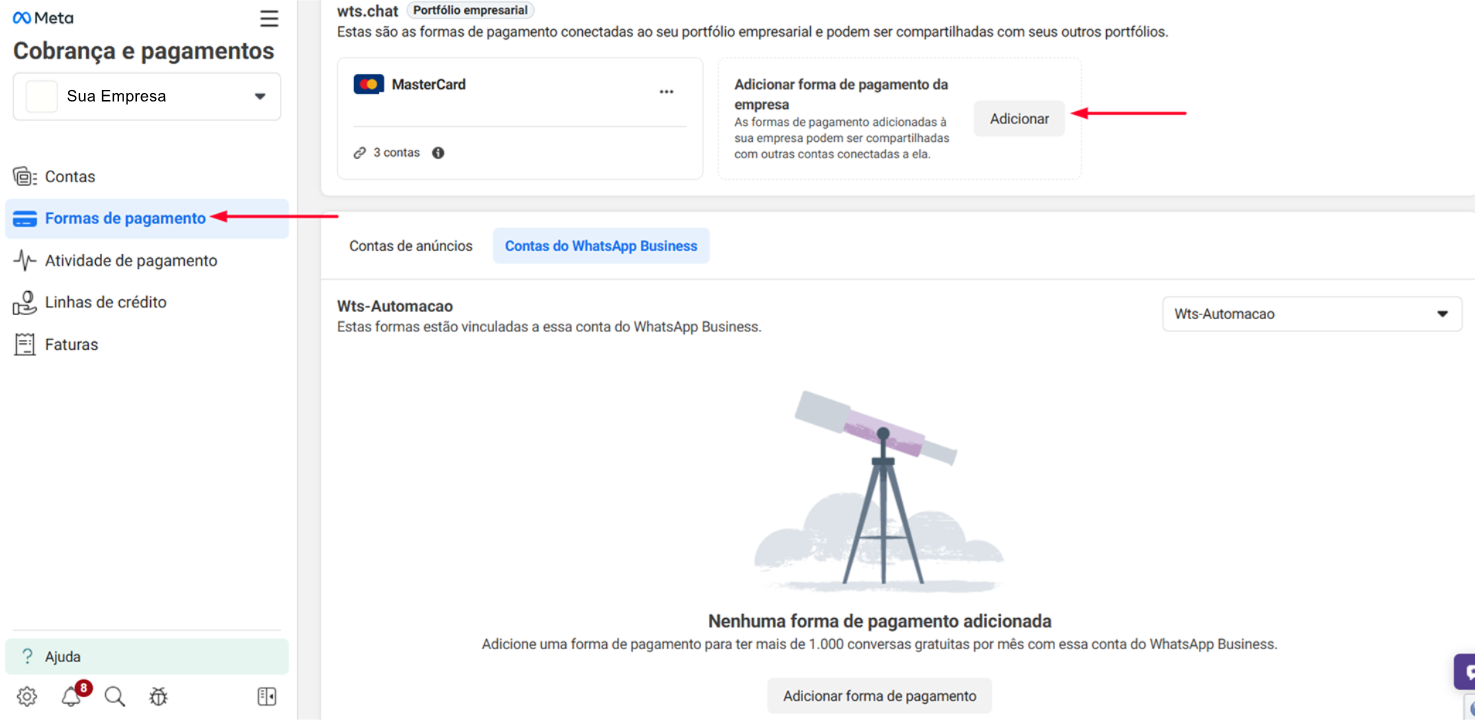
- No menu lateral esquerdo, clique em Formas de pagamento.
- Na seção Adicionar forma de pagamento da empresa, clique em Adicionar.
- Verifique se você possui permissões para gerenciar informações financeiras antes de realizar alterações.
Atenção:
- Cadastre a forma de pagamento exclusivamente pela aba Formas de pagamento.
- Não utilize a opção Contas para realizar esse cadastro.
- Formas de pagamento adicionadas pela seção Contas não serão validadas corretamente, impedindo o processamento das cobranças e podendo interromper o funcionamento dos serviços.
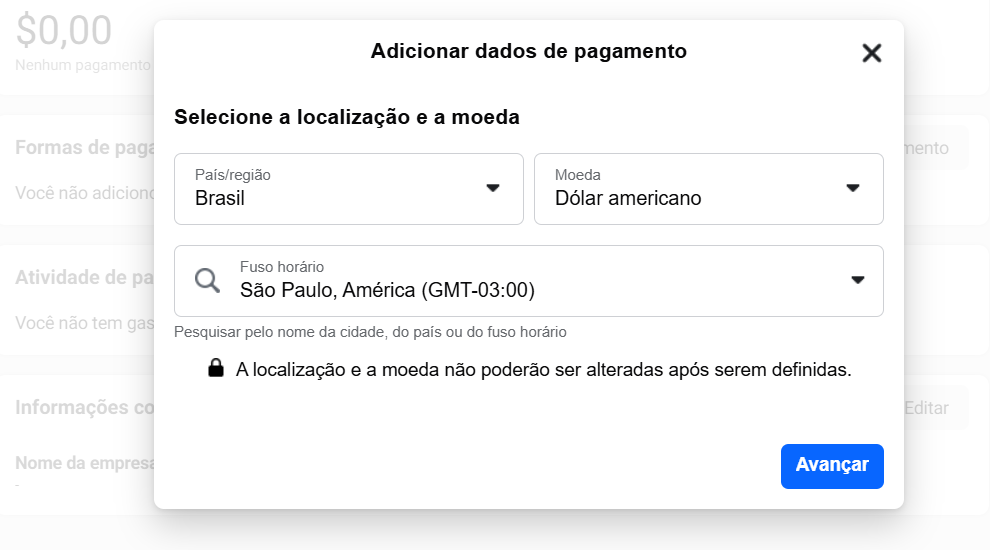
- Configure a localização e a moeda.
- Em País/Região, selecione Brasil.
- Em Moeda, selecione obrigatoriamente Dólar americano (USD).
- Selecione o fuso horário correspondente à sua região.
- Clique em Avançar.
Importante: A Meta utiliza o dólar como moeda base e realiza automaticamente a conversão para Real na fatura do cartão.
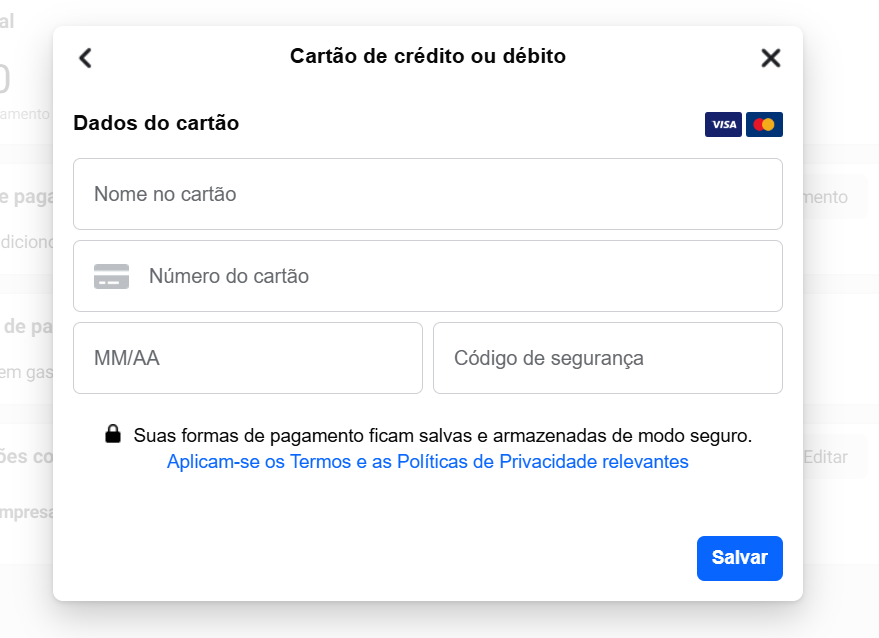
- Informe os dados do cartão.
- Digite o número do cartão.
- Informe a data de validade.
- Preencha o código de segurança (CVV).
- Digite o nome do titular exatamente como consta no cartão.
- Clique em Salvar.
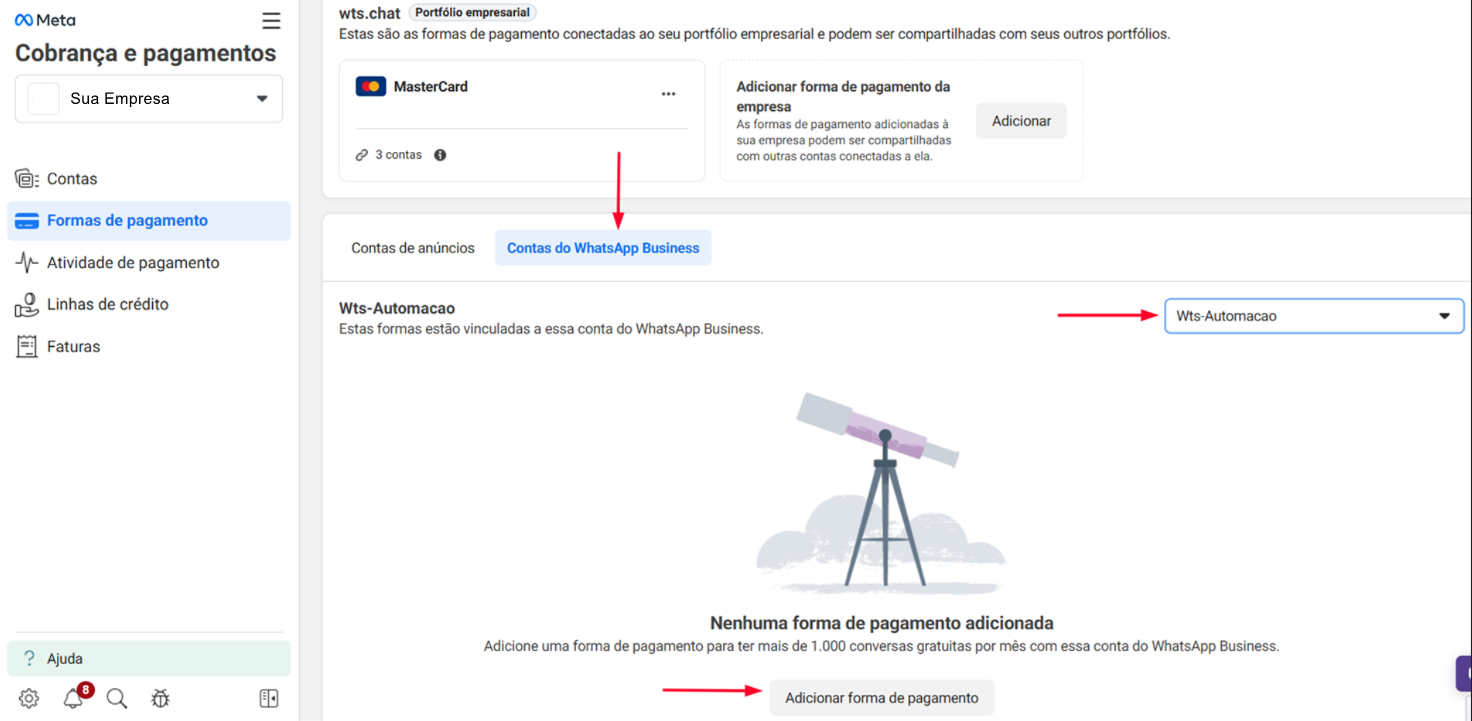
- Vincule o cartão à conta do WhatsApp Business.
- Acesse a aba Contas do WhatsApp Business.
- Selecione a conta desejada.
- Clique em Adicionar forma de pagamento.
- Escolha o cartão cadastrado e confirme a vinculação.
💻 Exemplos Práticos
Exemplo de configuração utilizada para empresas no Brasil:
País/Região: Brasil
Moeda: Dólar americano (USD)
Fuso Horário: São Paulo (GMT-03:00)
💡 Dicas e Boas Práticas
- Utilize um cartão habilitado para compras internacionais.
- Lembre-se de que as cobranças são processadas em dólar (USD) e convertidas para Real na fatura.
- O valor final poderá sofrer variações conforme a cotação do dólar e incidência de impostos, como o IOF.
- Após cadastrar o cartão, confirme se ele foi vinculado corretamente à conta do WhatsApp Business.
✅ Conclusão
Com a forma de pagamento cadastrada e vinculada corretamente, sua conta estará preparada para utilizar os recursos da API Oficial do WhatsApp Business. Certifique-se de seguir cada etapa atentamente para evitar falhas no processamento das cobranças e na utilização do serviço.
Em caso de dúvidas, conte com nossa equipe abrindo um ticket em nossa Central do Usuário CLIQUE AQUI.