
🧭 Introdução
A criação de campanhas na plataforma é essencial para organizar e gerenciar ações de marketing de forma eficiente. Por meio delas, é possível alcançar o público-alvo, acompanhar o desempenho das estratégias adotadas e obter dados que auxiliam na otimização contínua dos resultados.
⚙️ Pré-requisitos
- Possuir acesso a uma conta com perfil de administrador para criar e enviar campanhas. Demais perfis podem apenas criar campanhas.
- Ter um modelo de mensagem do tipo campanha aprovado pela META.
🔢 Passo a Passo
-
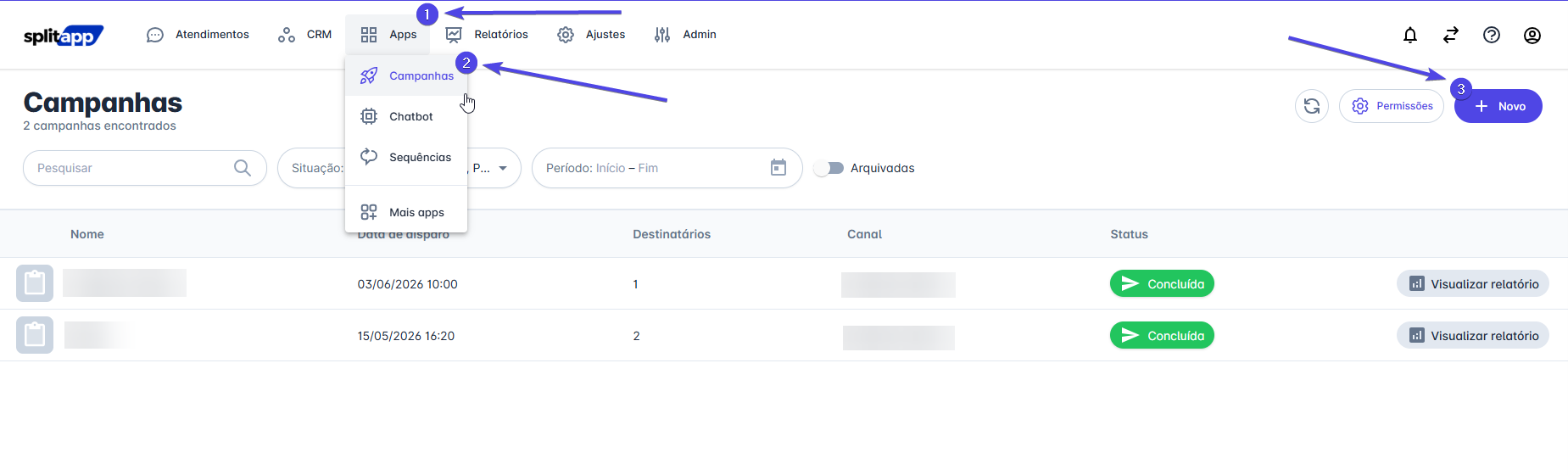
Acesse o menu de campanhas.
- Na tela inicial da plataforma, clique em Apps.
- Selecione a opção Campanhas.
- Clique em Novo para criar uma nova campanha.
-
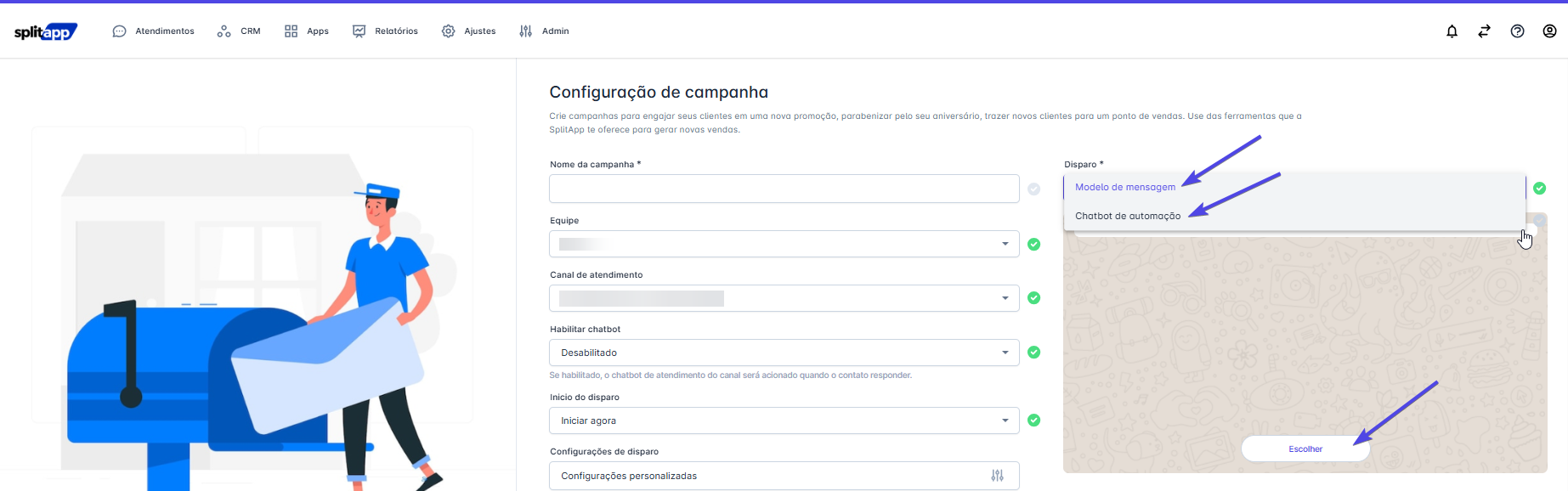
Aguarde a abertura da tela de configuração da campanha.
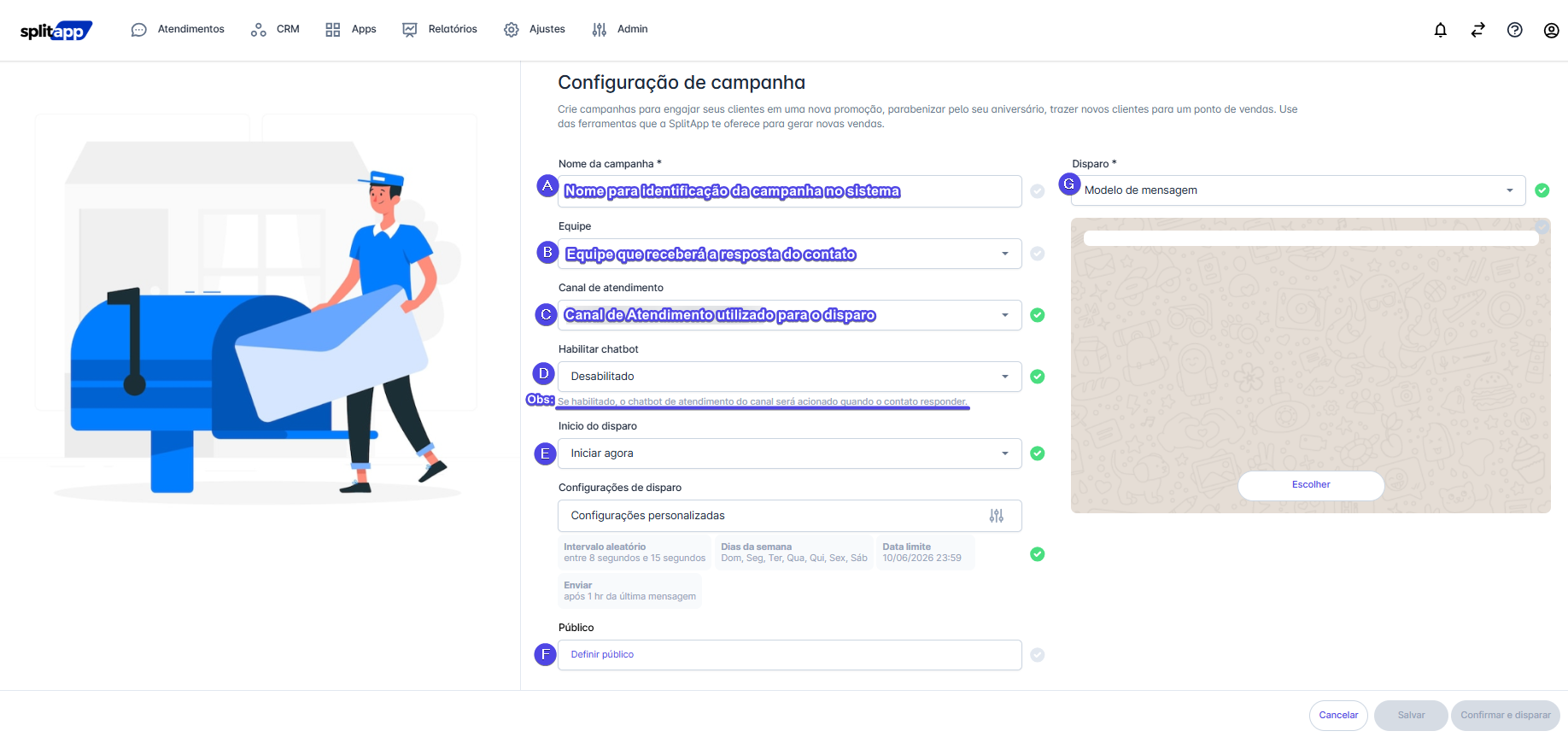
- Informe o nome da campanha.
- Defina para qual equipe serão direcionadas as respostas dos contatos.
- Selecione o canal que será utilizado para o disparo (caso exista mais de um número conectado à plataforma).
- Escolha se haverá um chatbot habilitado para a campanha. Caso utilize um chatbot, ele deverá estar previamente configurado.
- Defina quando o envio será realizado, podendo ser imediato ou agendado.
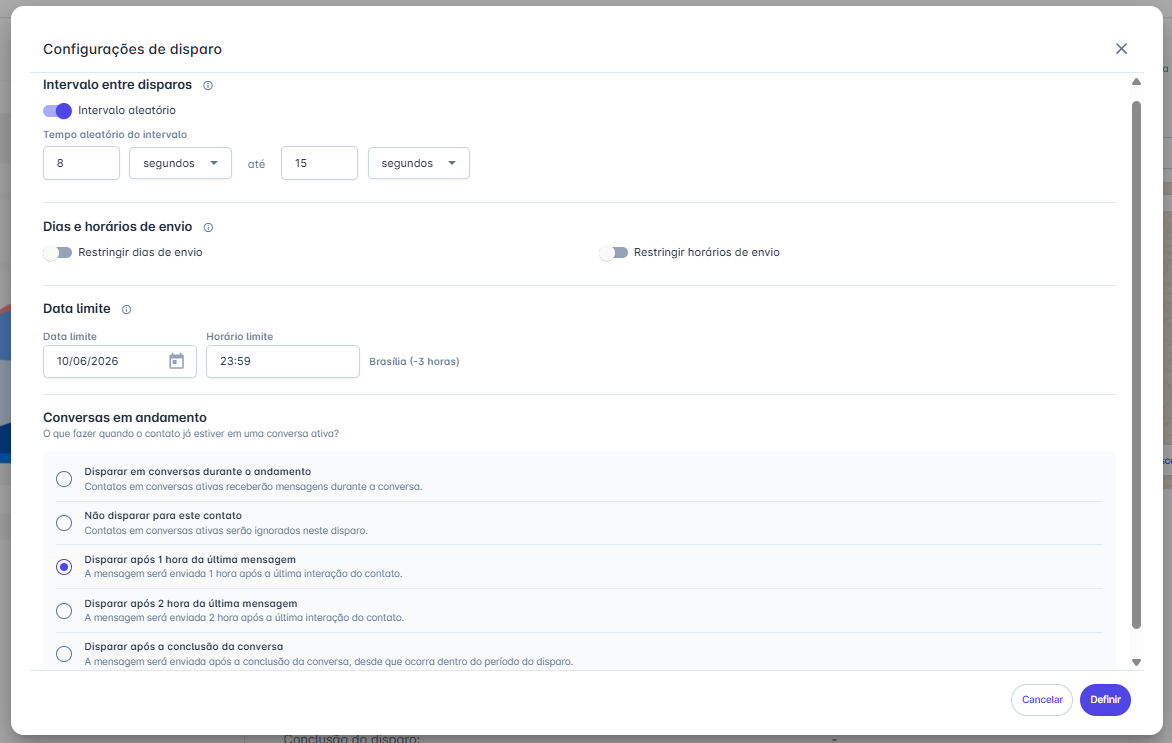
- Configure a cadência de envio da sua campanha, em Configurações de Disparo.
- Configure o público-alvo da campanha.
Você pode escolher entre:
– Utilizar contatos já existentes no sistema;
– Utilizar uma lista de números inserida manualmente;
– Enviar para todos os contatos.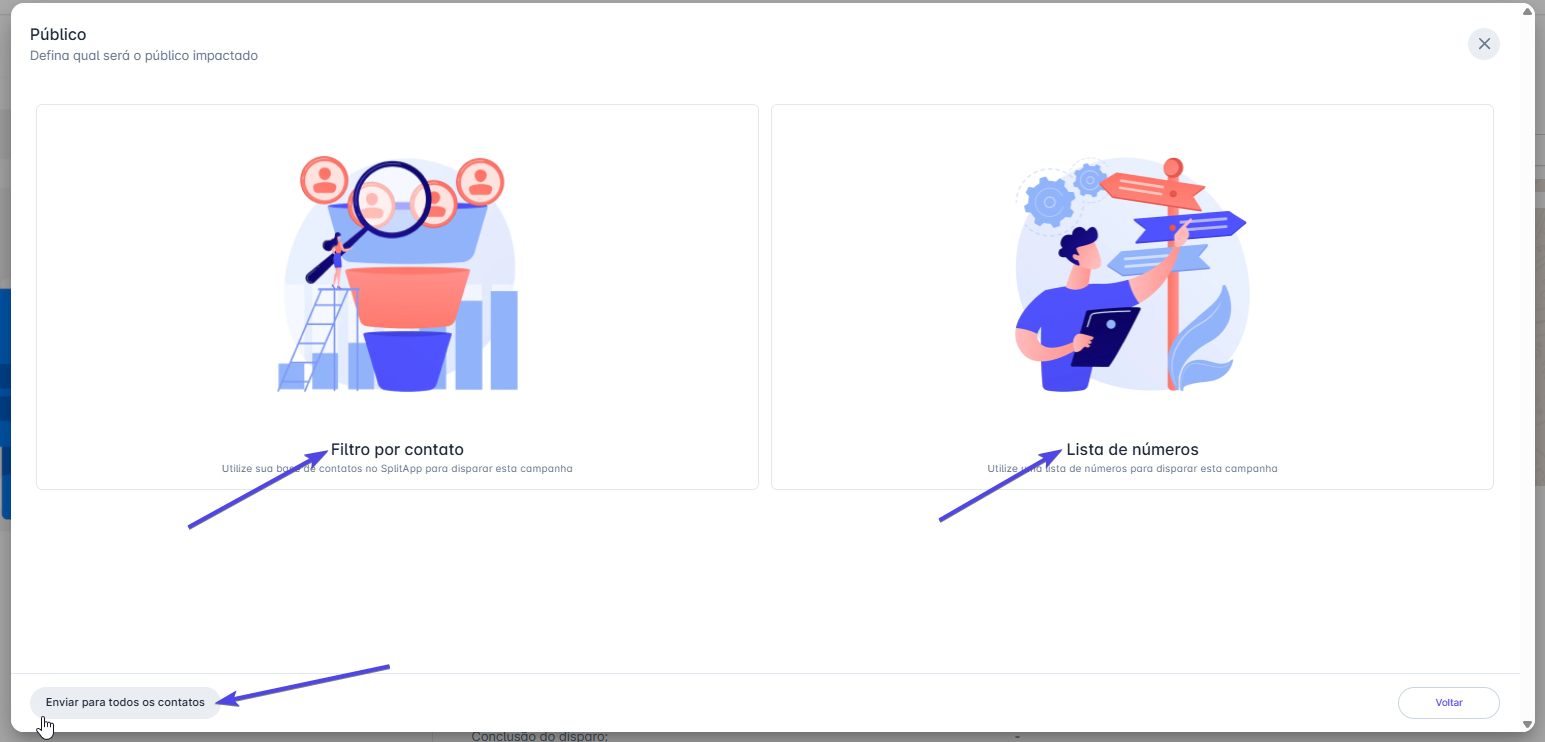
- Selecione um modelo de mensagem aprovado pela META ou escolha um chatbot de automação.
-
Finalize a configuração da campanha.
- Clique em Salvar caso deseje enviar posteriormente.
- Ou clique em Confirmar e Disparar para iniciar o envio imediatamente.

-
Caso a campanha seja salva, ela ficará disponível na listagem de campanhas com o status Rascunho.
- Para enviá-la posteriormente, clique sobre a campanha.
- Na tela de detalhes, clique em Confirmar e Disparar, conforme o passo III, opção B.
-
Acompanhe o andamento da campanha.
- Após clicar em Confirmar e Disparar, o status será alterado para Preparando.
- Em seguida, o status mudará para Coletando Interação.
- O período de coleta de interações ocorrerá durante 5 dias.
- Após a finalização desse período, o status será alterado para Concluída.
💻 Exemplos Práticos
Exemplo de fluxo de criação de campanha:
1. Acessar Apps > Campanhas
2. Clicar em Novo
3. Configurar nome, equipe e canal
4. Selecionar o público-alvo
5. Escolher um modelo aprovado pela META
6. Confirmar e Disparar
💡 Dicas e Boas Práticas
- O prazo de aprovação dos modelos de mensagem é definido pela META e pode levar até 24 horas.
- O intervalo entre cada mensagem disparada é de aproximadamente 5 segundos.
- Após o início da campanha, os dados ficam em coleta por até 5 dias.
- Conversas inativas são encerradas automaticamente após o período de 5 dias.
- Utilize imagens quadradas ou próximas da proporção 1:1, como 800x800px ou 1200x1200px, para melhor exibição.
- Ao cancelar uma campanha, apenas as mensagens que ainda estão na fila poderão ser interrompidas. Conversas já disparadas não podem ser revertidas.
✅ Conclusão
Seguindo estes passos, você poderá criar, configurar e acompanhar campanhas diretamente pela plataforma. O monitoramento adequado das interações e a utilização de modelos aprovados garantem uma operação mais organizada e eficiente.