
IMPORTANTE: Antes de iniciar este passo a passo, certifique-se de ter em mãos os dados de acesso do seu ramal (login e senha). Clique aqui para saber como localizar essas informações.
Observação: Os dados de acesso ao painel PABX foram enviados para o e-mail cadastrado com o assunto “Dados de Acesso – Plataforma de PABX Virtual VoIP”.
🧭 Introdução
Neste tutorial você aprenderá como configurar o aplicativo Zoiper Lite em um dispositivo Android para utilizar seu ramal VoIP. Ao final do processo, seu ramal estará pronto para realizar e receber chamadas.
⚙️ Pré-requisitos
- Possuir um ramal VoIP ativo.
- Ter em mãos o login, senha e servidor SIP do ramal.
- Possuir um smartphone Android com acesso à Play Store.
- Acesso ao Painel PABX para consultar os dados do ramal, caso necessário.
🔢 Passo a Passo
- Faça o download e instale o aplicativo Zoiper Lite na Google Play Store.

- Abra o aplicativo e toque em Concordar e continuar.

- Nas telas seguintes:
- Toque em Pular.
- Depois toque em Sim para continuar utilizando a versão gratuita.


- Consulte os dados do seu ramal no Painel PABX.
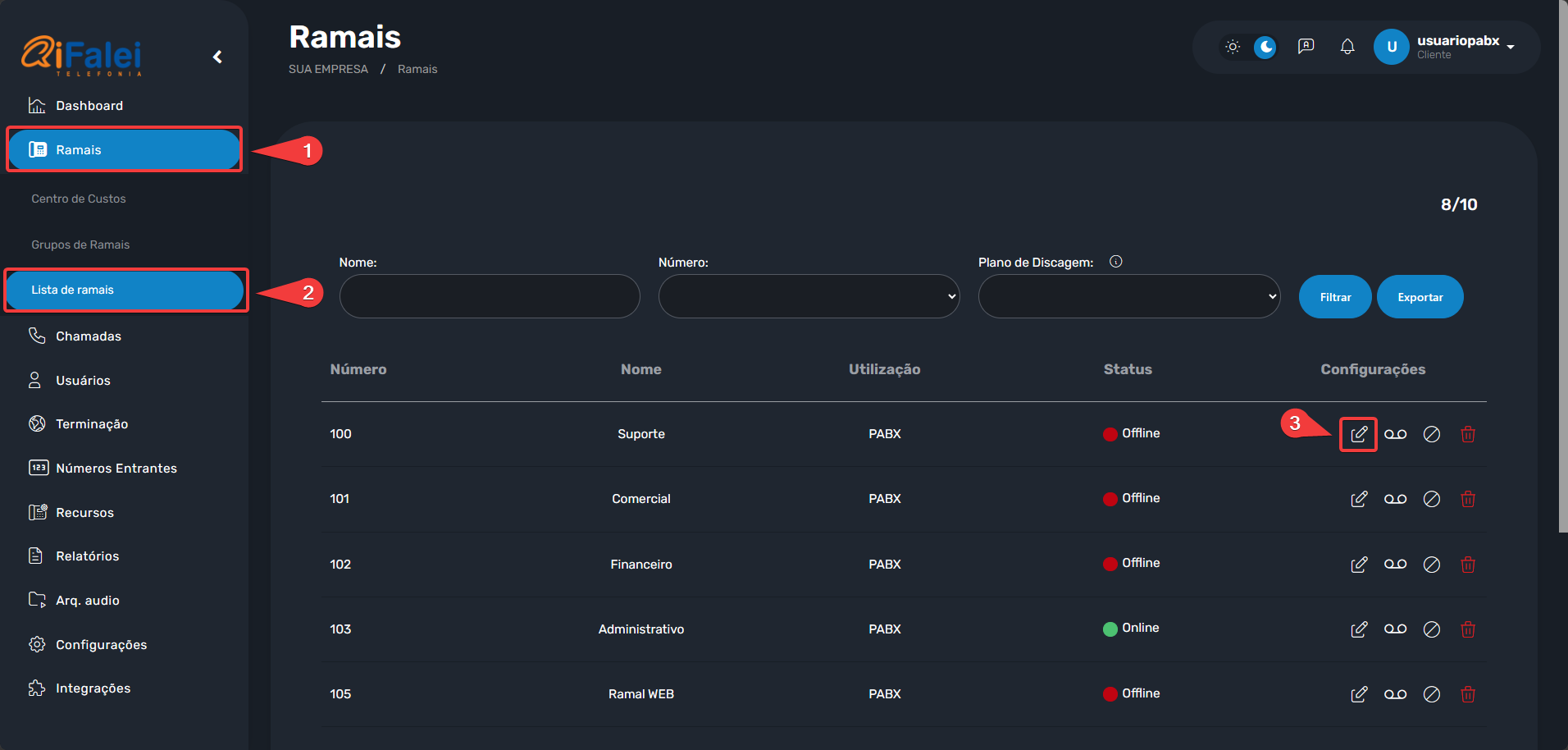
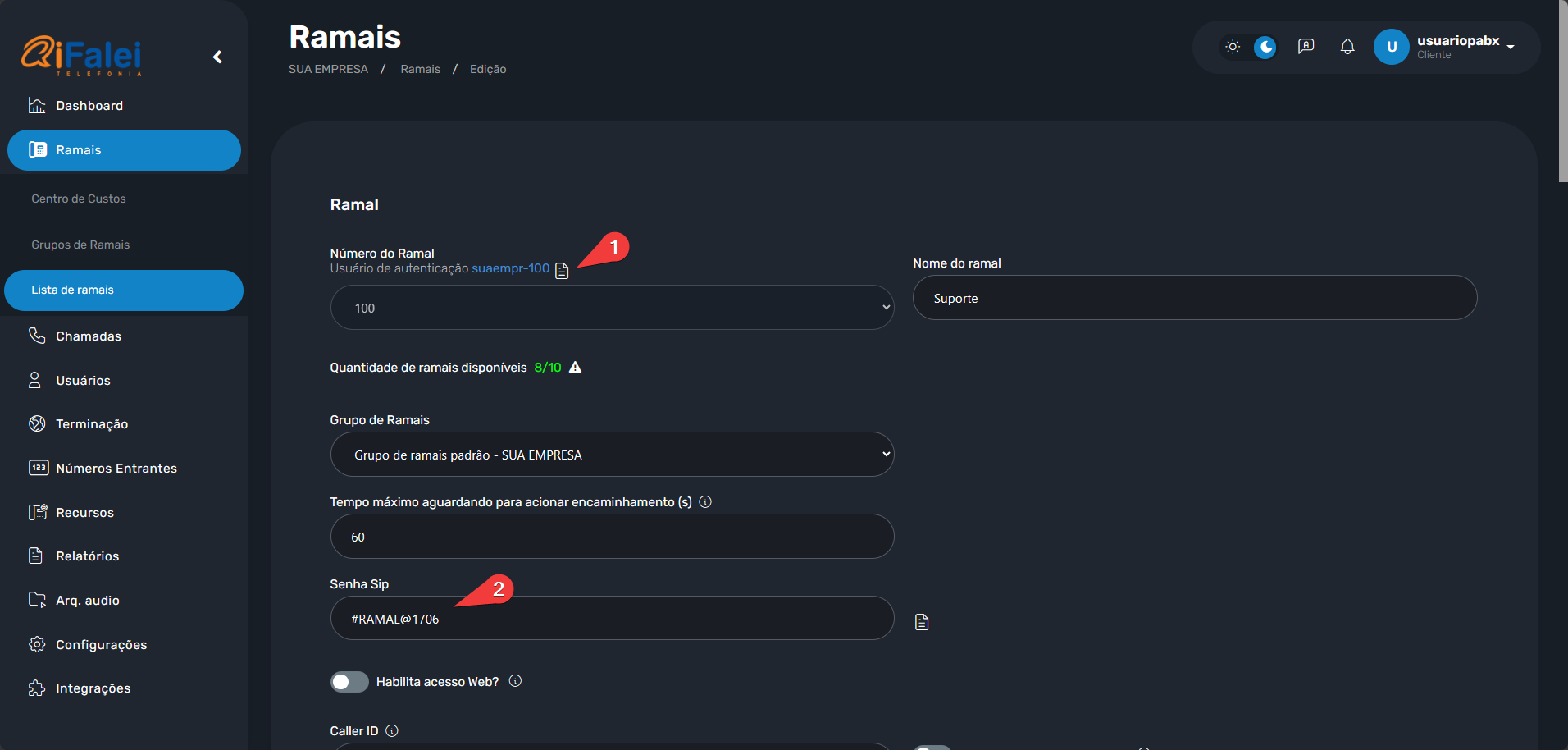
Exemplo dos dados de um ramal:
Login: suaempr-100
Senha: #RAMAL@1706
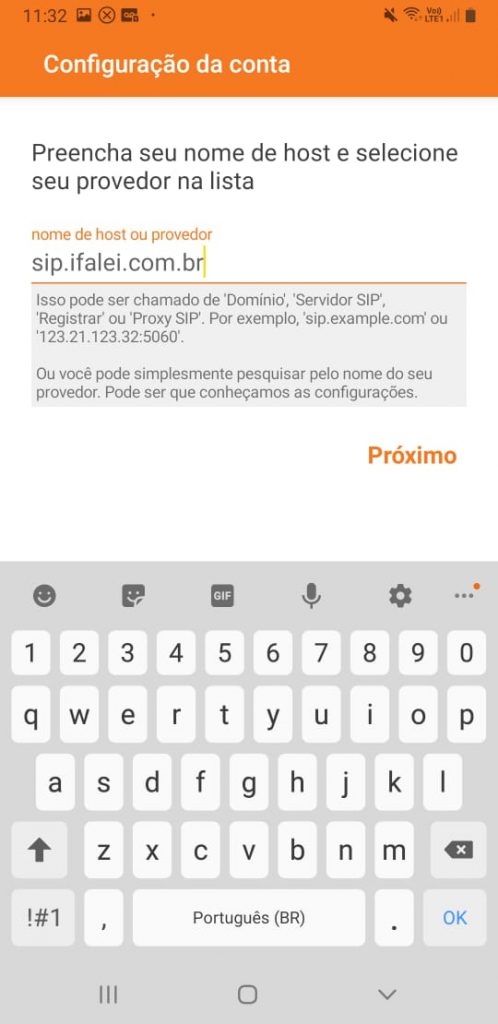
Servidor: sip.ifalei.com.br - Configure a conta no Zoiper.
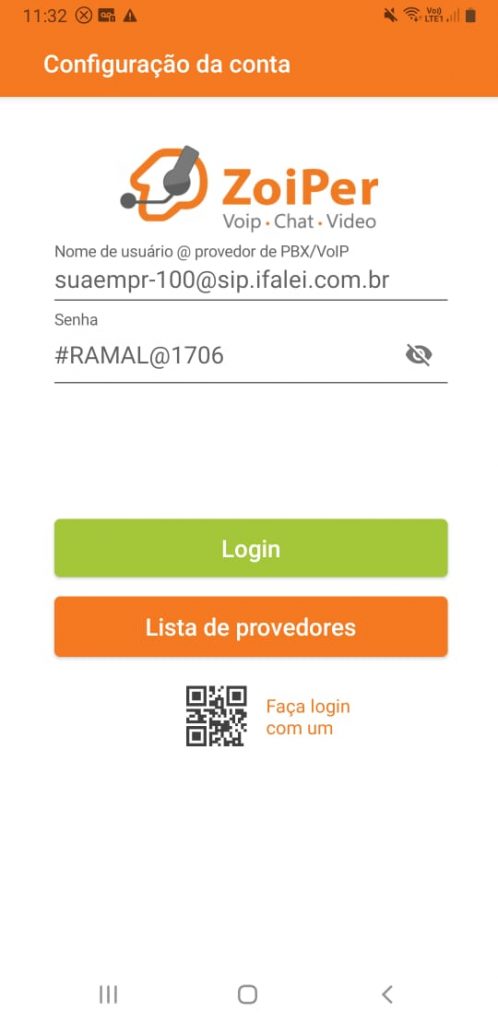
- Em Nome de usuário, informe no formato: login@sip.ifalei.com.br.
- Em Senha, informe a senha do ramal.
- Toque em Crie a sua conta aqui.
IMPORTANTE! Utilize sempre os dados reais do seu ramal. Não utilize os dados apresentados no exemplo acima.
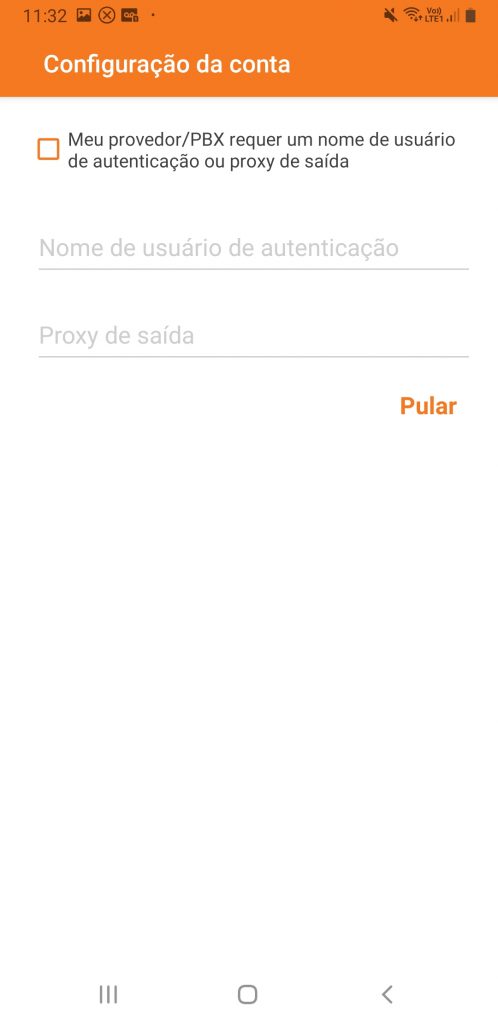
- Em Configurações da conta, confirme que o servidor é sip.ifalei.com.br, toque em Próximo e depois em Pular.
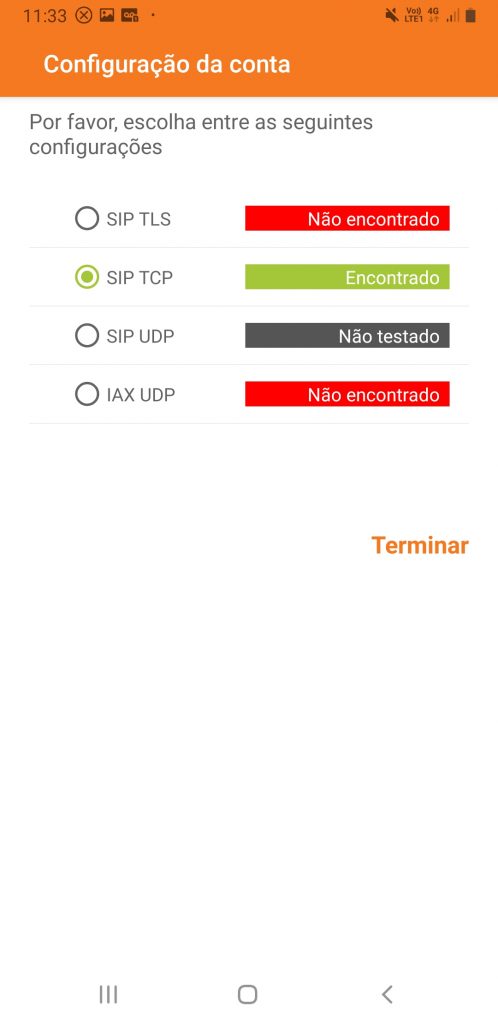
- Aguarde o teste automático da conta SIP.
- Verifique se SIP UDP ou SIP TCP aparecem em verde.
- Caso apareça em vermelho, revise as informações cadastradas ou entre em contato com o suporte.
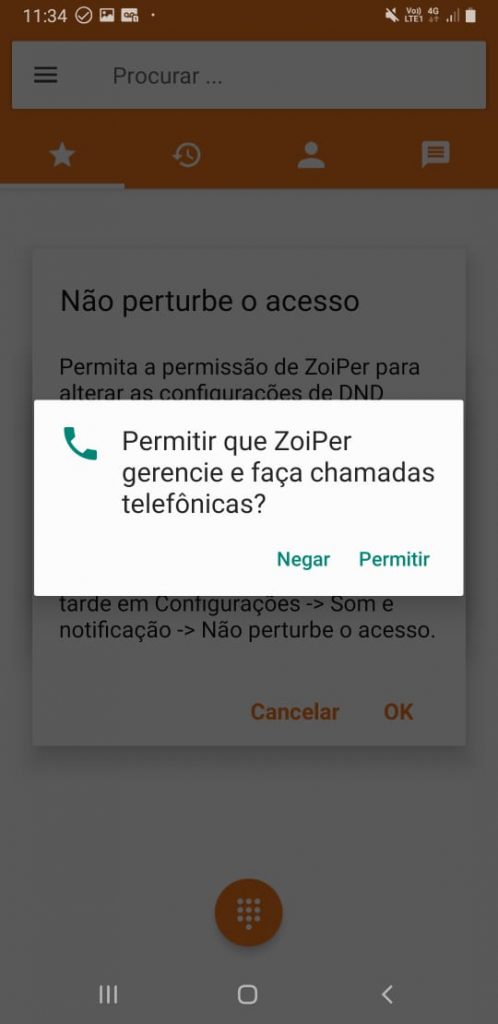
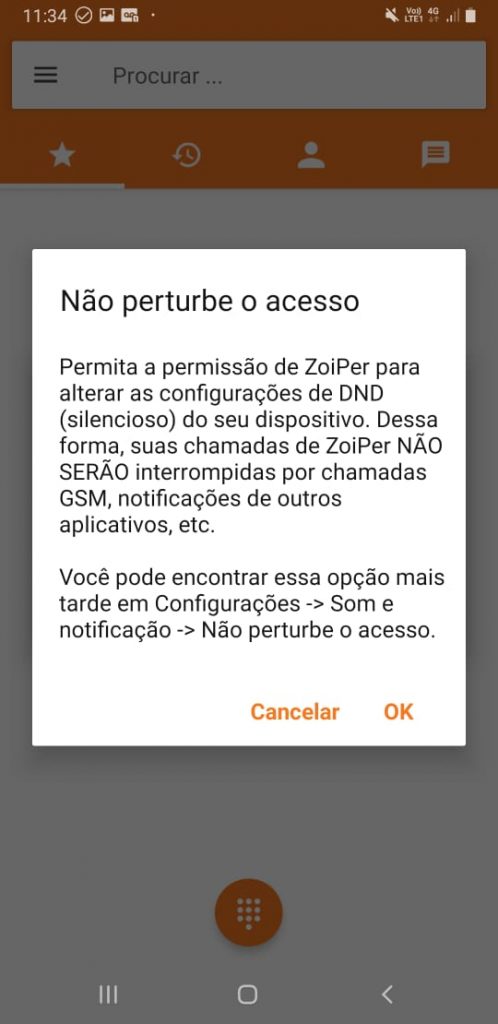
- Conceda todas as permissões solicitadas pelo aplicativo para que ele funcione corretamente.Observação: As telas podem variar conforme o modelo e a versão do Android.
- Após a conclusão da configuração, seu ramal estará pronto para uso.
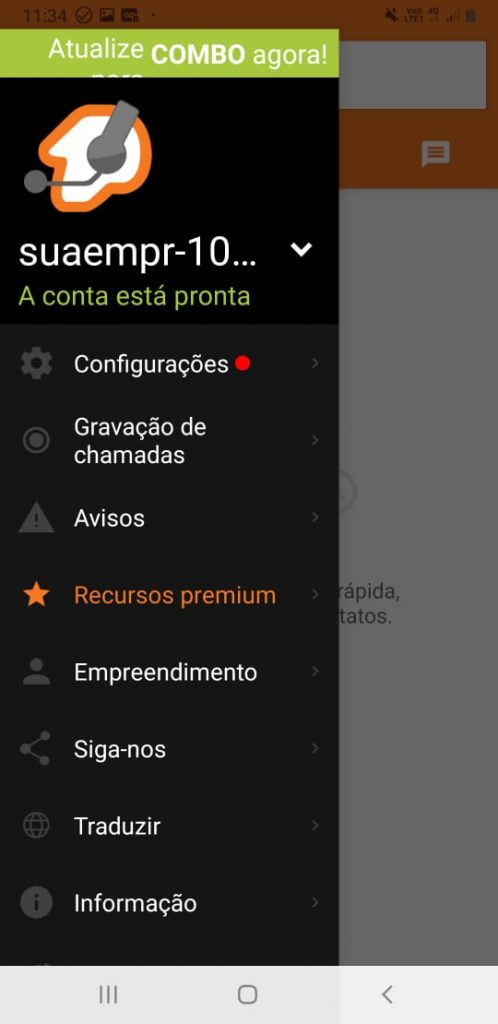
💻 Exemplos Práticos
Exemplo de preenchimento:

Nome de usuário:
suaempr-100@sip.ifalei.com.br

Senha:
#RAMAL@1706

Servidor SIP:
sip.ifalei.com.br
💡 Dicas e Boas Práticas
- Utilize sempre os dados reais do seu ramal obtidos no Painel PABX.
- Verifique se o teste SIP UDP foi concluído com sucesso (cor verde).
- Conceda todas as permissões solicitadas pelo aplicativo.
- Cada ramal deve permanecer configurado em apenas um dispositivo.
✅ Conclusão
Seu ramal VoIP está configurado no Zoiper Lite e pronto para realizar e receber chamadas. Caso encontre dificuldades durante a configuração, revise os dados do ramal e, se necessário, entre em contato com nossa equipe de suporte através da Central do Usuário.
Em caso de dúvidas, conte com nossa equipe abrindo um ticket em nossa Central do Usuário CLIQUE AQUI.