
🧭 Introdução
Neste tutorial, você aprenderá como inserir o link de um formulário criado no Google Forms em uma campanha de e-mail marketing. Dessa forma, poderá direcionar os destinatários da campanha para o formulário, utilizando um texto ou botão como acesso.
⚙️ Pré-requisitos
- Ter um formulário criado no Google Forms.
- Ter acesso ao sistema de e-mail marketing.
- Ter uma campanha ou modelo de e-mail para editar.
Se ainda não criou seu formulário, consulte o tutorial: Como criar um formulário no Google Forms – Base de Conhecimento.
🔢 Passo a Passo
- Acesse seu sistema de e-mail marketing.
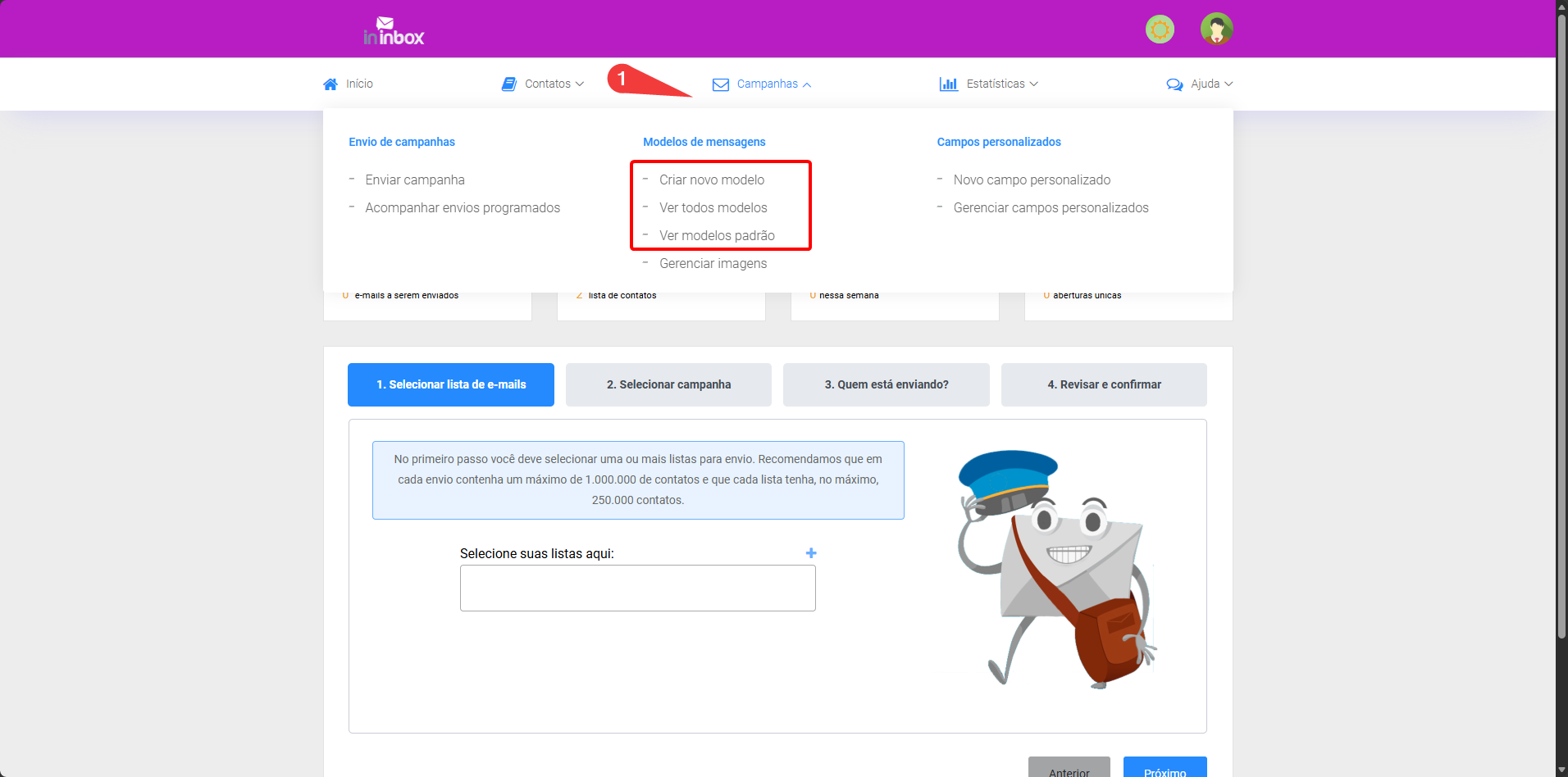
- Acesse a área de campanhas.
- Crie um novo modelo ou edite um modelo existente.
- Separe o link de participante do formulário.
Tenha em mãos o link de participante do Google Forms que deseja inserir na campanha. - Adicione o link em um botão da campanha.
Na edição da campanha, selecione o texto ou botão onde deseja inserir o formulário.
- Adicione o link em um texto da campanha.
- Clique na opção de vincular o link.
- Insira o link de participante do Google Forms.
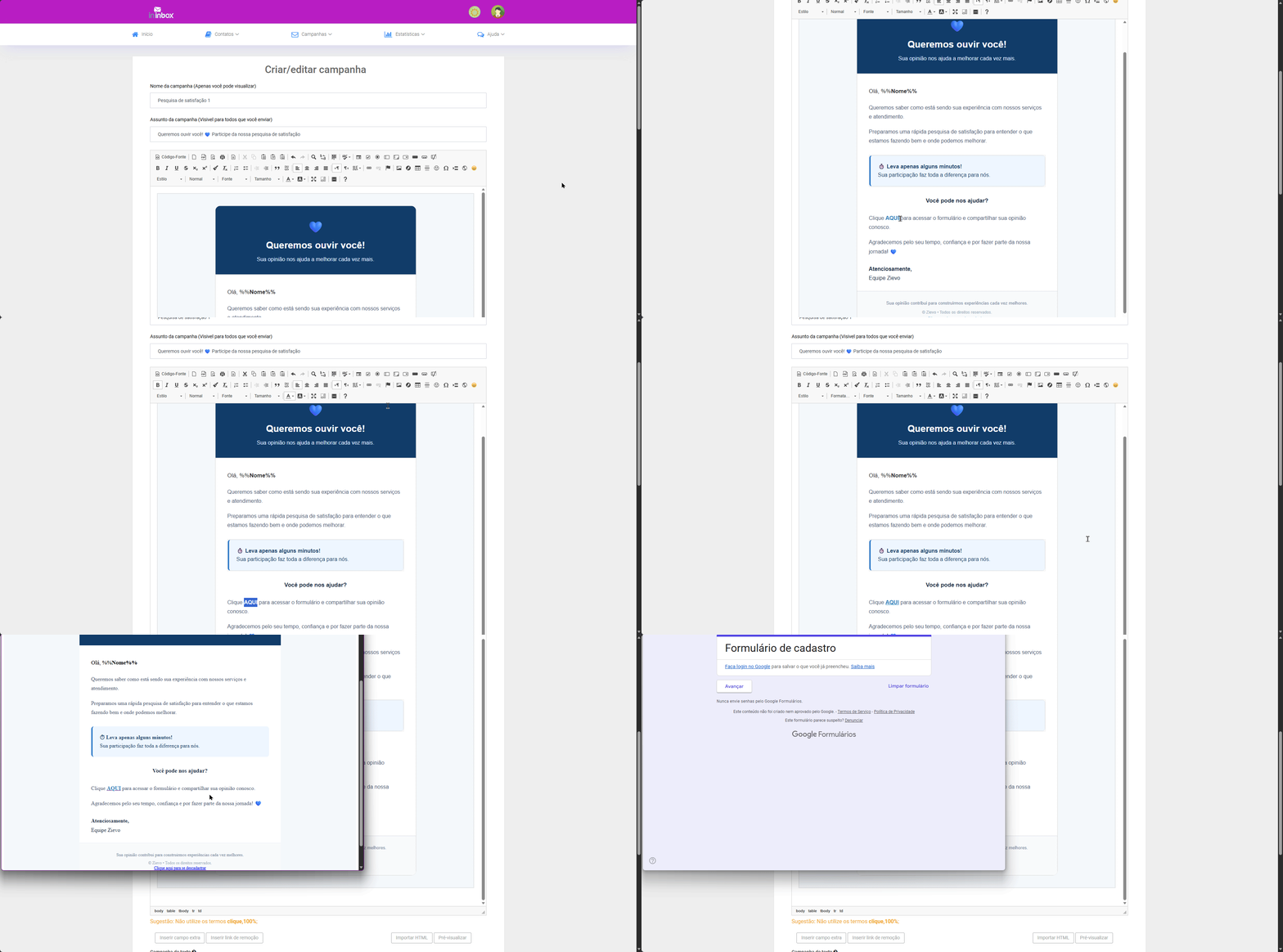
- Pronto!O link do formulário foi inserido na campanha de e-mail marketing.
💻 Exemplos Práticos
Você pode inserir o link do formulário em um texto ou botão da campanha, direcionando o destinatário para o preenchimento do Google Forms.
💡 Dicas e Boas Práticas
- Utilize o link de participante do formulário para direcionar os destinatários ao preenchimento.
- Selecione um texto ou botão adequado para inserir o link na campanha.
- Confira se o link inserido corresponde ao formulário que deseja divulgar.
✅ Conclusão
Agora você já sabe como inserir o link de um formulário do Google Forms em uma campanha de e-mail marketing. Utilize esse recurso para direcionar os destinatários ao formulário de maneira simples e prática.
Em caso de dúvidas, conte com nossa equipe abrindo um ticket em nossa Central do Usuário CLIQUE AQUI.