
🧭 Introdução
Neste passo a passo, você vai aprender de forma simples como criar e configurar um formulário utilizando o Google Forms.
O Google Forms é uma ferramenta do Google que permite criar formulários, pesquisas, questionários e fichas de coleta de informações.
Ele pode ser utilizado, por exemplo, para:
- Pesquisas de satisfação;
- Cadastro de clientes ou interessados;
- Inscrições em eventos;
- Coleta de informações de contato;
As respostas podem ser consultadas diretamente pelo Google Forms ou organizadas em uma planilha do Google Sheets, facilitando a análise e o gerenciamento das informações.
⚙️ Pré-requisitos
- Uma conta Google;
- Acesso ao Google Forms;
- Definir quais informações deseja coletar;
Dica: antes de começar, organize as perguntas que deseja fazer. Isso ajuda a deixar o formulário mais objetivo e facilita o preenchimento pelos participantes.
🔢 Passo a Passo
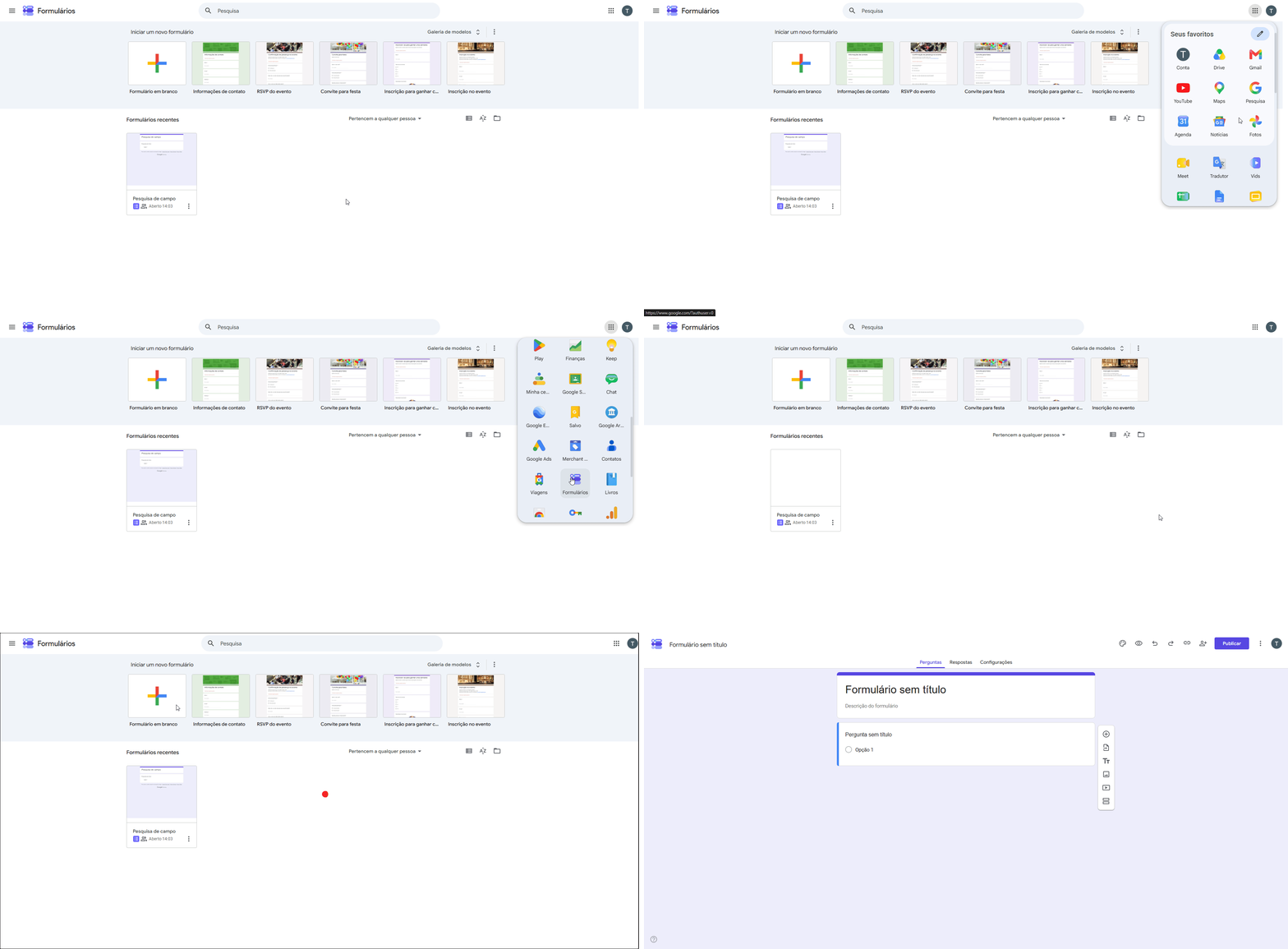
- Acesse o Google Forms
Faça login na sua conta Google.Em seguida, acesse o Google Forms pelo endereço: https://docs.google.com/forms - Crie um novo formulário
Na página inicial do Google Forms, clique em Formulário em branco para começar um novo formulário. Após criar o formulário, informe um título e, se necessário, adicione uma descrição explicando o objetivo da coleta de informações.
- Adicione as perguntas
Na área de edição do formulário, clique em Adicionar pergunta. É possível escolher diferentes tipos de perguntas, de acordo com a informação que deseja coletar.- Resposta curta: para informações como nome, telefone ou cidade;
- Parágrafo: para respostas mais detalhadas;
- Múltipla escolha: permite selecionar uma única alternativa;
- Caixas de seleção: permite selecionar mais de uma alternativa;
- Lista suspensa: apresenta as opções em um menu;
- Data: para coletar datas;
- Horário: para coletar horários;
- Escalas e grades: úteis para avaliações e pesquisas.
Também é possível adicionar imagens, vídeos, títulos, descrições e seções para organizar melhor o formulário.
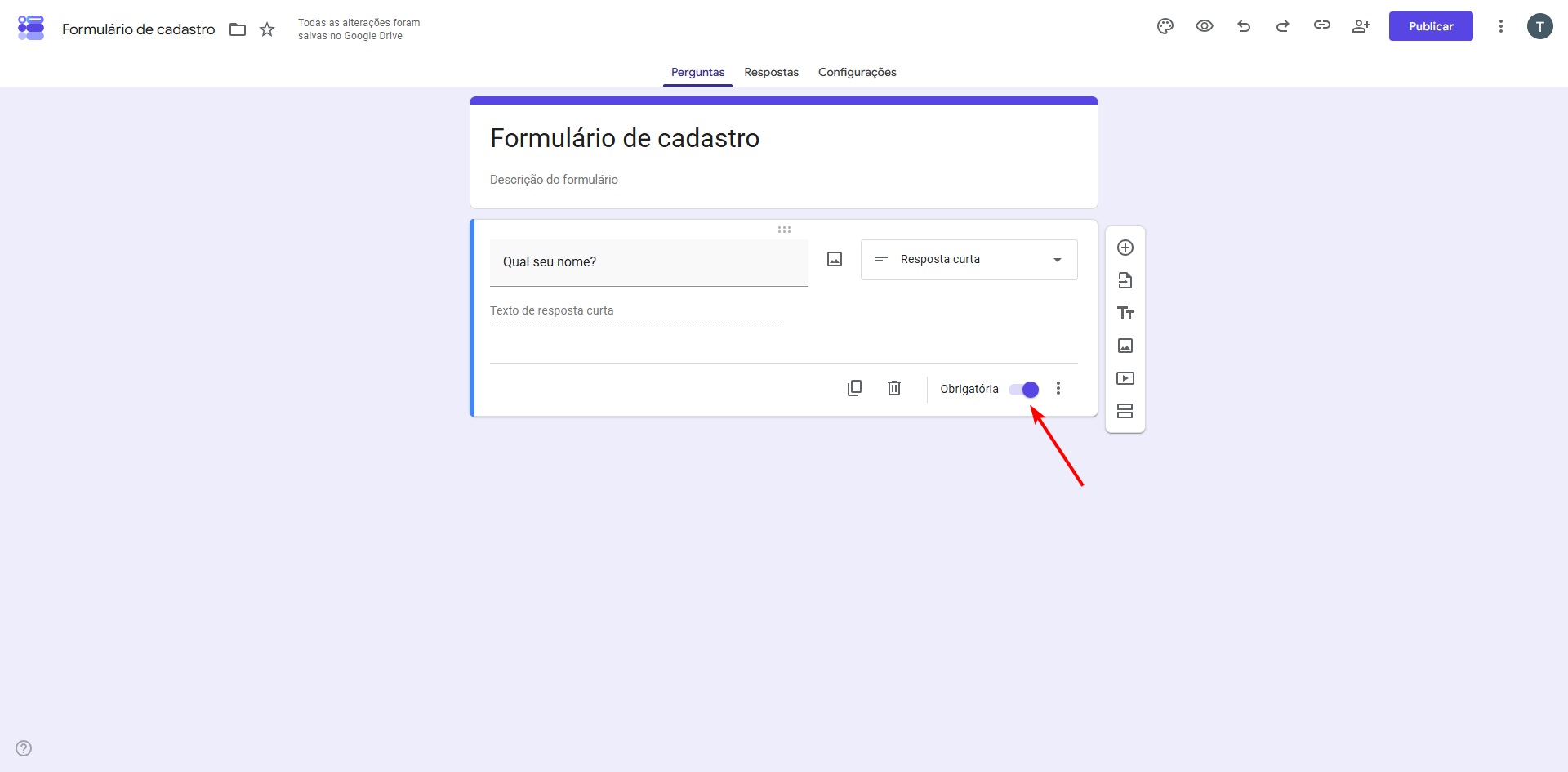
- Torne perguntas obrigatórias
Quando uma informação for indispensável, ative a opção Obrigatória na pergunta. Dessa forma, o participante precisará responder à pergunta antes de enviar o formulário.
Boa prática: evite tornar todas as perguntas obrigatórias. Solicite apenas as informações realmente necessárias para o objetivo do formulário.
- Organize o formulário em seções
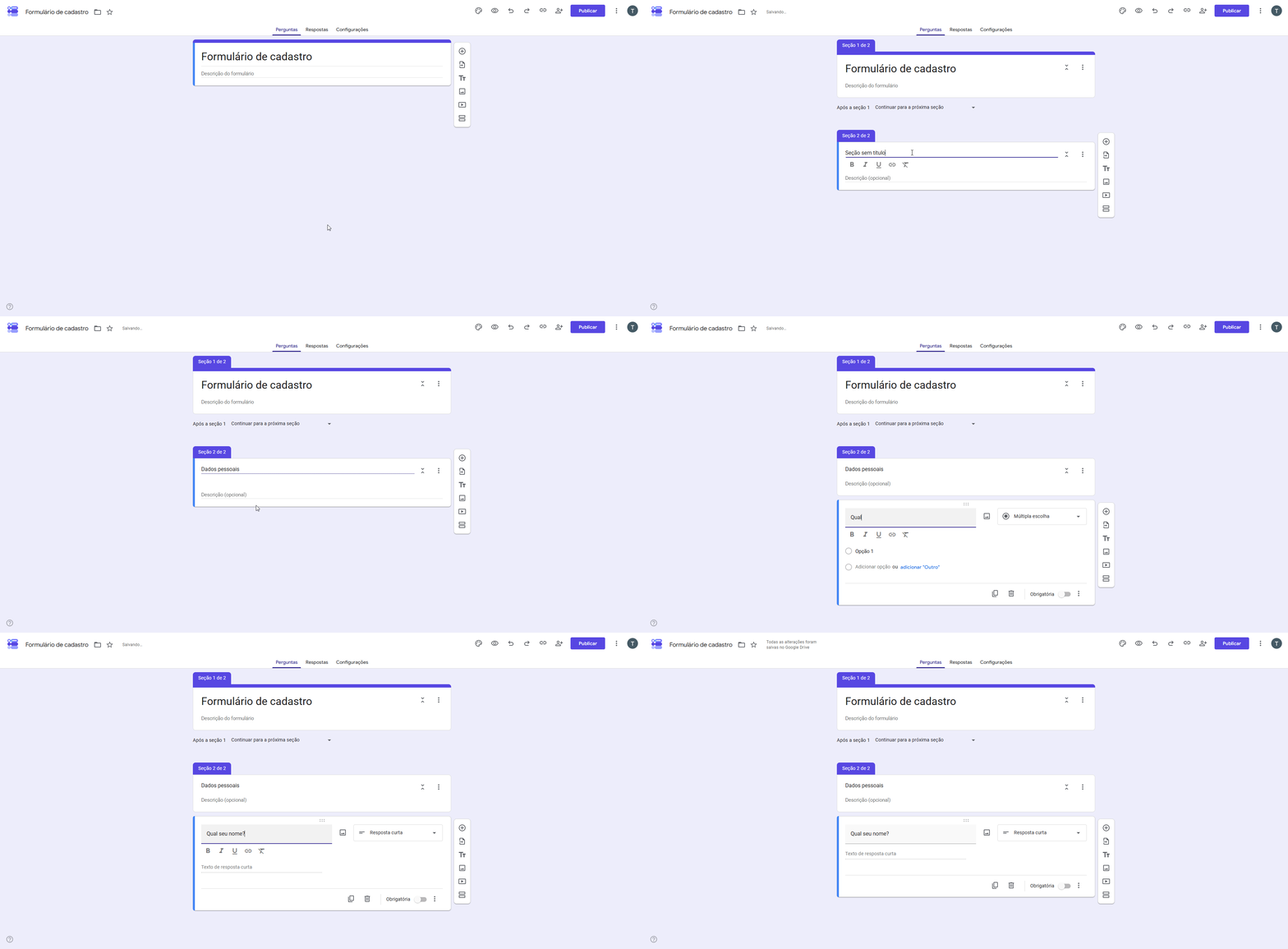
Se o formulário possuir muitas perguntas, utilize seções para dividi-lo em etapas. Por exemplo:- Seção 1 — Dados pessoais: nome, telefone e e-mail.
- Seção 2 — Informações sobre o atendimento: motivo do contato e avaliação.
- Seção 3 — Observações: comentários ou informações adicionais.
As seções ajudam a tornar formulários maiores mais organizados e fáceis de preencher.
- Configure as respostas
Depois de criar as perguntas, acesse a aba Respostas. Nessa área, você poderá acompanhar as respostas recebidas e visualizar informações como:- Quantidade de respostas;
- Resumo das respostas;
- Respostas individuais;
- Gráficos gerados automaticamente para determinadas perguntas.
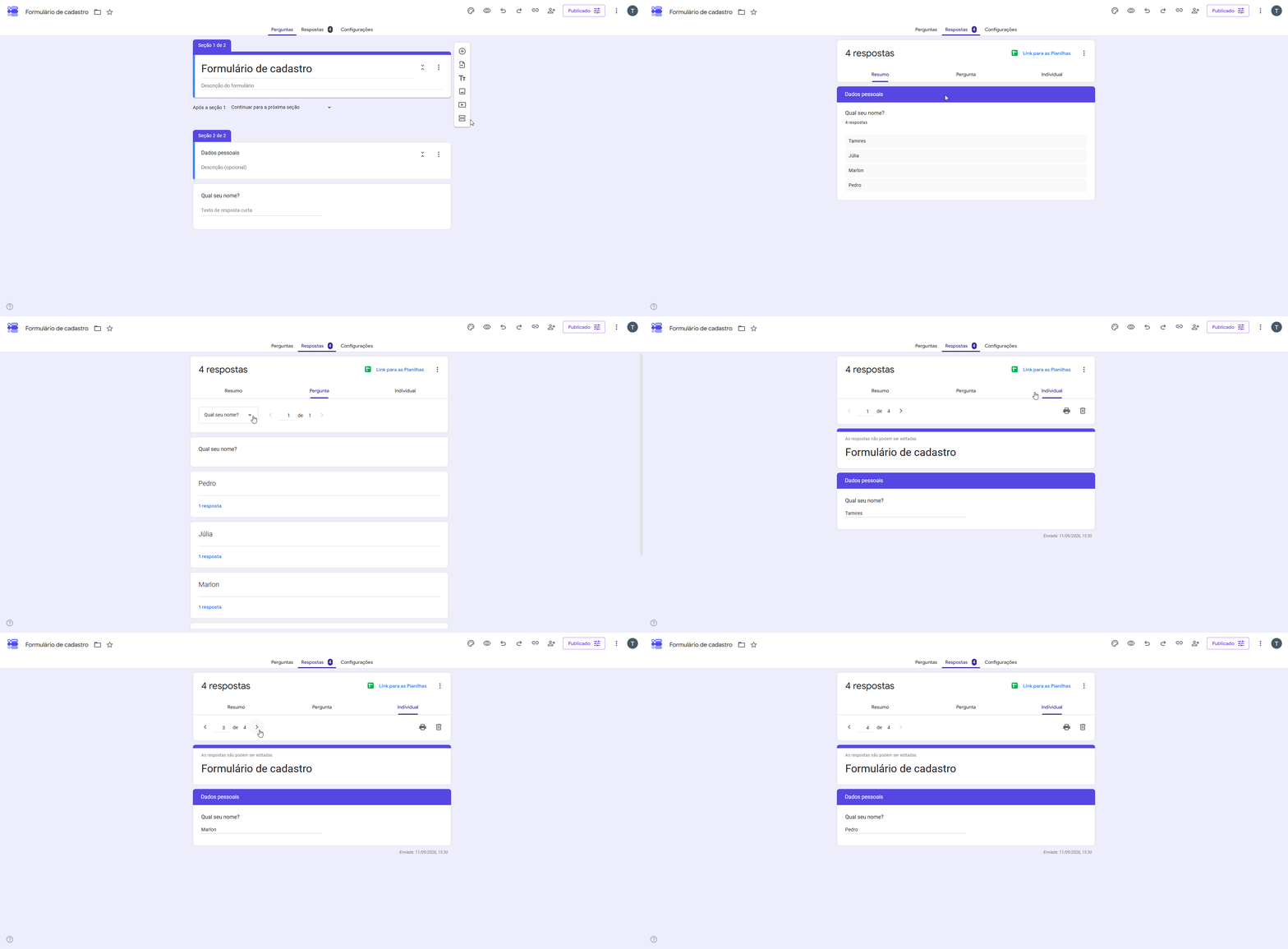
As respostas ficam disponíveis dentro do próprio Google Forms.
Vincular as respostas a uma planilha:
Para organizar as respostas em uma planilha do Google Sheets, utilize a opção de vinculação de respostas disponível na aba Respostas.
A planilha permite trabalhar com os dados de maneira mais detalhada, facilitando filtros, organização e análise das informações.
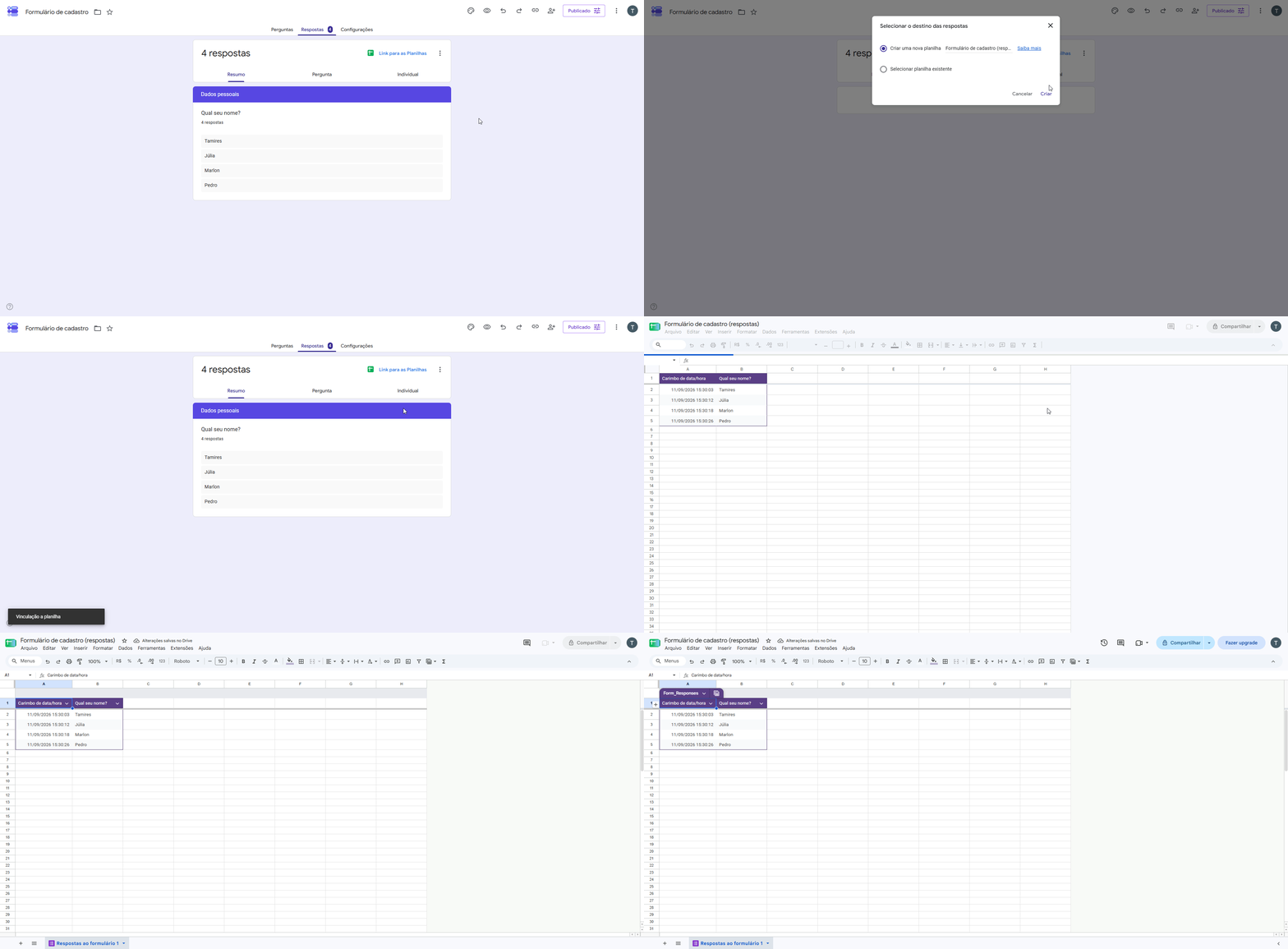
Importante: a planilha é uma opção adicional. Você consegue consultar as respostas mesmo sem criar uma planilha.
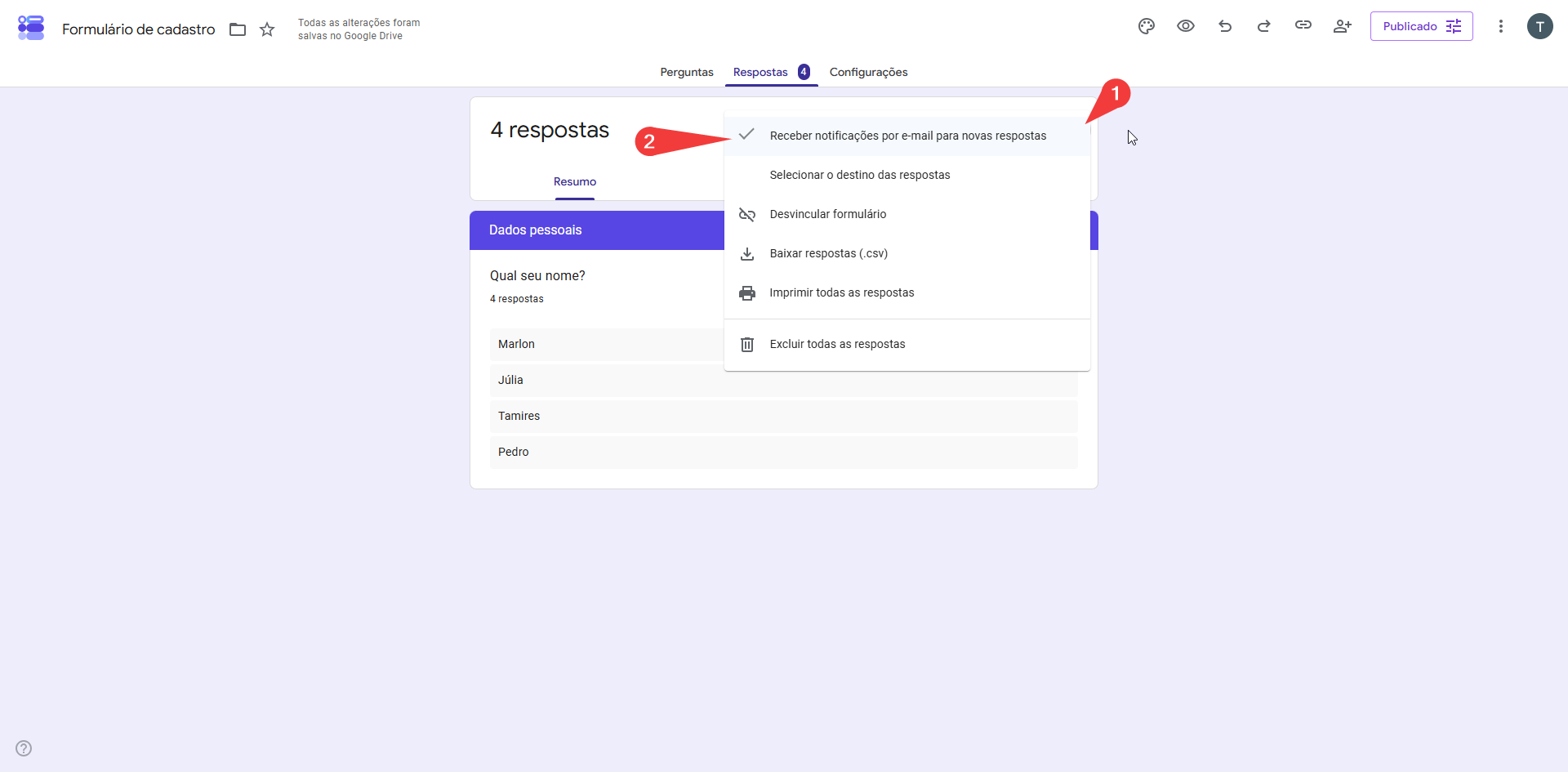
Receber notificações de novas respostas: Também é possível configurar notificações para acompanhar quando novas respostas forem recebidas.
Essa opção é útil quando o formulário é utilizado para inscrições, solicitações, contatos ou outras situações que exigem acompanhamento.
- Configure as opções do formulário
Na parte superior do formulário, acesse Configurações. Essa área permite definir como o formulário será apresentado e como as respostas serão coletadas.
Respostas: Entre as opções disponíveis, você pode configurar:- Coletar endereços de e-mail: permite registrar o endereço de e-mail do participante junto à resposta. Dependendo da configuração escolhida, o Google pode solicitar a confirmação do endereço da Conta Google.
- Enviar aos participantes uma cópia das respostas: permite disponibilizar ao participante uma cópia das informações que ele enviou.
- Permitir a edição das respostas: permite que o participante altere uma resposta já enviada, quando essa opção estiver habilitada.
- Limitar a 1 resposta: restringe o preenchimento para uma única resposta por participante. Dependendo da configuração, isso pode exigir que o participante faça login em uma Conta Google.
Atenção: utilize a opção de limitar a uma resposta somente quando realmente for necessário impedir respostas múltiplas.
- Personalize a aparênciaO Google Forms permite personalizar a aparência do formulário por meio da opção Personalizar tema. Você pode alterar:
- Cor do tema;
- Cor do plano de fundo;
- Imagem do cabeçalho;
- Fonte dos títulos;
- Fonte das perguntas;
- Fonte dos textos.
Dica: se o formulário for utilizado por uma empresa, procure utilizar cores e elementos visuais alinhados à identidade da marca.
- Visualize o formulário
Antes de compartilhar o formulário, utilize a opção Visualização para conferir como ele será apresentado aos participantes. Faça um teste completo, respondendo às perguntas como se fosse um participante. Verifique principalmente:- Se todas as perguntas estão claras;
- Se as alternativas estão corretas;
- Se as perguntas obrigatórias estão realmente necessárias;
- Se o formulário está organizado;
- Se a mensagem de confirmação está adequada.
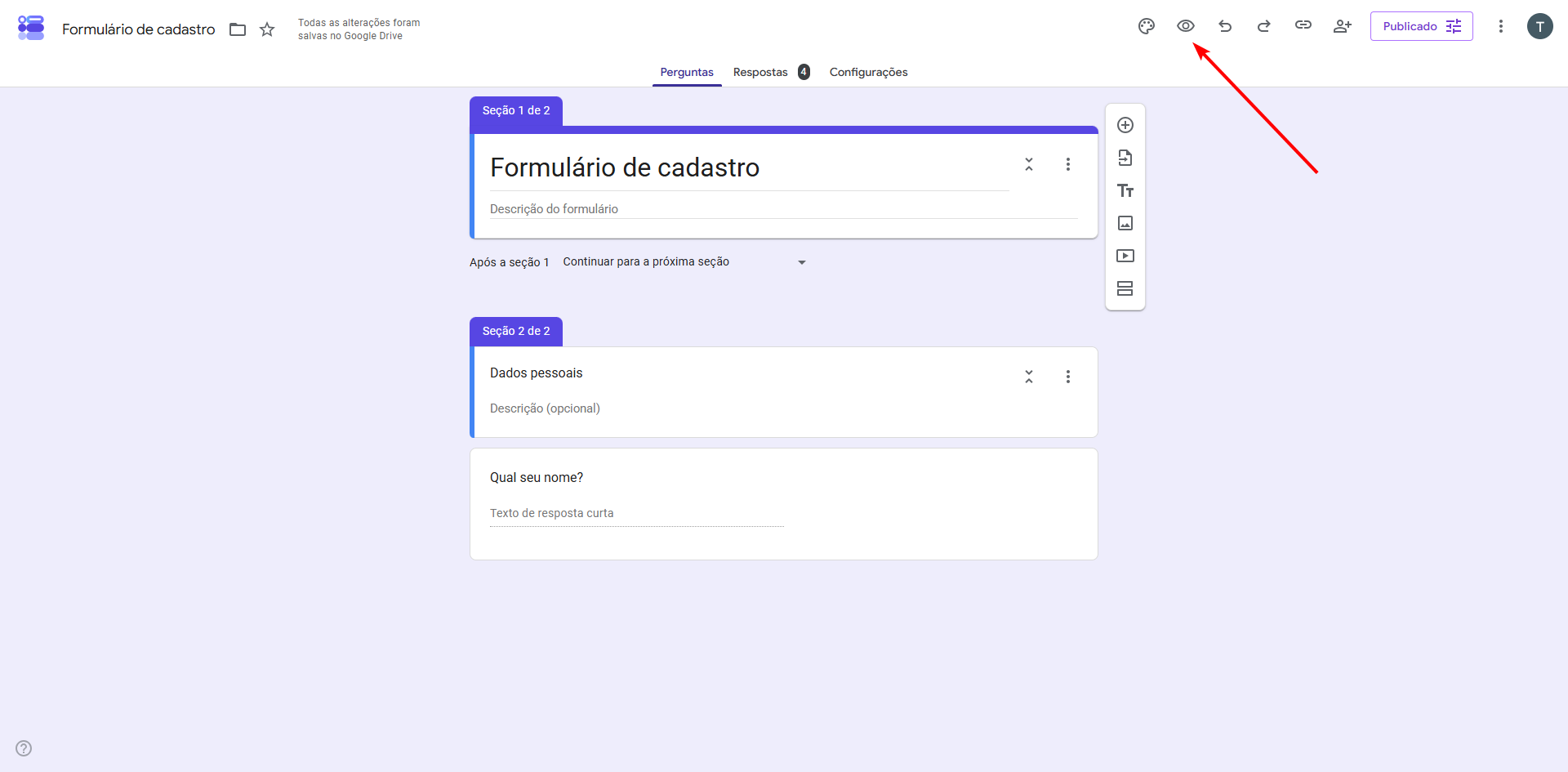
O Google recomenda utilizar a visualização para revisar o formulário antes do envio.
- Compartilhe o formulário
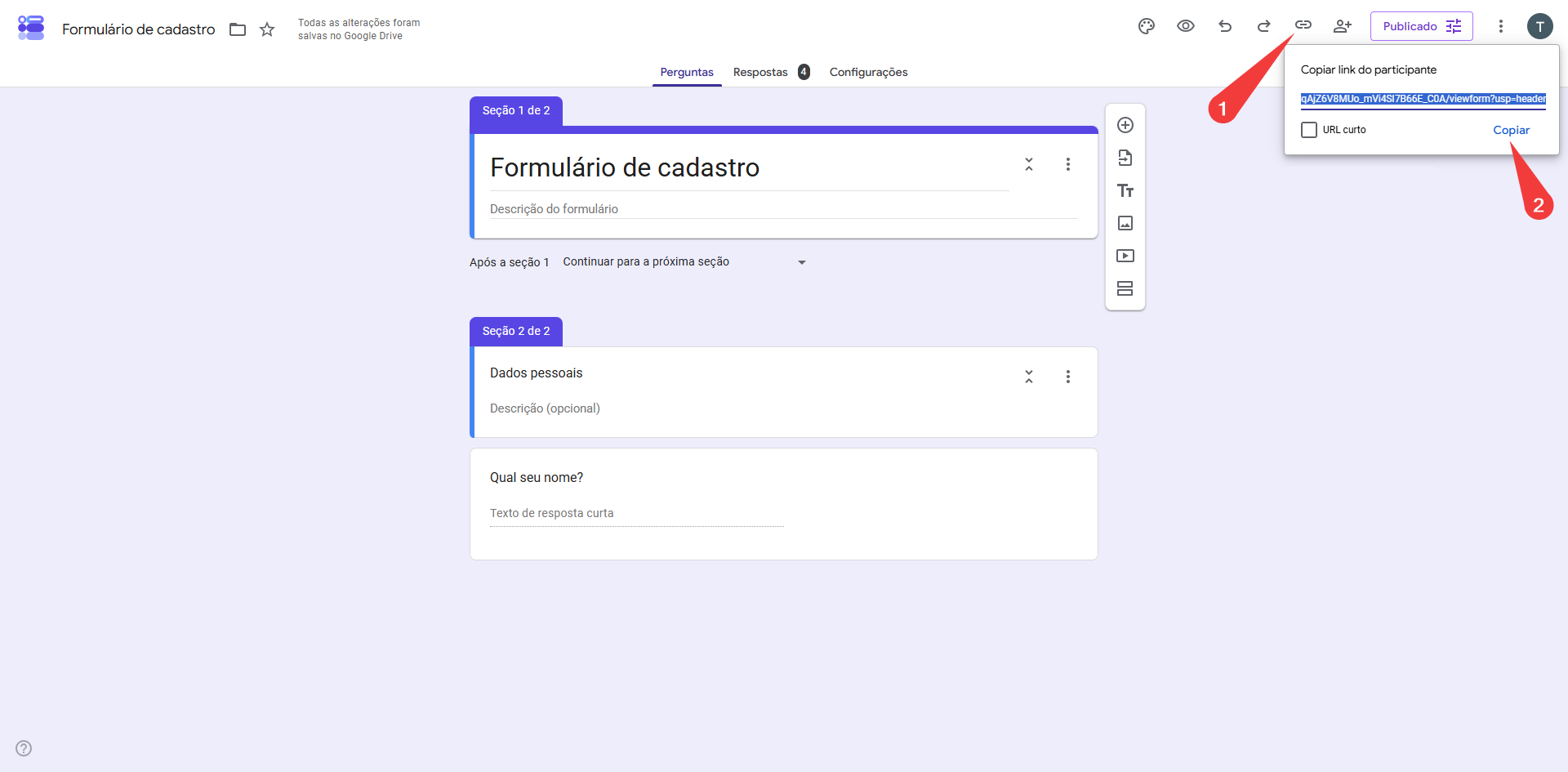
Depois de concluir a configuração e realizar os testes, o formulário poderá ser disponibilizado aos participantes. Importante: antes de compartilhar, verifique as configurações de acesso. Um formulário restrito a usuários de uma organização, por exemplo, pode impedir que pessoas externas consigam respondê-lo. Atenção! O link que permite que outras pessoas preencham o formulário é o “Link do participante”.
💡 Dicas e Boas Práticas
- Faça perguntas claras e objetivas;
- Utilize perguntas obrigatórias somente quando necessário;
- Revise o formulário antes de compartilhá-lo;
- Faça um teste antes de divulgá-lo;
- Verifique regularmente as respostas recebidas;
- Utilize uma planilha quando precisar analisar ou organizar um volume maior de respostas.
✅ Conclusão
O Google Forms permite criar formulários de maneira simples para diferentes finalidades, como pesquisas, cadastros, avaliações e coleta de informações. Ao organizar as perguntas, configurar as respostas, revisar a apresentação e realizar um teste antes do compartilhamento, você consegue criar um formulário mais claro e adequado às necessidades dos participantes.
Em caso de dúvidas, conte com nossa equipe abrindo um ticket em nossa Central do Usuário CLIQUE AQUI.