
🧭 Introdução
O comando tracert permite rastrear o caminho que os pacotes de dados percorrem até chegar a um servidor de destino. Esse procedimento ajuda a analisar o percurso da conexão e identificar possíveis instabilidades ou perdas de conexão entre sua rede e o servidor.
Siga as instruções abaixo na máquina conectada à rede que você está utilizando.
⚙️ Pré-requisitos
- Ter acesso a um computador com Windows.
- Estar conectado à rede que deseja analisar.
- Ter acesso ao Prompt de Comando (CMD).
🔢 Passo a Passo
- Abra o Prompt de Comando (CMD)
- Clique na barra de pesquisa do menu Iniciar do Windows.
- Digite cmd e pressione Enter no teclado.
- O Prompt de Comando será aberto em uma nova janela.
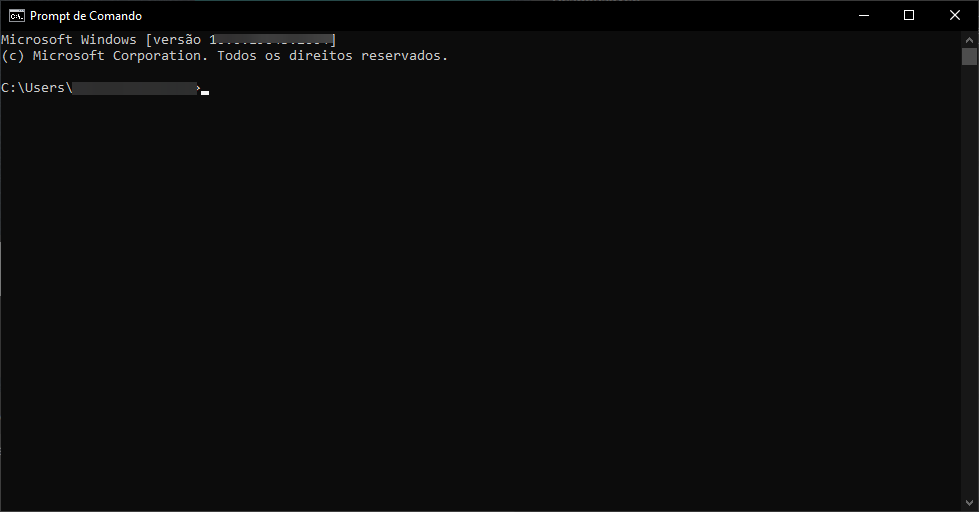
- Execute o comando de rastreamento
- Na janela do CMD, digite o seguinte comando:
tracert sip.ifalei.com.br- Pressione Enter para iniciar o rastreamento.
- Aguarde o resultado
- O Windows exibirá, linha por linha, o caminho percorrido pelos pacotes de dados até o servidor.
- Aguarde até que o processo seja concluído completamente.
- Capture e envie o resultado
- Tire uma foto ou faça uma captura de tela que mostre o resultado completo do comando.
- Envie a imagem para nossa equipe, para que possamos analisar o percurso da conexão.
💡 Dicas e Boas Práticas
- Execute o procedimento na máquina conectada à rede que deseja analisar.
- Aguarde a conclusão completa do comando antes de capturar a tela.
- Envie uma imagem com o resultado completo para facilitar a análise do percurso da conexão.
✅ Conclusão
Após executar o comando tracert e enviar o resultado para nossa equipe, será possível analisar o percurso da conexão e investigar possíveis instabilidades ou perdas de conexão entre sua rede e o servidor.
Em caso de dúvidas, conte com nossa equipe abrindo um ticket em nossa Central do Usuário CLIQUE AQUI.