
🧭 Introdução
O objetivo dessa integração é permitir o envio automatizado de lembretes de faturas diretamente pelo SplitChat, seguindo os filtros e critérios configurados previamente no SGP.
Assim, sempre que uma fatura se enquadrar nas regras definidas, o cliente receberá a notificação via SplitChat de forma prática e organizada.
⚙️ Pré-requisitos
- Ter acesso ao SplitChat.
- Ter acesso ao SGP.
- Possuir um número ou canal configurado no SplitChat para o envio das mensagens.
🔢 Passo a Passo
1ª Parte – Configuração no SplitChat
- Entre no SplitChat utilizando seus dados de login. Após acessar o sistema, vá até a seção Configurações.
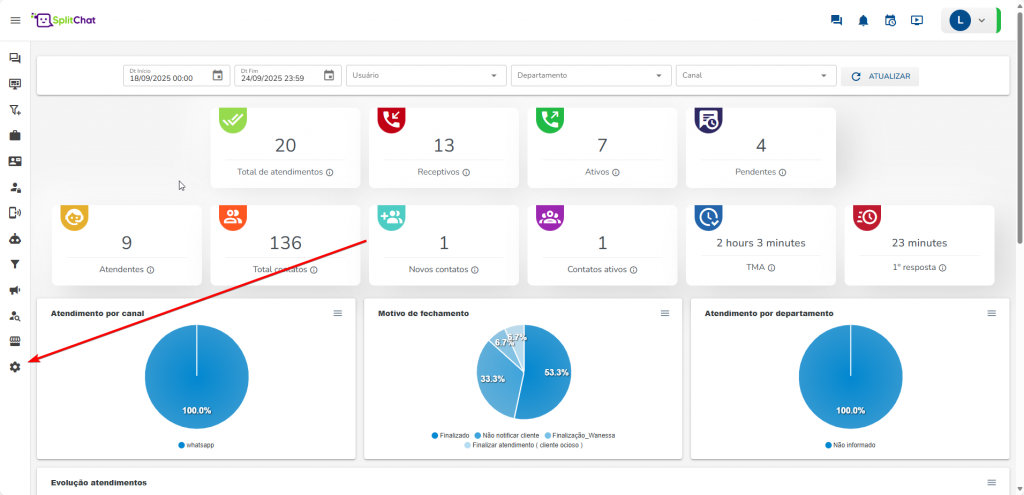
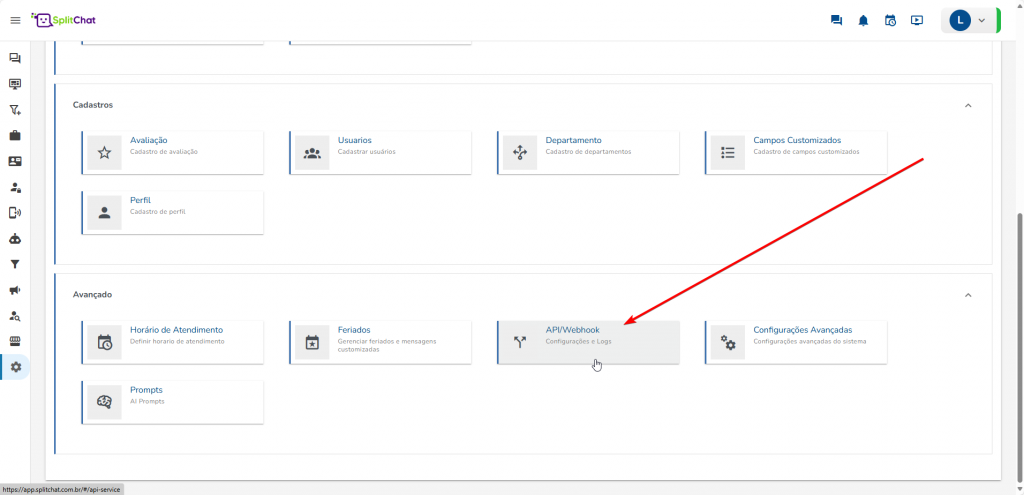
- Dentro de Configurações, desça até o submenu Avançado e clique em API/Webhook.
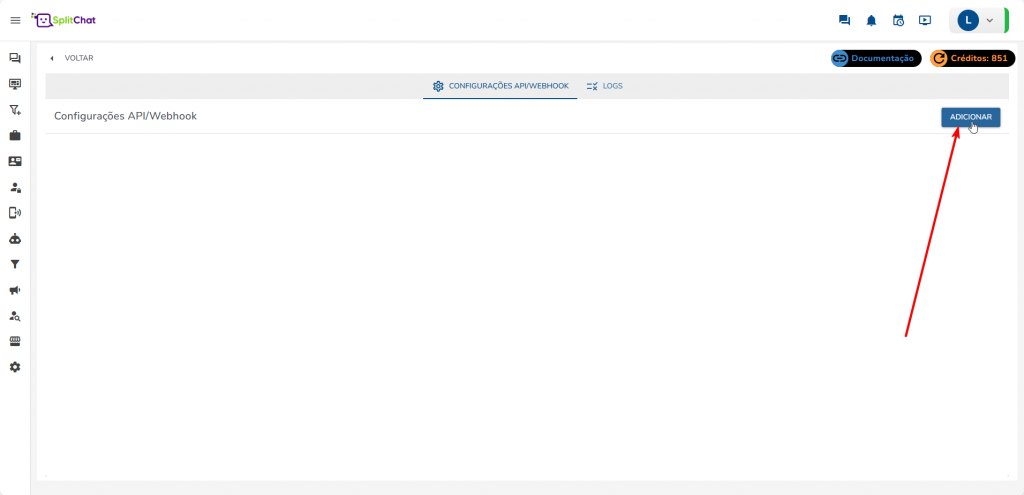
- Na tela API/Webhook, clique em Adicionar.
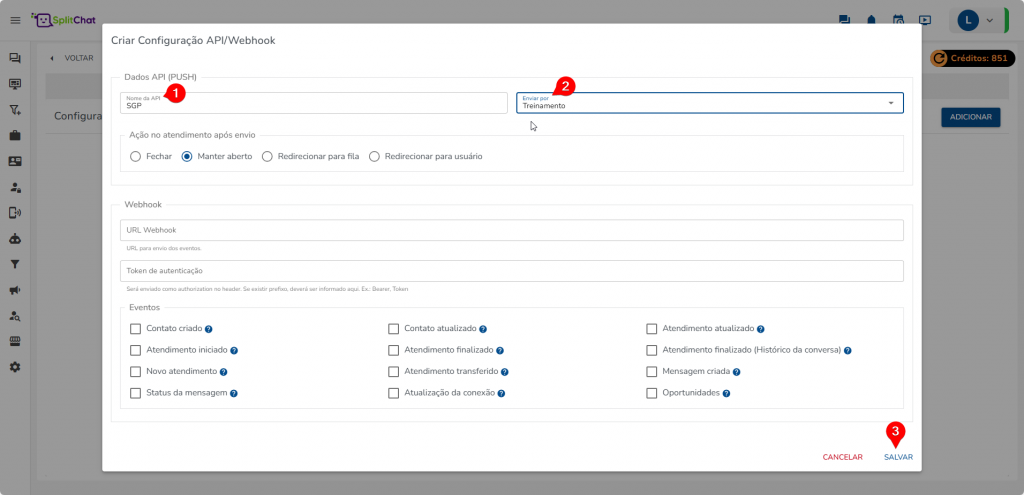
- Na tela de criação do Webhook, preencha os campos conforme as orientações abaixo:
- Nome da API: insira um nome que identifique claramente a integração, como Integração SGP.
- Enviar por: selecione o número ou canal pelo qual os lembretes de faturas serão enviados.
Após preencher essas informações, clique em Salvar para criar a API.
- Após criar a API, serão exibidos a URL e o Token gerados. Guarde essas informações em um bloco de notas, pois elas serão necessárias para criar o Gateway de SMS no SGP e permitir o envio automático dos lembretes pelo SplitChat.
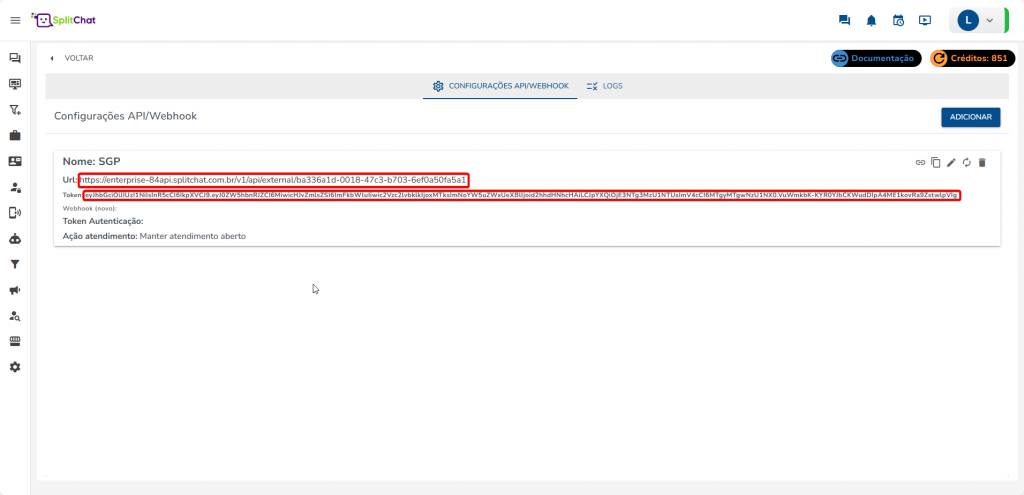
2ª Parte – Configuração no SGP
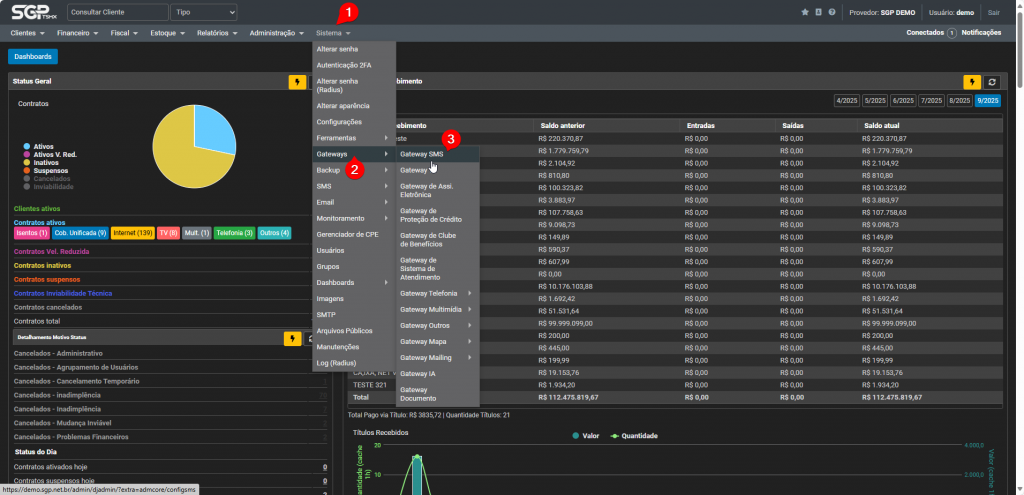
- Faça login no SGP. No menu superior, navegue até Sistema > Gateways > Gateway SMS.
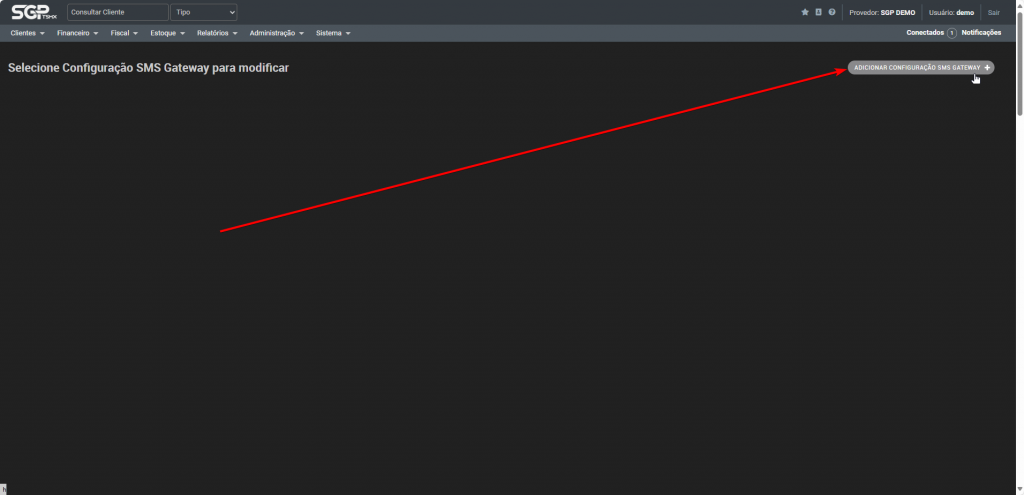
- Na tela de Gateway SMS do SGP, crie um novo gateway.O Gateway de SMS é o caminho pelo qual os lembretes de faturas serão enviados. Ele utiliza a URL e o Token gerados no SplitChat para que a comunicação entre os sistemas funcione corretamente.
- Na tela de criação do gateway, preencha os seguintes campos:
- Descrição: insira um nome para identificar o gateway, como SplitChat SGP.
- Gateway: selecione ClickMassa Whatsapp.
- Config: insira a URL e o Token gerados no SplitChat no formato JSON, conforme o modelo abaixo:
{
  "url": "https://suaurl.com.br/",
  "token": "seutoken"
}
Substitua os valores de exemplo pela URL e pelo Token gerados anteriormente no SplitChat.
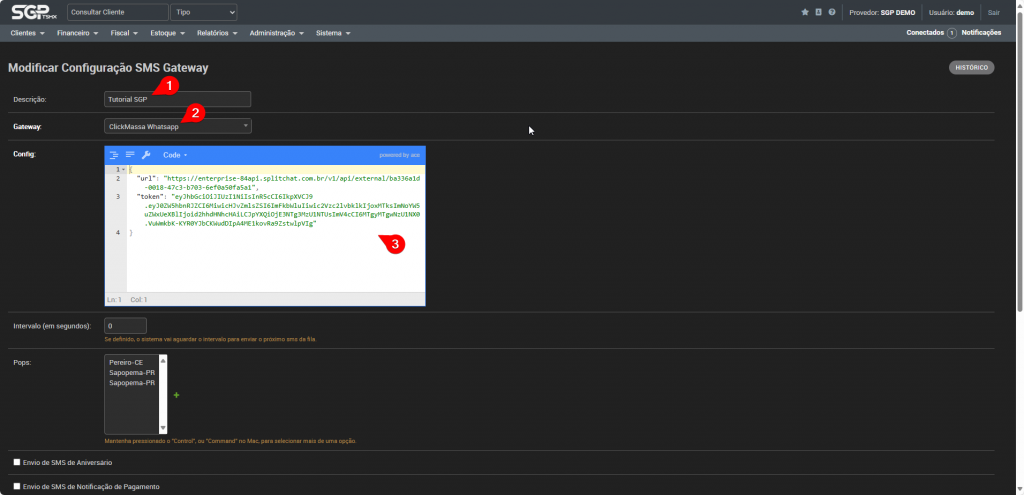
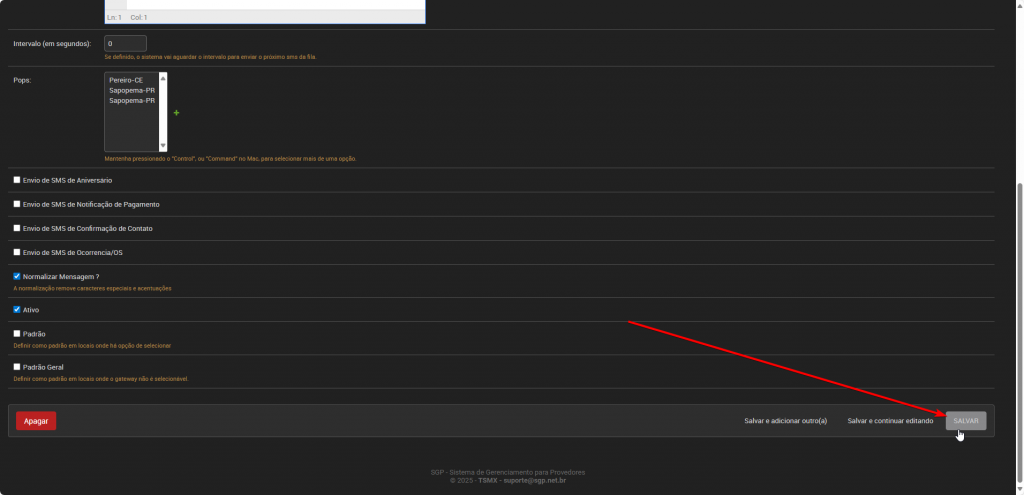
- Após inserir todas as informações, desça a tela e clique em Salvar.
💻 Exemplos Práticos
O campo Config do Gateway SMS deve seguir a estrutura JSON abaixo, utilizando os dados reais gerados no SplitChat:
{
  "url": "URL_GERADA_NO_SPLITCHAT",
  "token": "TOKEN_GERADO_NO_SPLITCHAT"
}
Substitua URL_GERADA_NO_SPLITCHAT e TOKEN_GERADO_NO_SPLITCHAT pelos respectivos valores fornecidos pelo SplitChat.
💡 Dicas e Boas Práticas
- Guarde a URL e o Token gerados no SplitChat, pois eles serão necessários durante a configuração do SGP.
- Substitua os valores de exemplo do JSON pelos dados reais gerados na integração.
- Confira se a URL e o Token foram inseridos corretamente antes de salvar a configuração.
✅ Conclusão
Pronto! Seu Gateway de SMS já está criado e a integração entre o SplitChat e o SGP foi concluída.
Para configurar os avisos automáticos de faturas, siga o tutorial de configuração da automação de envio de lembretes de fatura no SGP com SplitChat.
Em caso de dúvidas, conte com nossa equipe abrindo um ticket em nossa Central do Usuário CLIQUE AQUI.