
🧭 Introdução
Este tutorial é um complemento da integração entre o SplitChat e o SGP. Você aprenderá a configurar o envio automático de lembretes de fatura por SMS, definindo filtros, mensagens e critérios para o envio aos clientes.
⚙️ Pré-requisitos
- Ter a integração entre o SplitChat e o SGP configurada.
- Ter criado um Gateway de SMS com os dados do SplitChat.
Se você ainda não configurou o Gateway de SMS, acesse o tutorial clicando aqui.
🔢 Passo a Passo
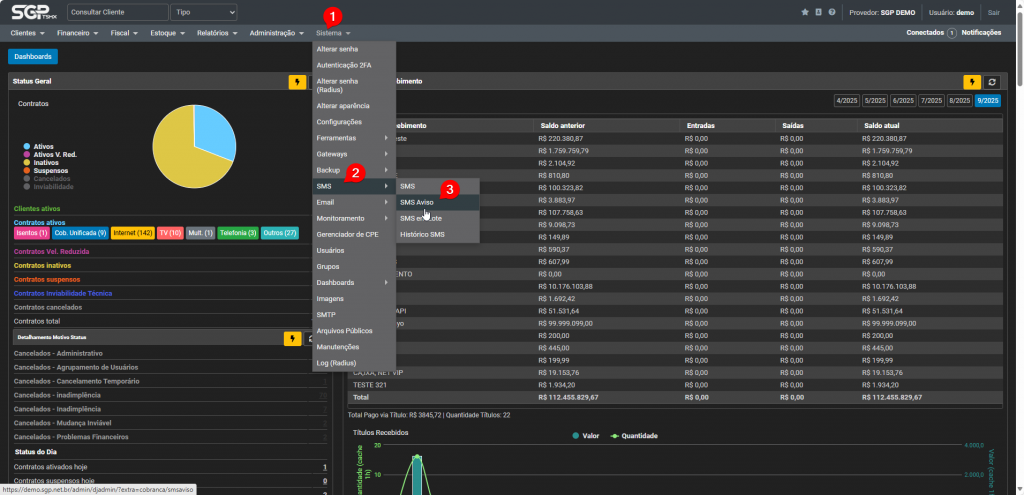
- No SGP, acesse o menu superior e navegue até Sistema > SMS > SMS Aviso.
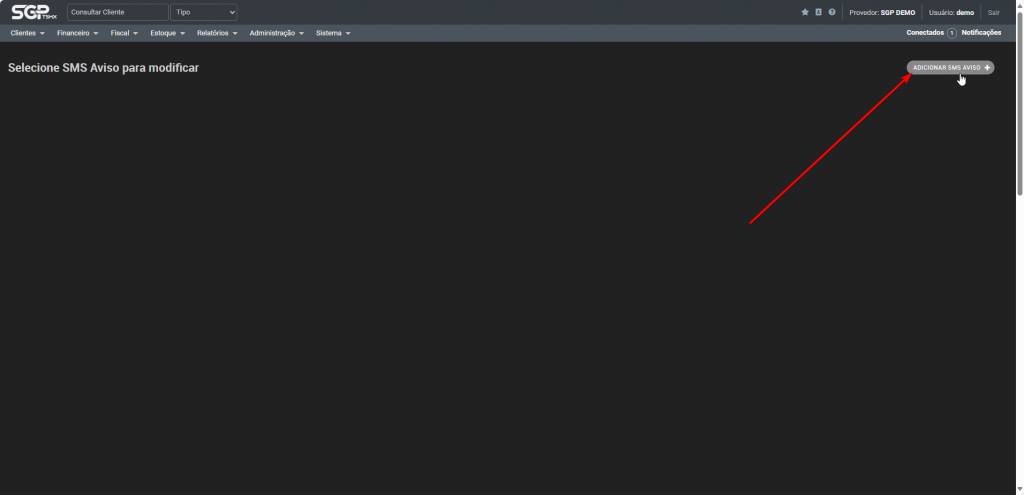
- Na tela de Aviso SMS, clique em Adicionar SMS Aviso.
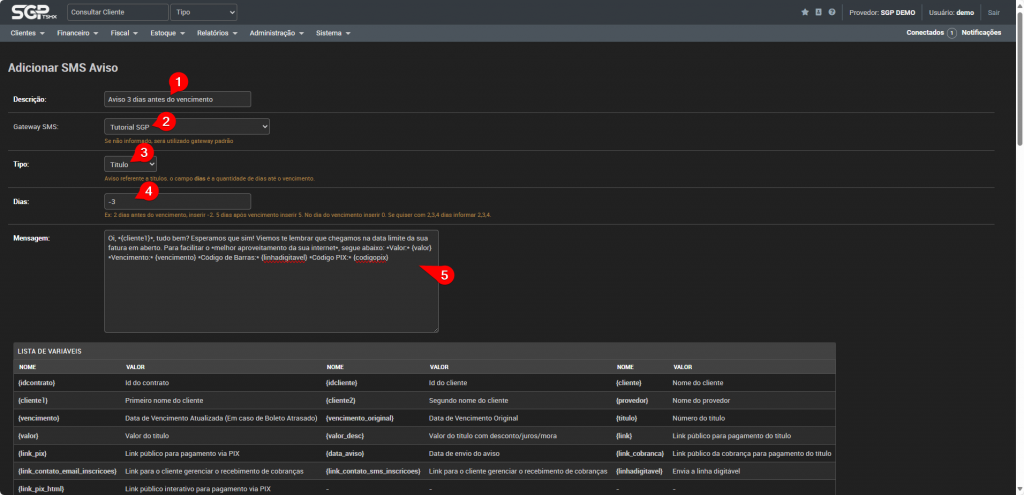
- Preencha os campos conforme as orientações abaixo:
- Descrição: defina o nome da automação. No exemplo, utilizamos Aviso 3 dias antes do vencimento.
- Gateway de SMS: selecione o Gateway de SMS criado anteriormente e configurado com a API do SplitChat.
- Tipo: selecione a opção Título.
- Dias: defina o filtro de envio em dias. Por exemplo, o valor -3 indica que o lembrete será enviado 3 dias antes do vencimento. Já o valor 3 indica que o lembrete será enviado 3 dias após o vencimento.
- Mensagem: defina o conteúdo que será enviado ao cliente junto com a fatura. É possível utilizar variáveis, como {cliente1}, {valor} e outras disponíveis na tabela Lista de Variáveis.
Exemplo de mensagem:
Oi, *{cliente1}*, tudo bem? Esperamos que sim! Viemos te lembrar que chegamos na data limite da sua fatura em aberto. Para facilitar o *melhor aproveitamento da sua internet*, segue abaixo: *Valor:* {valor} *Vencimento:* {vencimento} *Código de Barras:* {linhadigitavel} *Código PIX:* {codigopix}- Status Contrato: selecione os status dos contratos que deverão receber o aviso: Ativos, Inativos, Cancelados ou Suspensos. Neste tutorial, serão selecionados apenas os contratos Ativos.
- Dias da semana: selecione os dias da semana em que a automação será executada. No exemplo, todos os dias foram selecionados.
- Intervalo de SMS: recomenda-se manter um intervalo de 5 a 10 segundos entre os envios, especialmente quando houver muitos clientes no filtro.
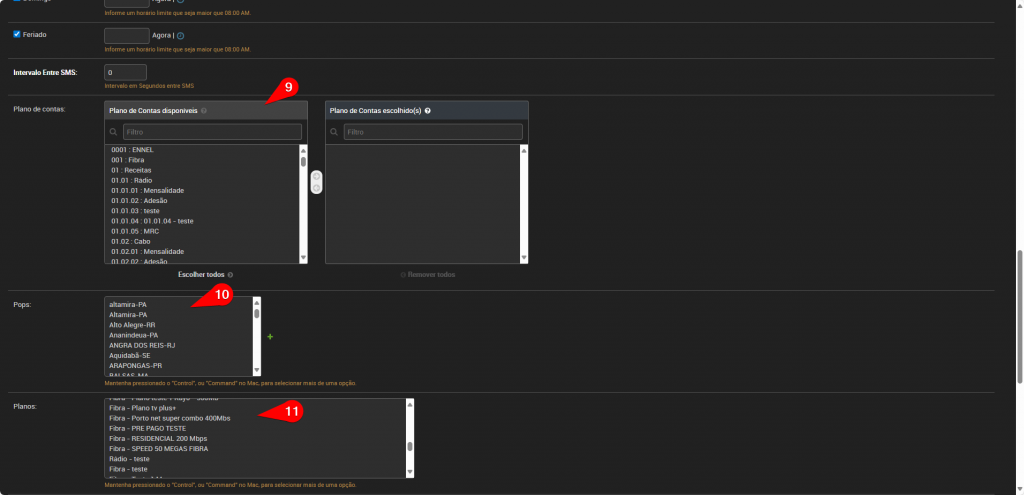
- Plano de contas: selecione os planos de conta nos quais a automação deverá buscar clientes com vencimento próximo. Normalmente, utiliza-se o plano Mensalidade.
- Pops: utilize este campo para filtrar os clientes por localidade. Para selecionar várias localidades, mantenha a tecla CTRL pressionada enquanto realiza as seleções.
- Planos: utilize este campo para filtrar os clientes por plano. Por exemplo, para enviar o aviso apenas aos clientes do plano Fibra 100mb, selecione somente esse plano. Para incluir todos os planos, mantenha a tecla CTRL pressionada e selecione todas as opções.
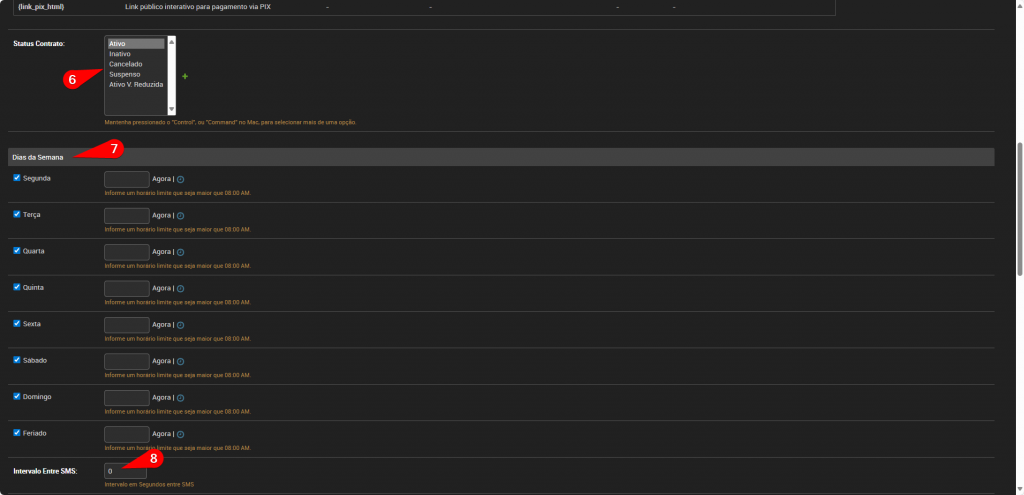
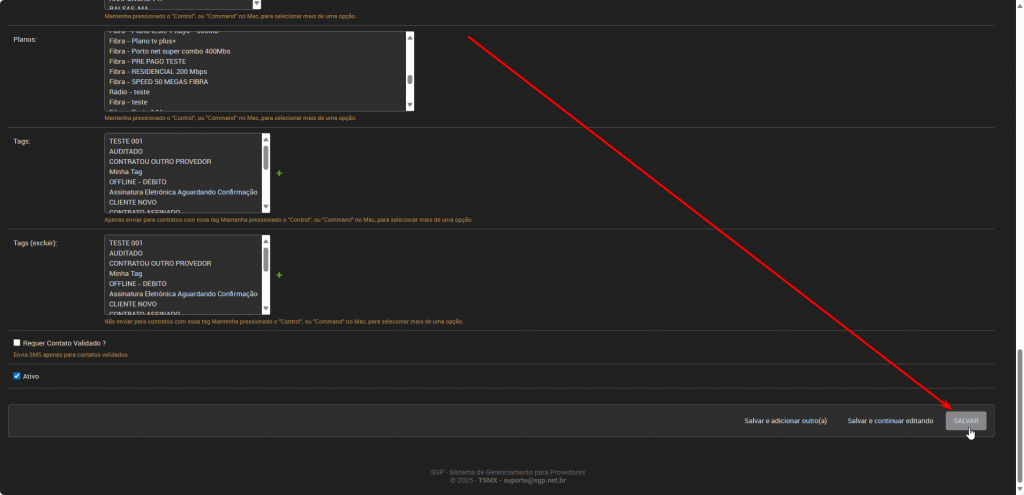
- Após preencher todos os campos, role a página para baixo e clique em Salvar.
💻 Exemplos Práticos
Confira exemplos de configuração do campo Dias:
- -3: envia o lembrete 3 dias antes do vencimento.
- 3: envia o lembrete 3 dias após o vencimento.
Exemplo de variáveis que podem ser utilizadas na mensagem:
{cliente1}
{valor}
{vencimento}
{linhadigitavel}
{codigopix}
💡 Dicas e Boas Práticas
- Mantenha um intervalo de 5 a 10 segundos entre os envios de SMS, especialmente quando houver muitos clientes.
- Evite repetir os mesmos filtros, como o dia de vencimento, em diferentes avisos, para que o cliente não receba a mesma fatura duas vezes no mesmo dia.
- Por padrão, os avisos de SMS são enviados diariamente às 08:10.
- Utilize os filtros de status do contrato, plano de contas, POPs e planos para definir os clientes que receberão os avisos.
✅ Conclusão
Pronto! O aviso de SMS foi configurado. Você pode criar vários avisos diferentes para atender às suas necessidades, desde que evite repetir os mesmos filtros e provocar o envio duplicado de lembretes aos clientes.
Em caso de dúvidas, conte com nossa equipe abrindo um ticket em nossa Central do Usuário CLIQUE AQUI.