
📝 TUTORIAL | Configurando o Zievo Studio Video para Transmissão
🧭 Introdução
Este tutorial apresenta o processo de instalação e configuração inicial do aplicativo Zievo Studio Video. Após realizar o login, a configuração da conta é aplicada automaticamente, sendo necessário apenas ajustar os parâmetros de bitrate para garantir uma transmissão estável e dentro dos limites do plano contratado.
⚙️ Pré-requisitos
- Aplicativo Zievo Studio Video (APK): http://video.srvstm.com/dlp/ZievoStudioVideo.apk
- Login e senha da conta de transmissão.
- Conhecimento da taxa de bitrate disponível no plano contratado.
- Conexão de internet estável.
🔢 Passo a Passo
- Baixe e instale o aplicativo Zievo Studio Video utilizando o link: http://video.srvstm.com/dlp/ZievoStudioVideo.apk
(Ao clicar no link, o aplicativo é instalado automaticamente) - Abra o aplicativo.
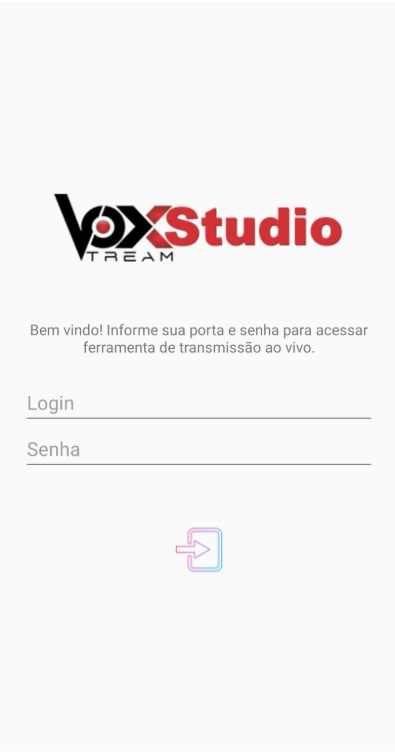
- Informe o login e a senha da sua conta.
- Após a autenticação, a configuração da conta será realizada automaticamente.
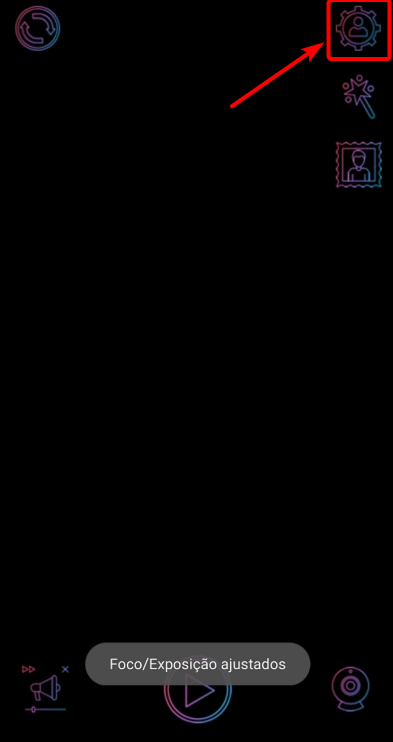
- Acesse o menu Configurações do aplicativo.
- Configure os valores de bitrate.
- Defina o bitrate de vídeo mantendo uma margem de segurança para não exceder o limite do plano.
Recomendação para Bitrate de Vídeo: 1800 kbps
- Defina o bitrate de áudio conforme a necessidade da transmissão.
Recomendação para Bitrate de Áudio: 96 kbps
- Defina o bitrate de vídeo mantendo uma margem de segurança para não exceder o limite do plano.
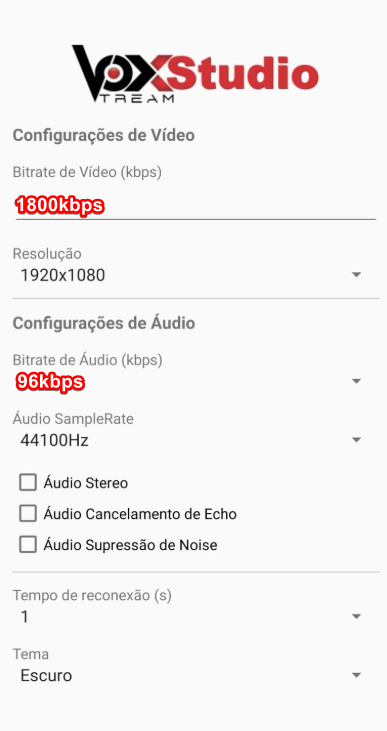
Salve as configurações ao fim da tela e inicie a transmissão.
Caso a conexão ou o desempenho do celular não sejam suficientes,
reduza o bitrate de vídeo para aproximadamente 1400 kbps para
obter maior estabilidade na transmissão.
💡 Dicas e Boas Práticas
- Configure sempre o bitrate com uma margem abaixo do limite do plano para evitar exceder a taxa disponível.
- Se notar travamentos ou perda de qualidade durante a transmissão, reduza o bitrate de vídeo.
- O bitrate ideal pode variar conforme a qualidade da conexão com a internet e o desempenho do aparelho utilizado.
✅ Conclusão
Após realizar o login e ajustar corretamente os valores de bitrate, o aplicativo estará pronto para realizar transmissões com maior estabilidade. Sempre que necessário, adapte o bitrate de vídeo conforme as condições da conexão e do dispositivo utilizado.