
📝 TUTORIAL | Configuração e Utilização do VoxStudio (Windows)
🧭 Introdução
Este tutorial apresenta o processo completo de instalação, configuração e utilização do VoxStudio no Windows. Ao final, você estará apto a configurar os dispositivos de áudio, iniciar transmissões, gerenciar playlists, utilizar recursos como Soundboard, FTP integrado, editor de áudio e acompanhar os ouvintes em tempo real.
⚙️ Pré-requisitos
- Computador com Windows.
- Instalador do VoxStudio.
- Porta e senha da transmissão.
- Microfone configurado no computador.
- Arquivos de áudio para utilização na playlist (opcional).
- Plano de streaming com bitrate definido.
🔢 Passo a Passo
-
Instale o VoxStudio
- Execute o instalador: https://srvstm.com/dlp/Voxtream-Studio-Instalador.zip
- Escolha a pasta de instalação.
- Se desejar, marque a opção para criar um atalho na Área de Trabalho.
- Conclua a instalação e abra o programa.
-
Realize o primeiro acesso
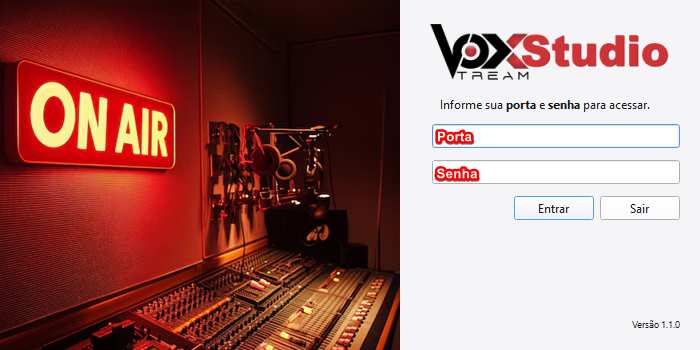
- Informe a Porta de acesso ao Painel Streaming.
- Informe a Senha de acesso ao Painel Streaming.
- Clique em Entrar.
-
Configure os dispositivos de áudio
Antes de iniciar qualquer transmissão, configure os dispositivos de áudio.
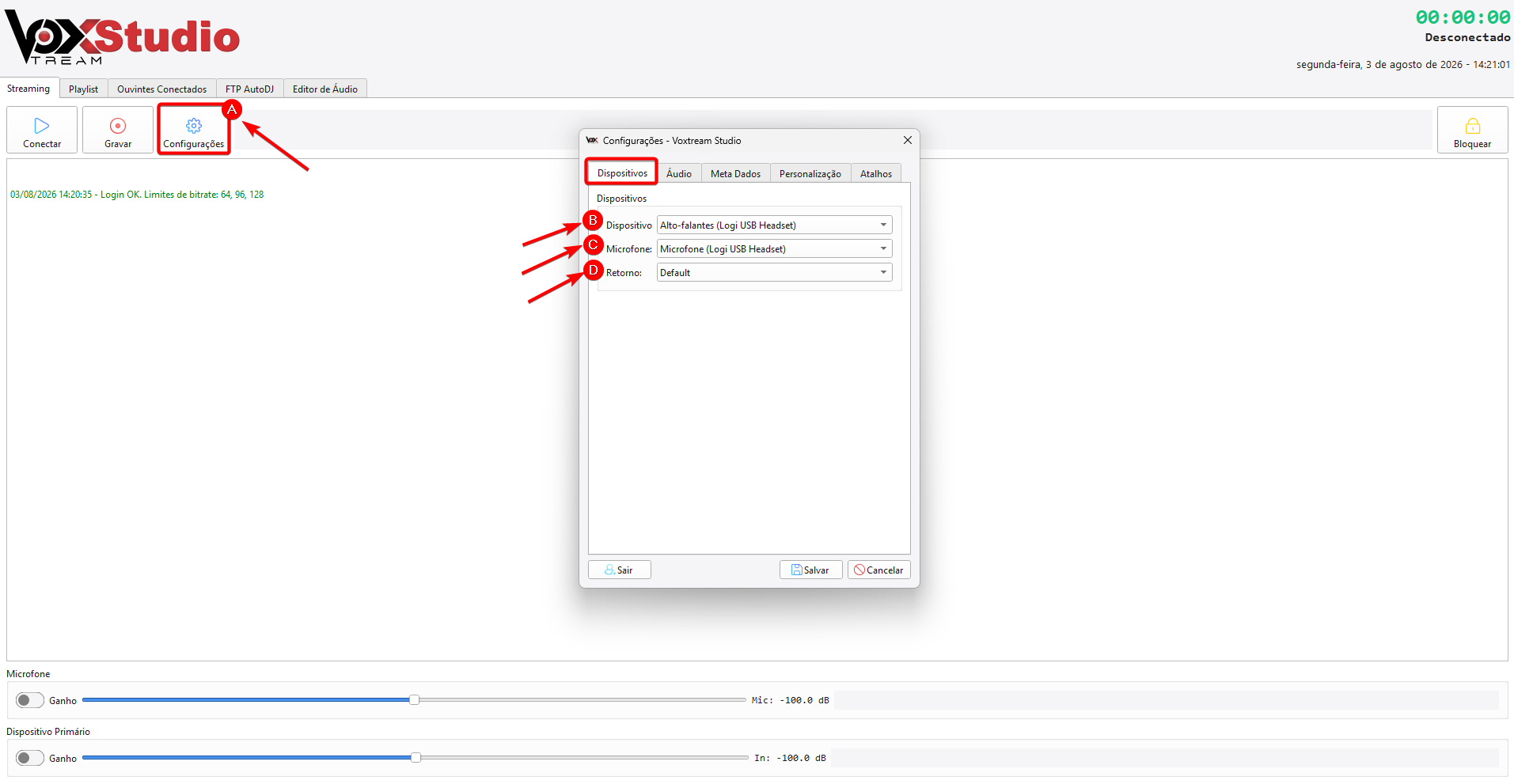
- Acesse Configurações → Dispositivos.
- Em Dispositivo Primário, selecione onde o áudio será reproduzido (alto-falante, speaker ou fone de ouvido).
- Em Microfone, selecione o dispositivo que será utilizado durante a transmissão.
- Em Retorno, configure o mesmo dispositivo do áudio principal para monitorar exatamente o que está sendo transmitido.
- Configure o Streaming
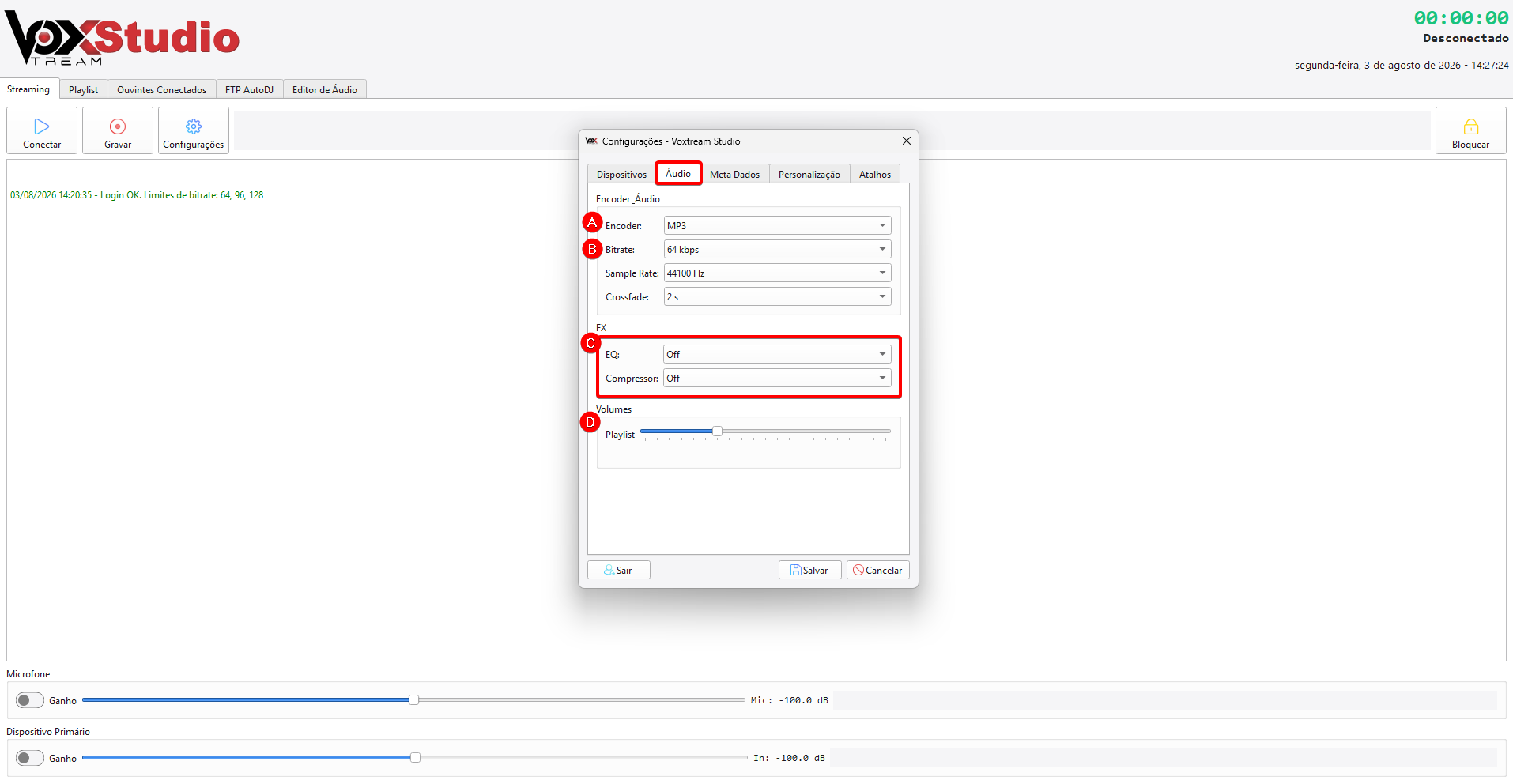
Na aba de Áudio:- Escolha o Codec desejado (MP3 ou AAC+).
- Defina o Bitrate conforme o plano contratado (64 kbps, 128 kbps, 192 kbps, entre outros).
Não configure um bitrate superior ao permitido pelo plano. - Para Compressor e Equalizador, recomenda-se manter as configurações padrões.
- Para escolher o Volume da Playlist, arraste a barra de volume.
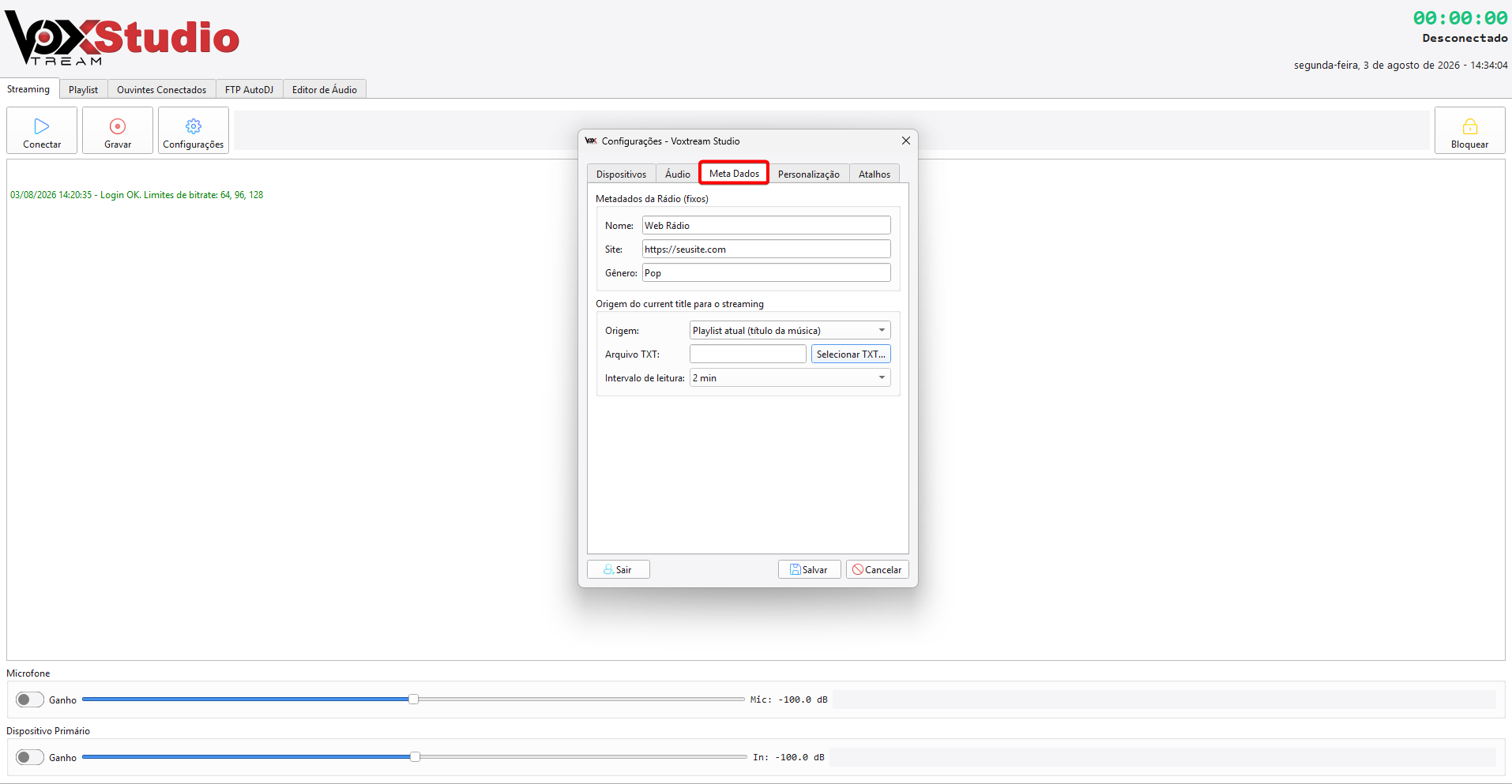
 Na aba Metadados:
 - personalize o nome da rádio, dados do streaming e demais configurações.
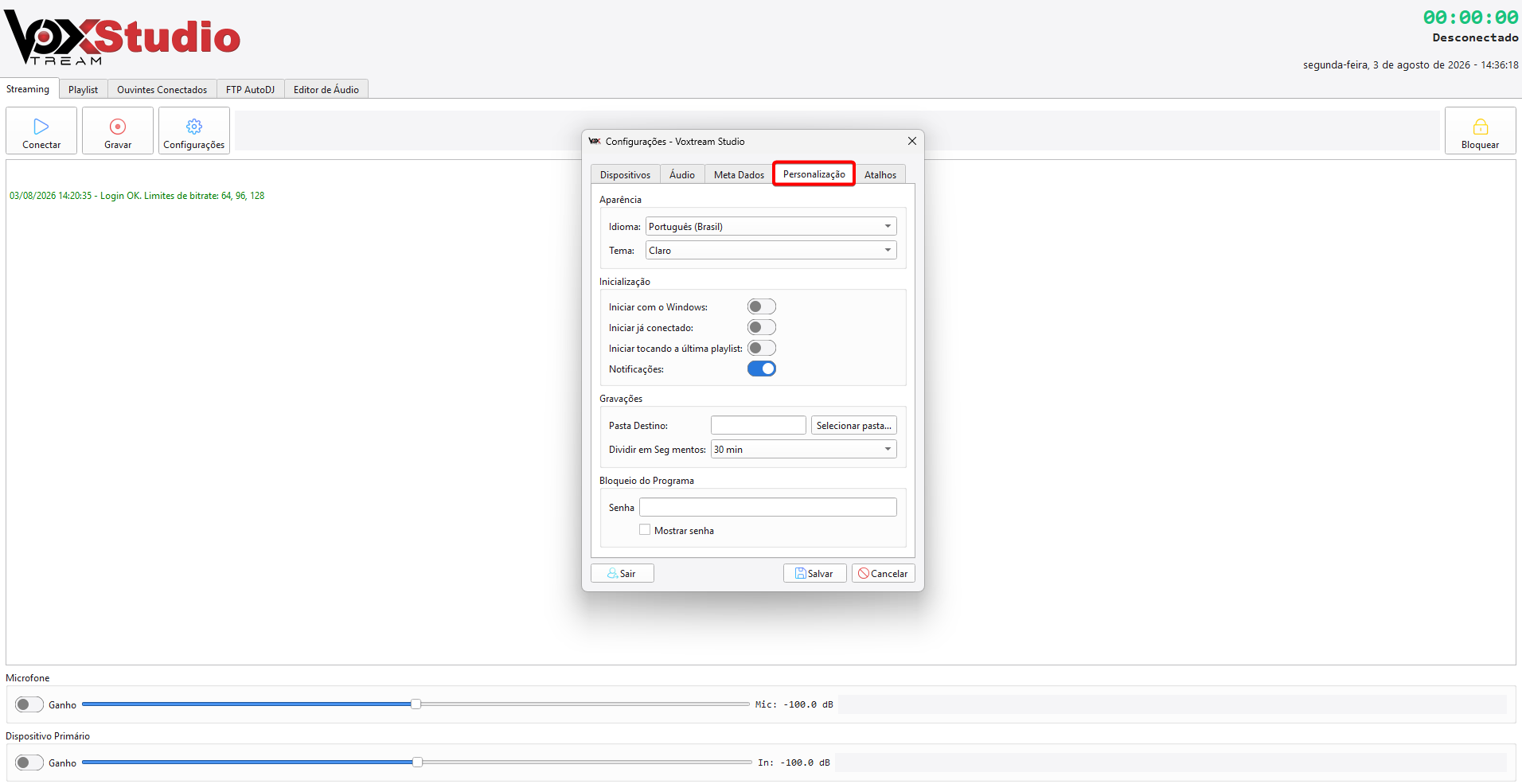
Na aba Personalização: - Configure opções adicionais, como inicialização com o Windows e pasta para gravações.
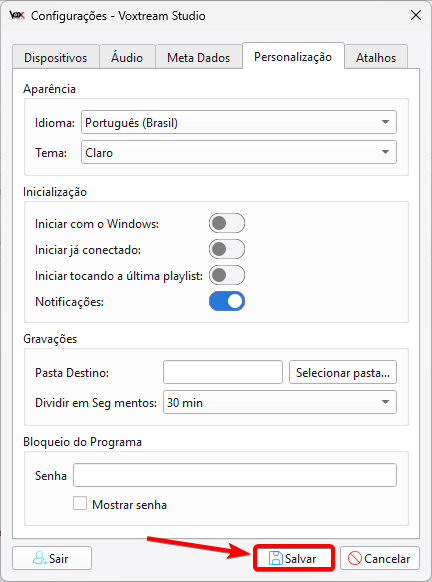
- Clique em Salvar.
- Utilize o controle do microfone
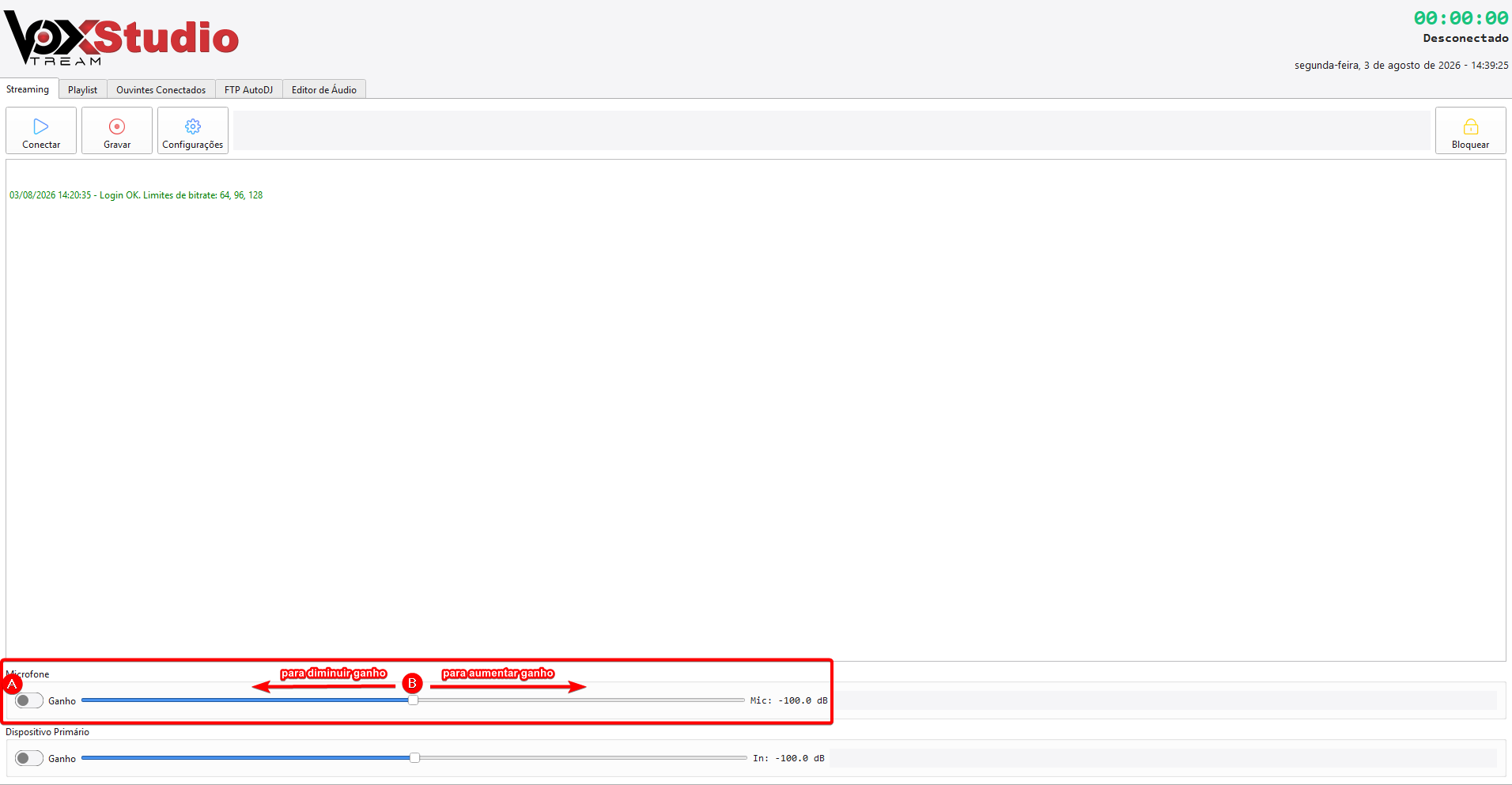
- Utilize o botão da tela principal para ativar ou desativar o microfone.
- Ajuste o Ganho do microfone conforme necessário.
- Evite utilizar ganho excessivo para não causar distorções no áudio.
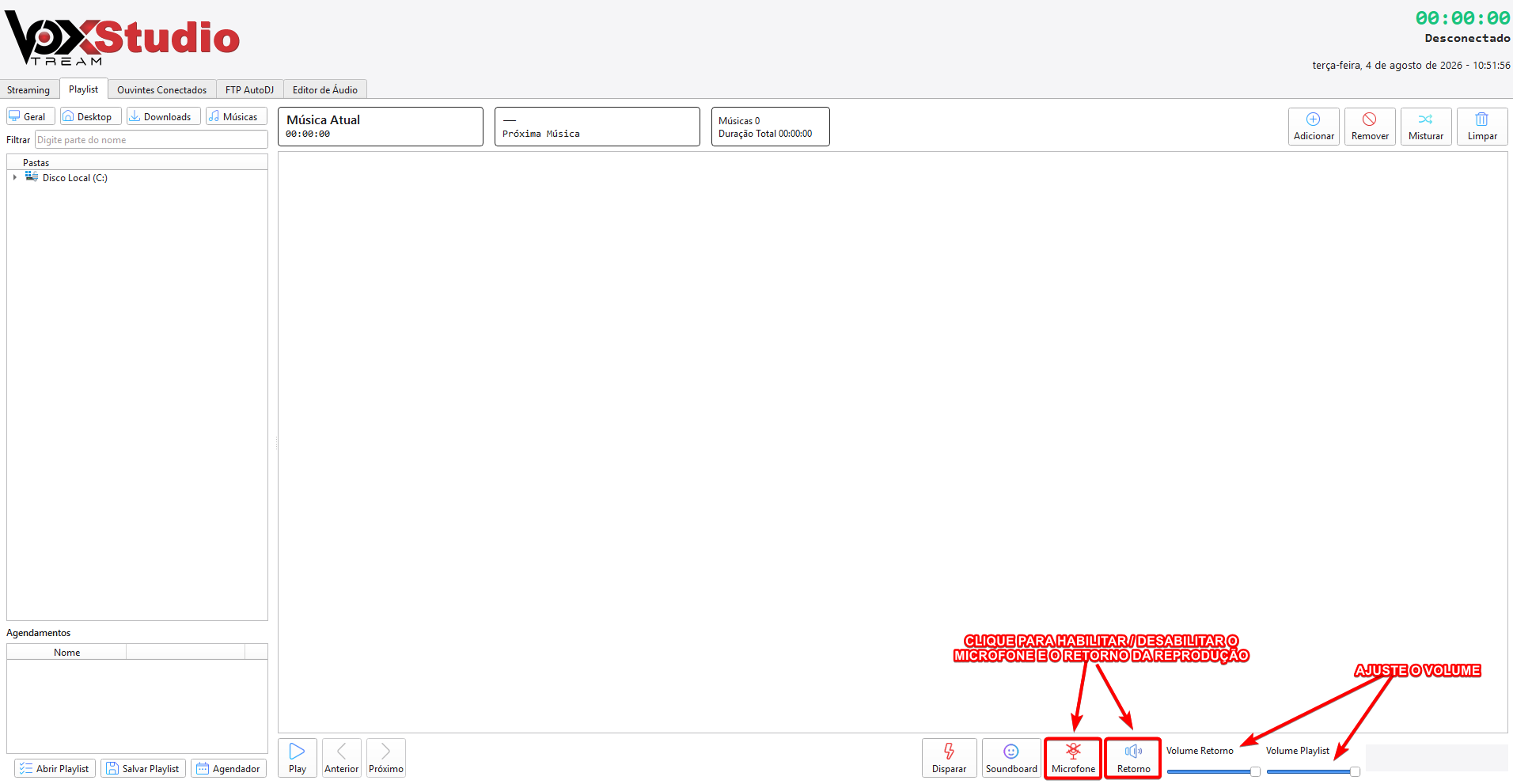
- Monte sua Playlist
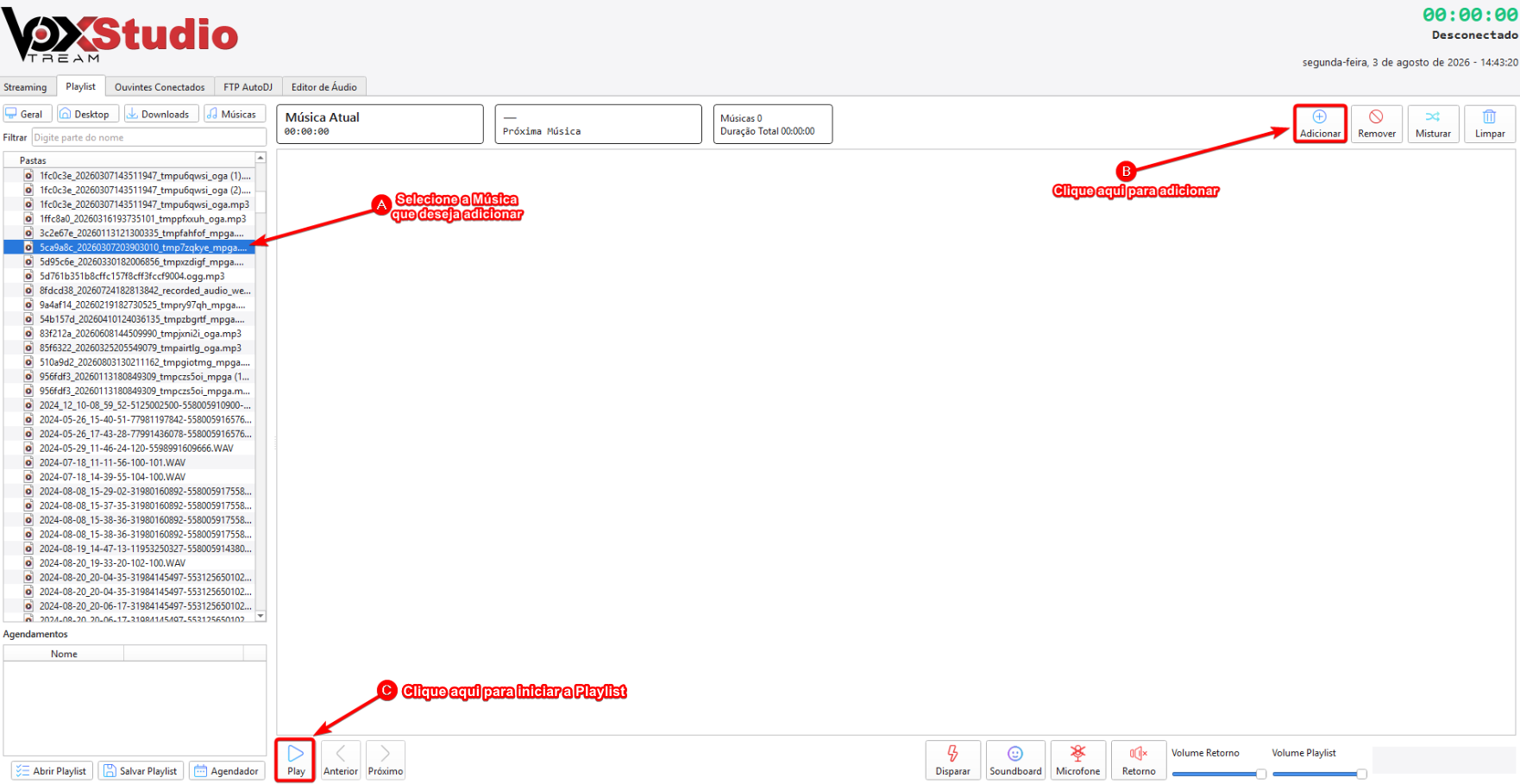
- Acesse a tela Playlists.
- Adicione músicas arrastando os arquivos para o programa ou utilizando o botão Adicionar.
- Clique em Play.
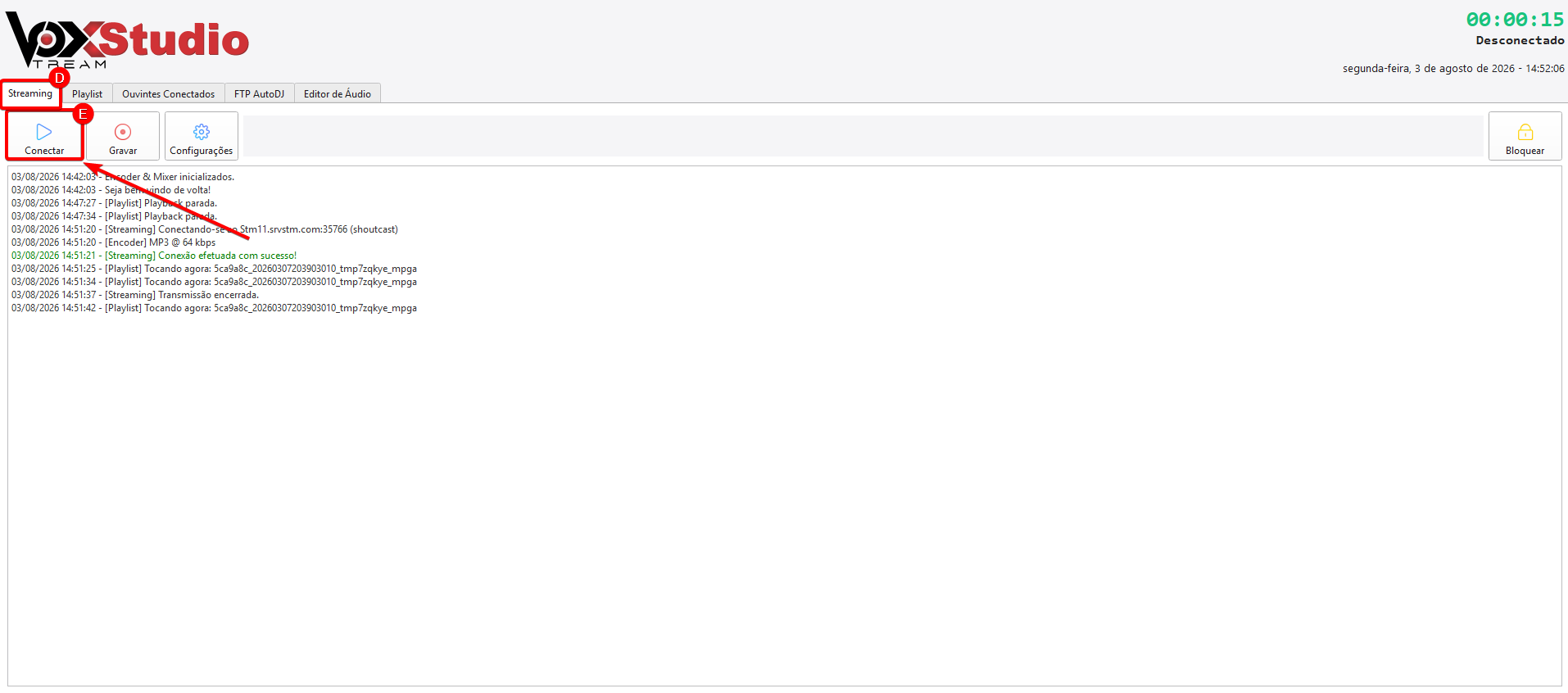
- Acesse a tela Streaming.
- Clique em Conectar para iniciar a transmissão.
- Configure um Relay (retransmissão)
- Informe o nome da retransmissão.
- Informe a URL do streaming.
- Configure o tempo de duração da retransmissão.
Após o período configurado, o Relay será encerrado automaticamente.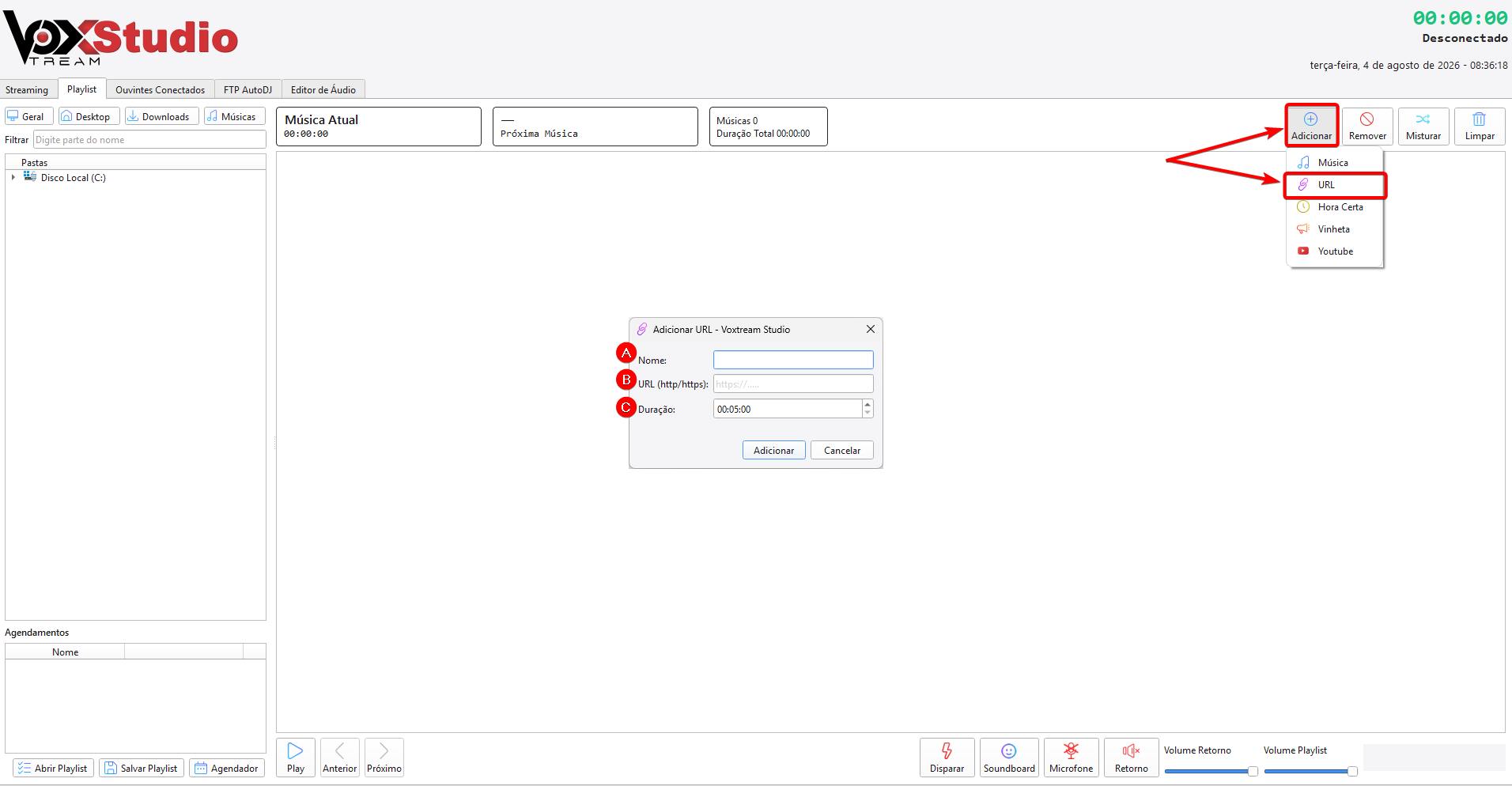
- Utilize os recursos da Playlist
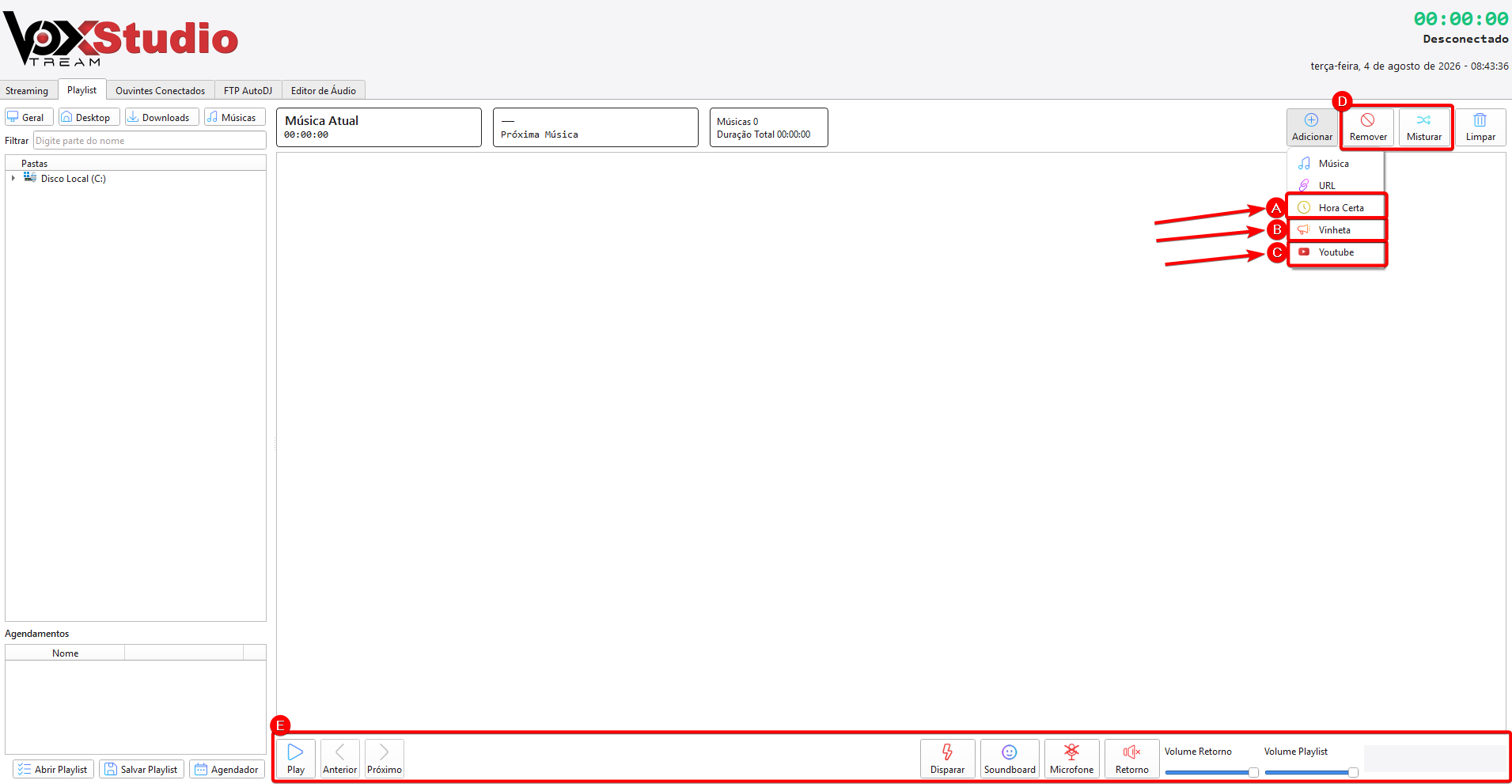
- Configure o recurso Hora Certa.
- Adicione e reproduza Vinhetas.
- Adicione vídeos do YouTube; o programa realizará automaticamente o download, conversão para áudio e inclusão na playlist.
- Utilize as funções Remover, Misturar e Limpar conforme necessário.
- Controle a reprodução utilizando os botões de Play, Stop, Próxima Música, Música Anterior, disparo de vinhetas e volume da playlist.
- Utilize o Soundboard
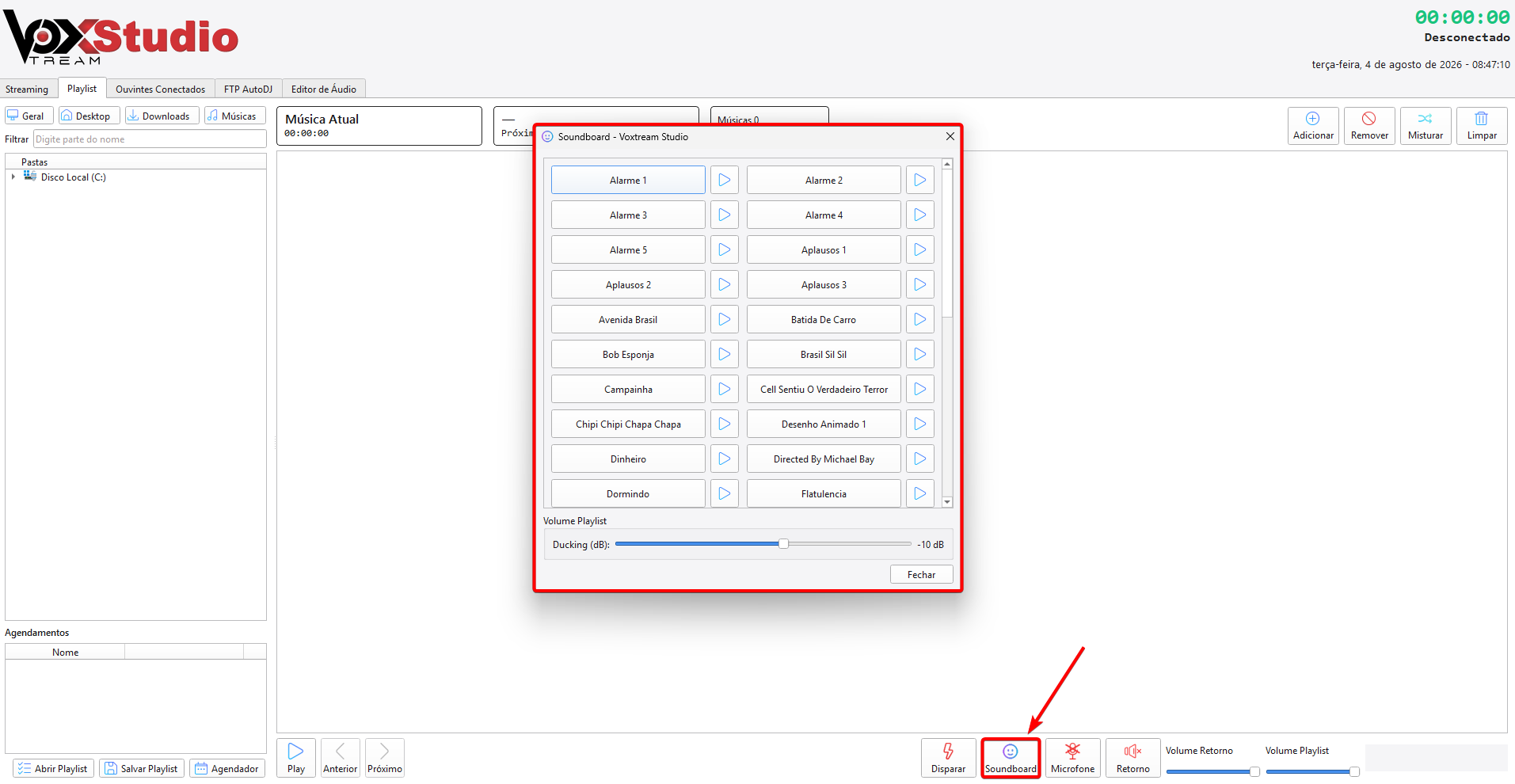
- Adicione efeitos sonoros, alarmes ou vinhetas.
- Os efeitos serão reproduzidos simultaneamente ao áudio da transmissão.
- Utilize os controles rápidos
- Ative ou desative rapidamente o microfone.
- Ative ou desative o retorno.
- Ajuste os volumes.
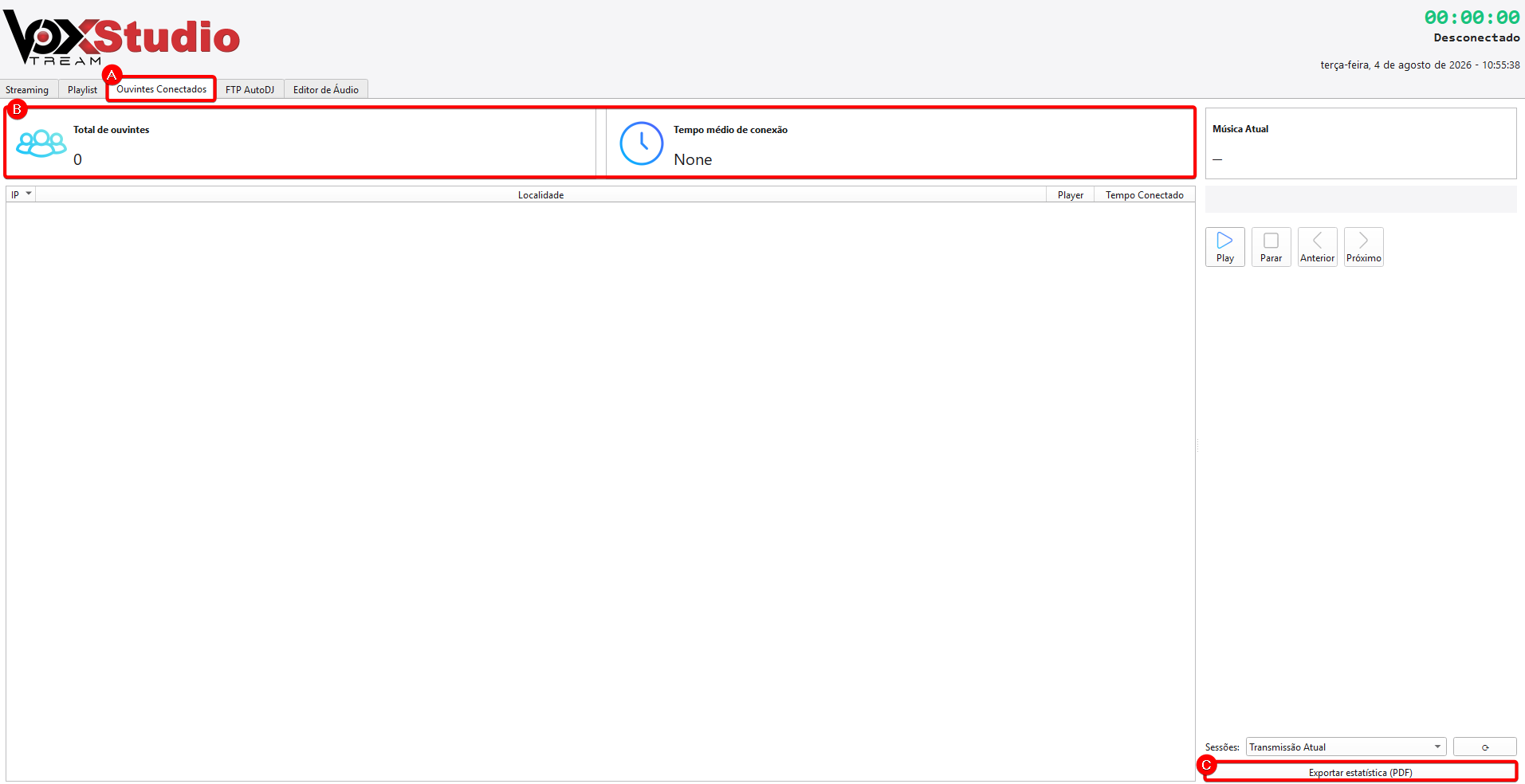
- Acompanhe os ouvintes conectados e Visualize os relatórios da transmissão
- Utilize a tela dedicada para visualizar os ouvintes conectados em tempo real.
- Consulte informações como quantidade de ouvintes, duração da transmissão e estatísticas da sessão.
- Ao finalizar, exporte o relatório em PDF.
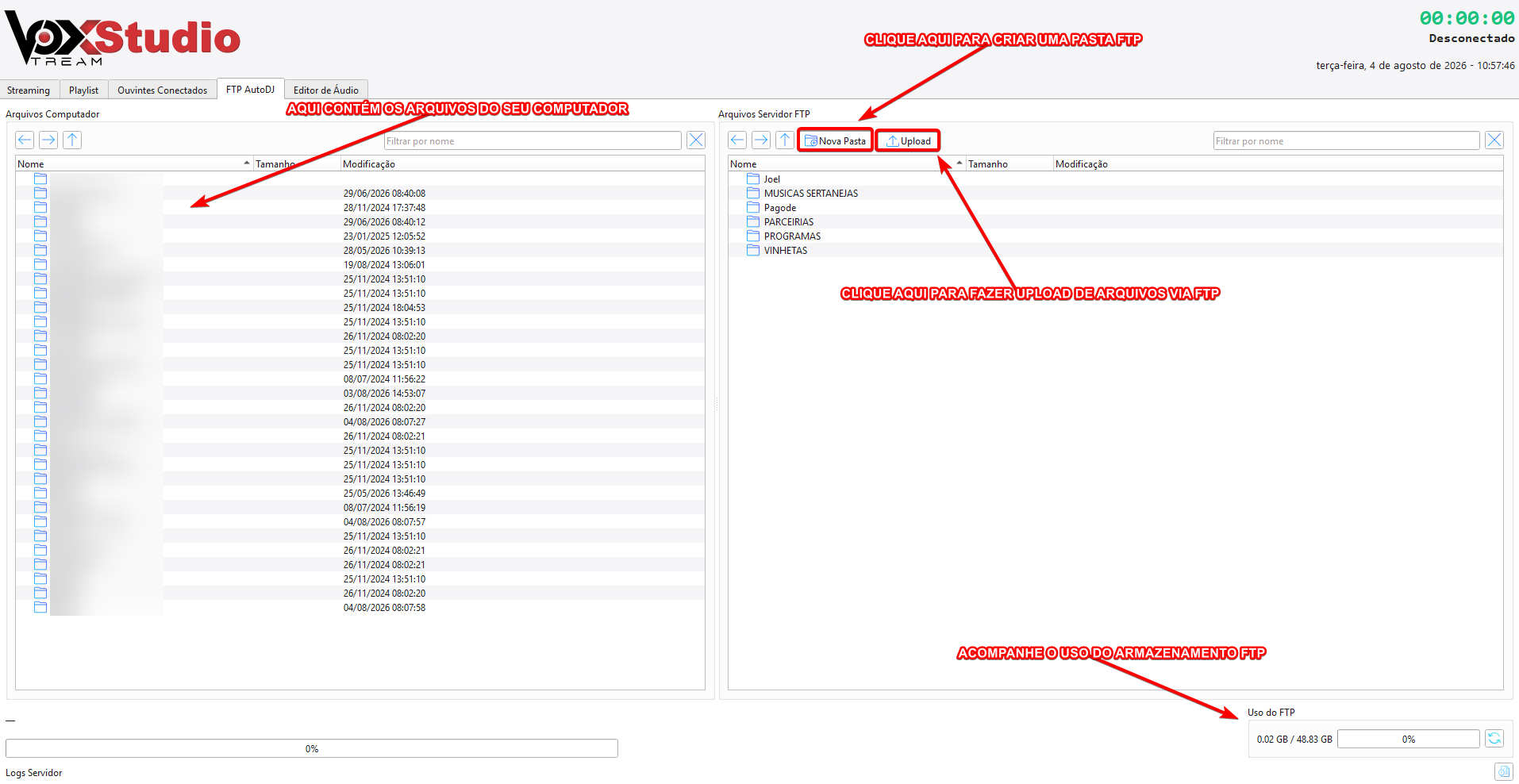
- Utilize o FTP integrado
- Envie músicas diretamente para o AutoDJ.
- Não é necessário utilizar programas externos, como o FileZilla.
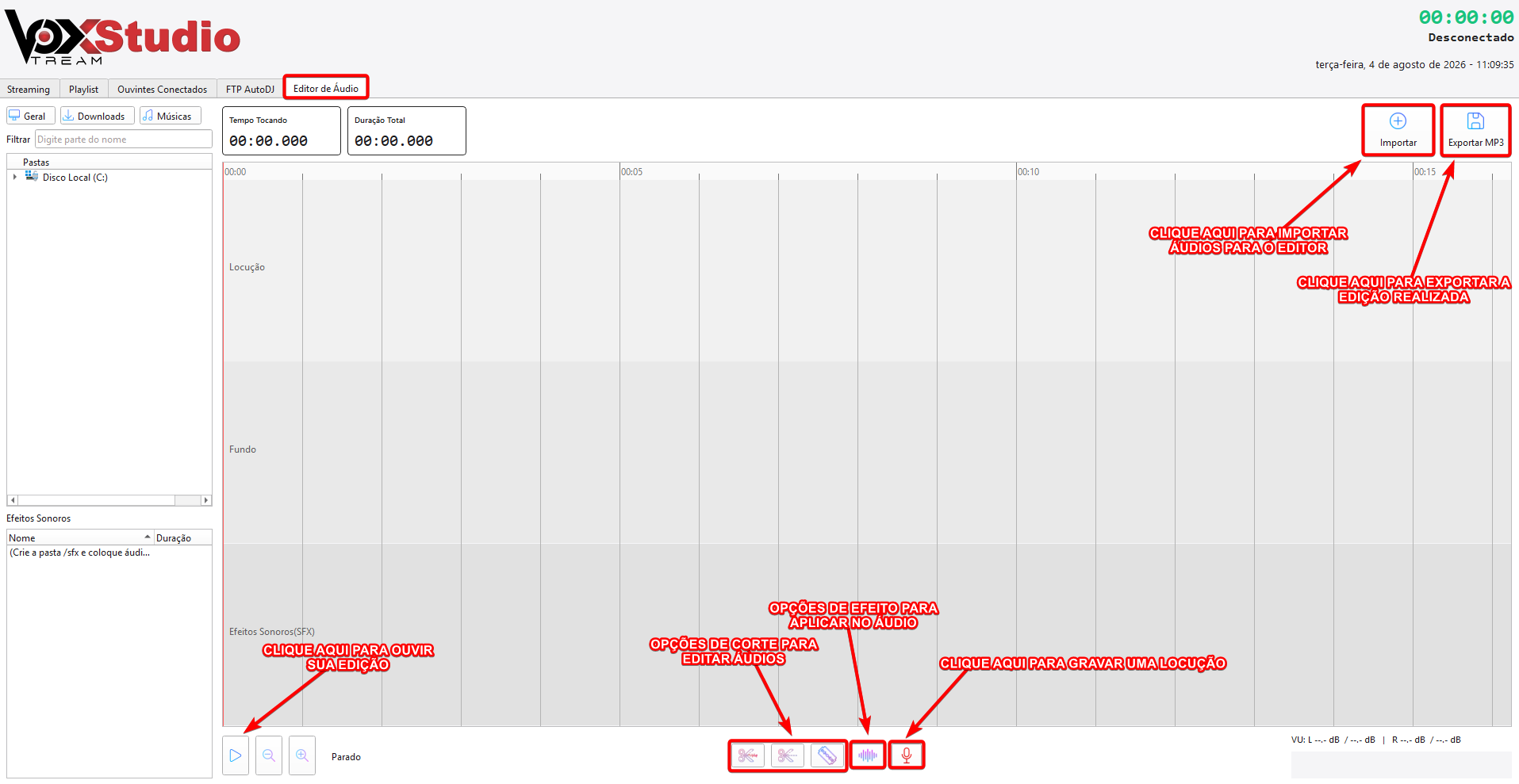
- Utilize o Editor de Áudio e Grave locuções
- Corte músicas.
- Crie vinhetas.
- Produza comerciais.
- Edite arquivos de áudio.
- Utilize o gravador de microfone integrado.
- Após a gravação, salve o arquivo no computador ou envie diretamente para o AutoDJ.
💻 Exemplos Práticos
Exemplo de configuração de Bitrate:
Plano contratado:
- 64 kbps
- 128 kbps
- 192 kbps

Configure sempre um valor compatível com o plano contratado.
Nunca utilize um bitrate superior ao permitido.
Exemplo de Relay:
Programa externo:
Início: 12h00
Duração: 1 hora

Configure o Relay para 1 hora.
Ao término desse período, a retransmissão será encerrada automaticamente.
💡 Dicas e Boas Práticas
- Configure os dispositivos de áudio antes de iniciar qualquer transmissão.
- Utilize sempre um bitrate compatível com o plano contratado.
- Evite aumentar excessivamente o ganho do microfone para não causar distorções.
- Utilize o retorno para monitorar exatamente o áudio enviado aos ouvintes.
- Mantenha as configurações padrão do compressor e equalizador caso não tenha experiência com processamento de áudio.
✅ Conclusão
O VoxStudio reúne em um único programa recursos para transmissão ao vivo, gerenciamento de playlists, retransmissão de streaming, Soundboard, gravação e edição de áudio, FTP integrado para envio ao AutoDJ, relatórios de transmissão e monitoramento de ouvintes. Após configurar corretamente os dispositivos e o streaming, você poderá realizar transmissões de forma prática e acompanhar todas as informações diretamente pelo sistema.