
🧭 Introdução
Este tutorial apresenta o processo para agendar o envio de um modelo de mensagem ou iniciar um chatbot em uma data futura, diretamente pela tela de atendimento. Esse recurso é ideal para programar follow-ups, enviar lembretes e automatizar a continuidade de atendimentos sem precisar sair da conversa do cliente.
⚙️ Pré-requisitos
- Acesso à tela de Atendimentos da plataforma.
- Permissão para visualizar e interagir com conversas.
- Existência de modelos de mensagem ou chatbots previamente cadastrados (quando aplicável).
🔢 Passo a Passo
-
Acessar a funcionalidade de agendamento
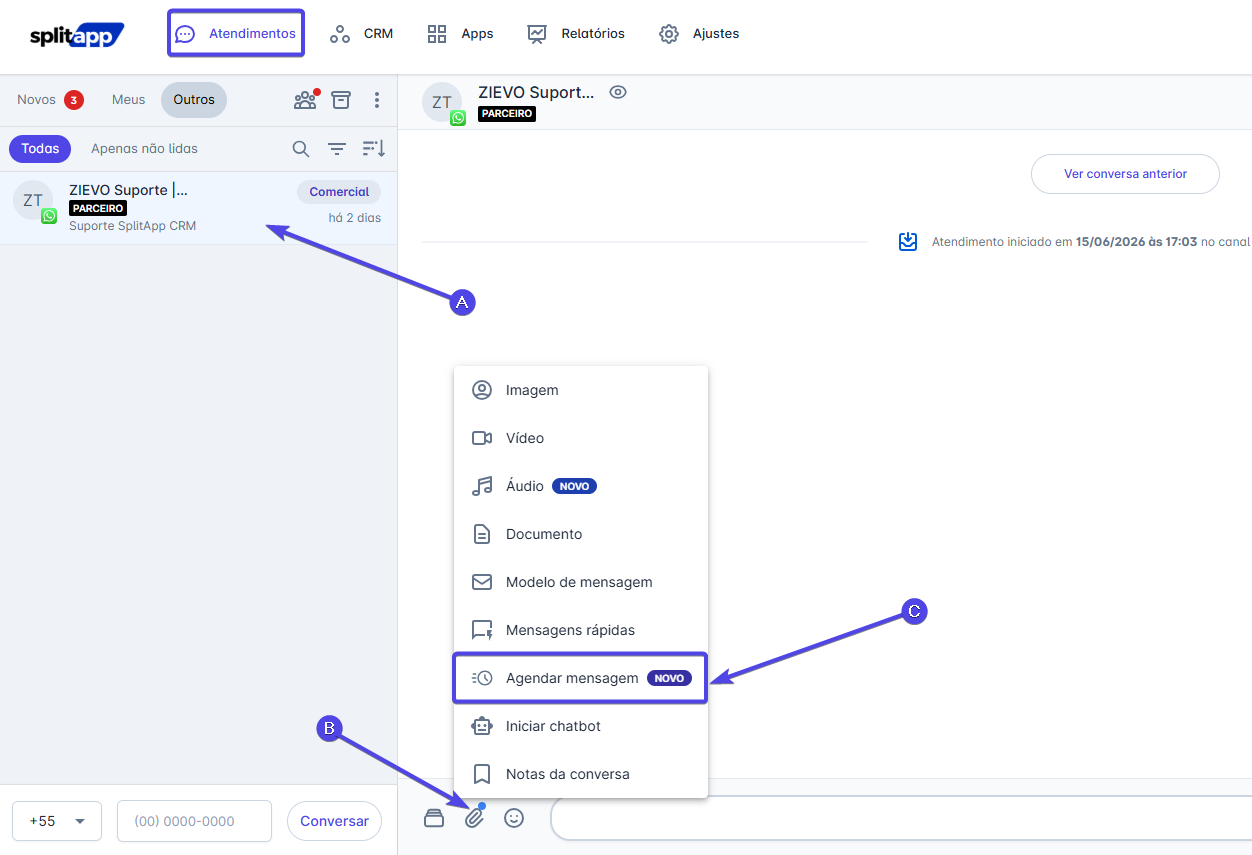
- Na tela de Atendimentos, abra a conversa do contato para o qual deseja agendar uma mensagem.
- Na barra de digitação, clique no ícone de Anexo.
- No menu exibido, selecione a opção “Agendar Mensagem”.
-
Definir a data e o conteúdo
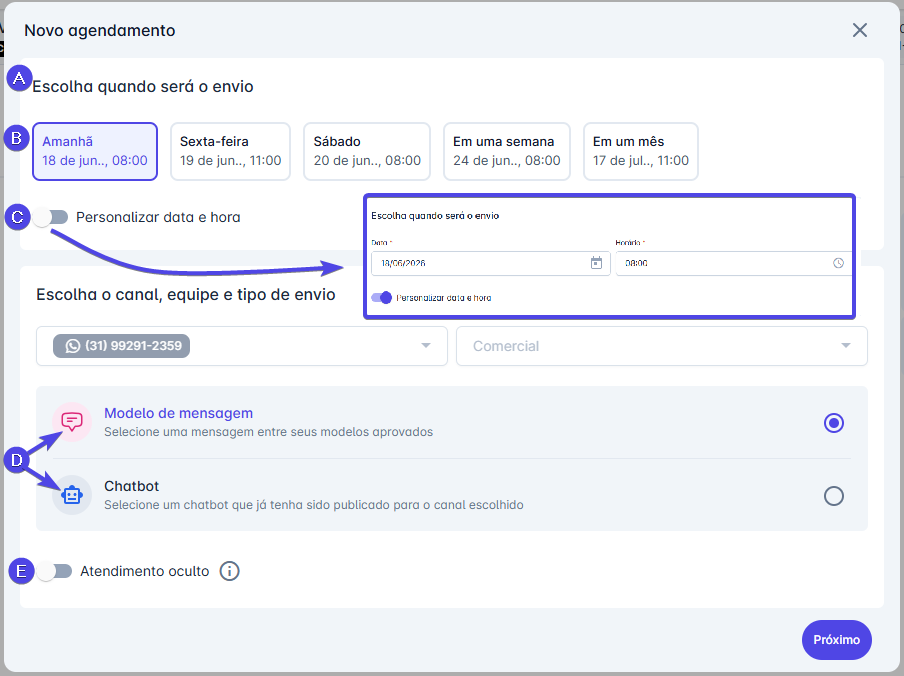
- Na janela “Novo agendamento”, escolha quando o envio será realizado.
- Utilize uma das datas pré-definidas sugeridas pelo sistema, baseadas nos horários de expediente configurados em Ajustes > Conta > Horário de atendimento.
- Se preferir, ative a opção “Personalizar data e hora” para selecionar livremente a data e o horário desejados.
- Escolha o tipo de envio: Modelo de mensagem ou Chatbot.
- Selecione “Atendimento oculto”, caso queira que a mensagem agendada abra um novo atendimento, somente se receber uma resposta.
- Clique em “Próximo”.
-
Selecionar o conteúdo e concluir o agendamento
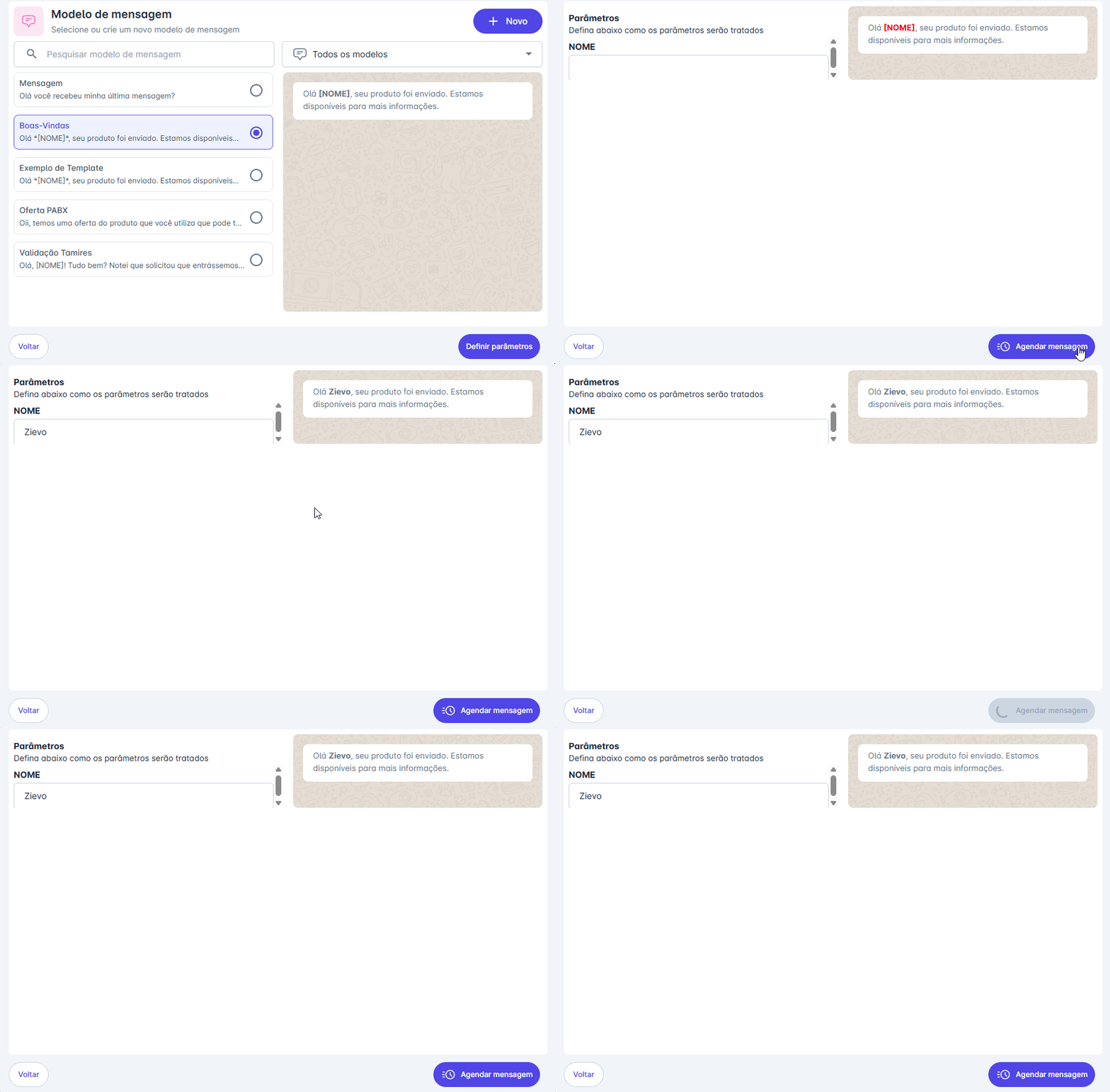
- Se a opção escolhida for Modelo de mensagem, selecione o modelo desejado na lista.
- Clique em “Definir parâmetros”.
- Preencha as variáveis do modelo, caso existam.
- Clique em “Agendar mensagem” para finalizar.
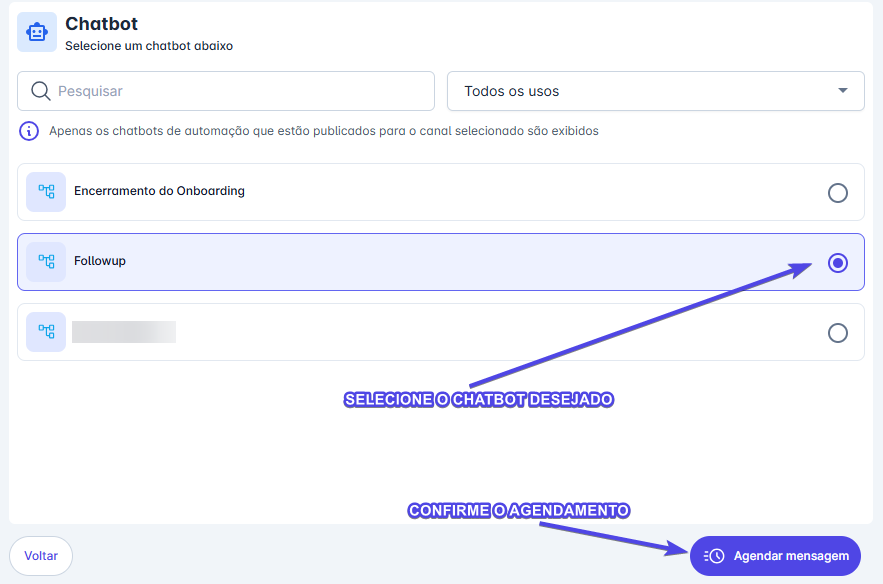
- Se a opção escolhida for Chatbot, selecione o chatbot desejado na lista.
- Clique em “Agendar mensagem” para concluir o processo.
-
Consultar os agendamentos do contato
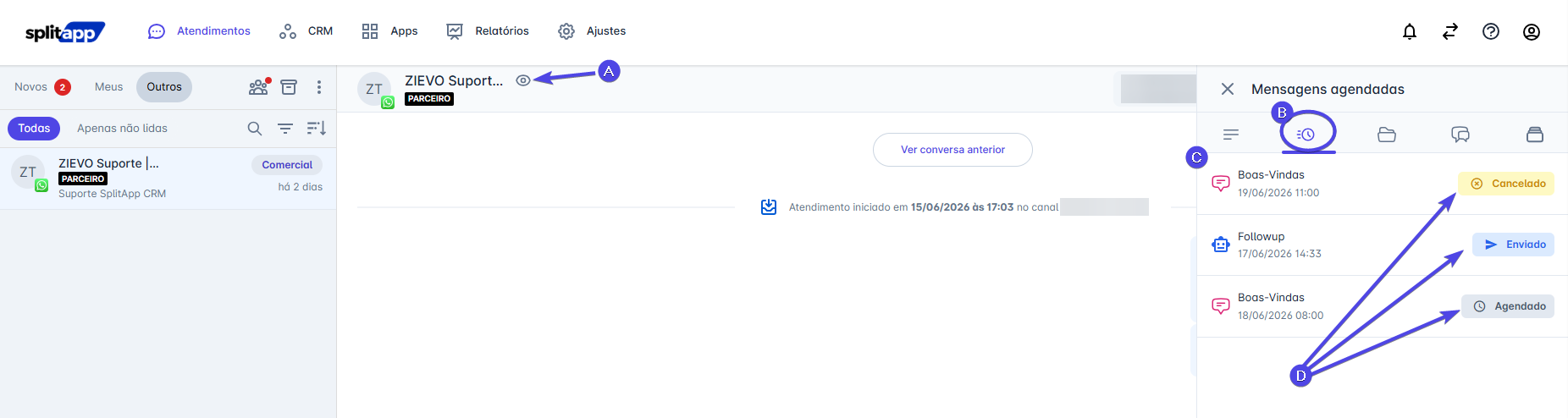
- Com o atendimento aberto, clique no ícone de Detalhes no cabeçalho da conversa.
- No painel lateral exibido, acesse a aba “Mensagens agendadas”, identificada pelo ícone de relógio.
- Visualize a lista de todos os agendamentos vinculados ao contato.
- Confira o status de cada agendamento, como Agendado, Enviado, Entregue, Cancelado ou Falha.
-
Detalhar ou reagendar uma mensagem
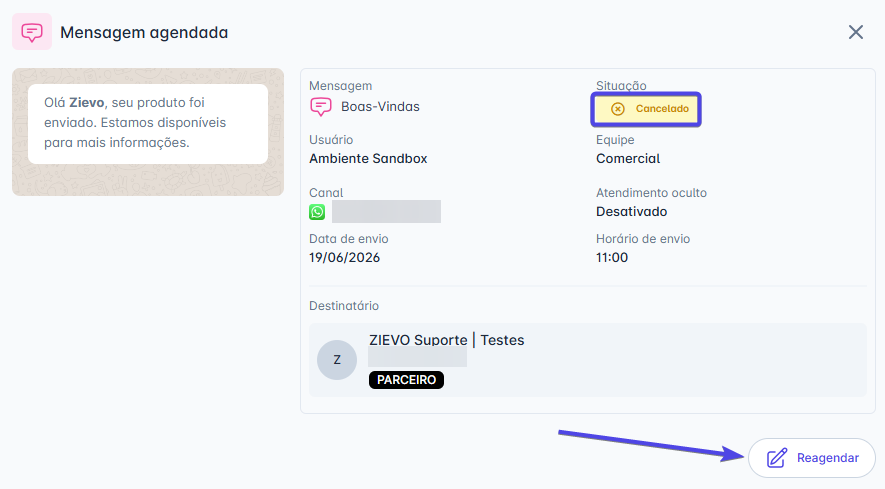
- Clique sobre um agendamento para visualizar seus detalhes.
- Se o status permitir edição, como Falha ou Cancelado, utilize o botão “Reagendar” disponível na tela.
💻 Exemplos Práticos
Cenário 1:
Agendar o envio de um modelo de mensagem para lembrar um cliente sobre uma reunião futura.

Cenário 2:
Programar o início automático de um chatbot para dar continuidade a um atendimento em uma data específica.

Cenário 3:
Consultar o histórico de mensagens agendadas de um contato e reagendar uma mensagem que apresentou falha no envio.
💡 Dicas e Boas Práticas
- Utilize as sugestões de data e horário para manter os envios dentro do horário de atendimento configurado.
- Revise as variáveis dos modelos de mensagem antes de concluir o agendamento.
- Aproveite o preenchimento automático de Canal e Equipe para agilizar o processo.
- Monitore regularmente os status dos agendamentos para identificar falhas ou cancelamentos.
- Lembre-se de que o botão “+ Novo” para criação de modelos é visível para todos os perfis de usuários.
✅ Conclusão
O recurso de agendamento permite automatizar contatos futuros sem interromper o fluxo de trabalho da equipe. Com poucos passos, é possível programar mensagens ou chatbots, acompanhar o histórico de envios e reagendar interações quando necessário, tornando a gestão dos atendimentos mais eficiente.