
🧭 Introdução
Este tutorial demonstra como realizar a importação de contatos para o CRM através de arquivos XLS, CSV ou VCF. Além disso, apresenta as opções de tratamento de conflitos de dados e a etapa de validação necessária para concluir a importação.
⚙️ Pré-requisitos
- Acesso aos contatos na Função CRM.
- Arquivo de contatos nos formatos XLS, CSV ou VCF.
- Acesso ao e-mail vinculado ao usuário ativo para recebimento do código de verificação.
🔢 Passo a Passo
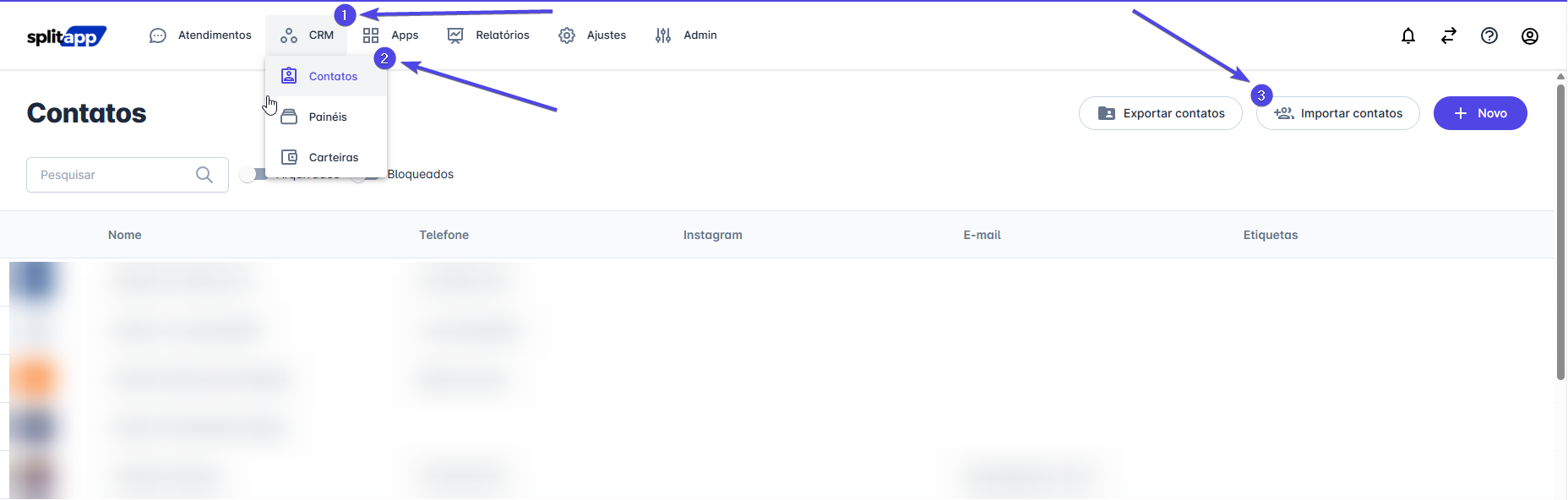
- Clique em CRM.
- Clique em Contatos.
- Clique em Importar Contatos.
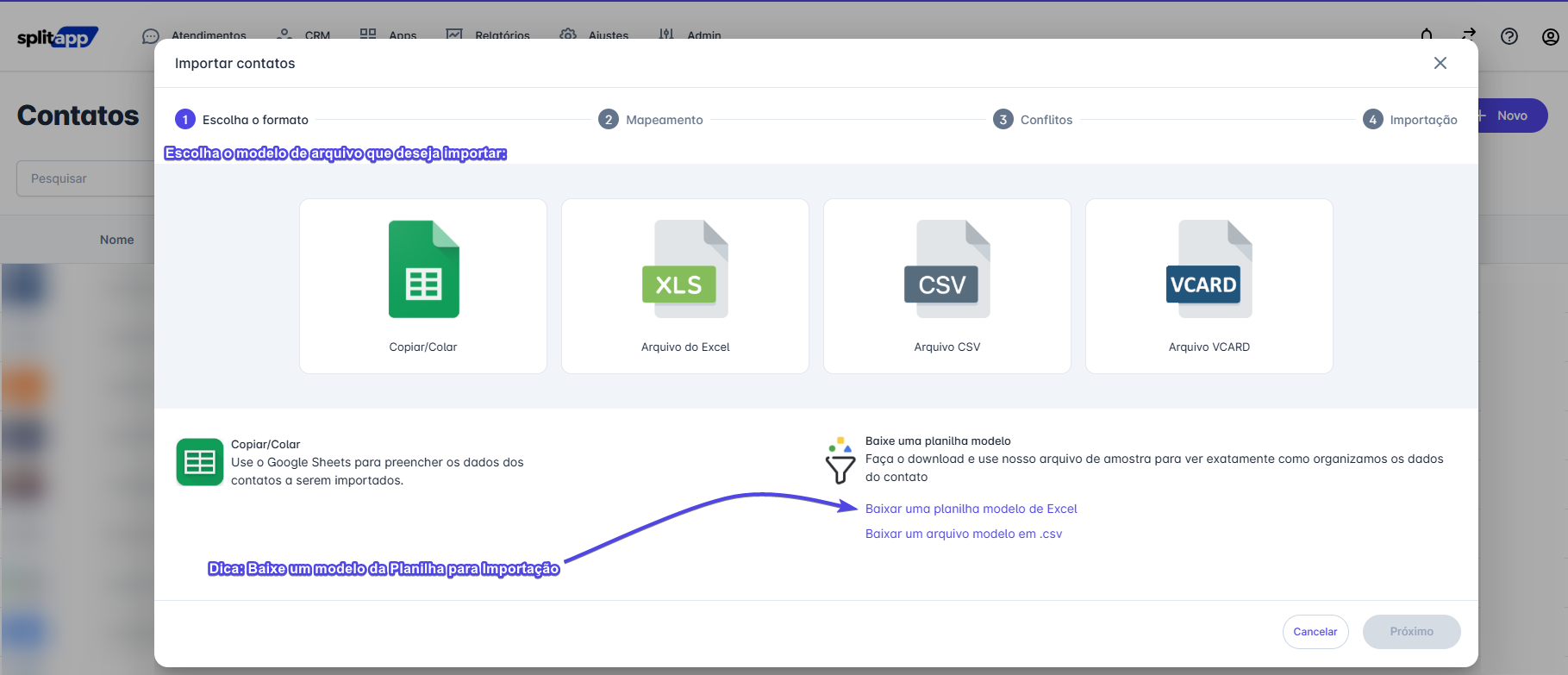
- Selecione o arquivo que contém os contatos que serão importados.São aceitos os formatos: XLS, CSV e VCF.
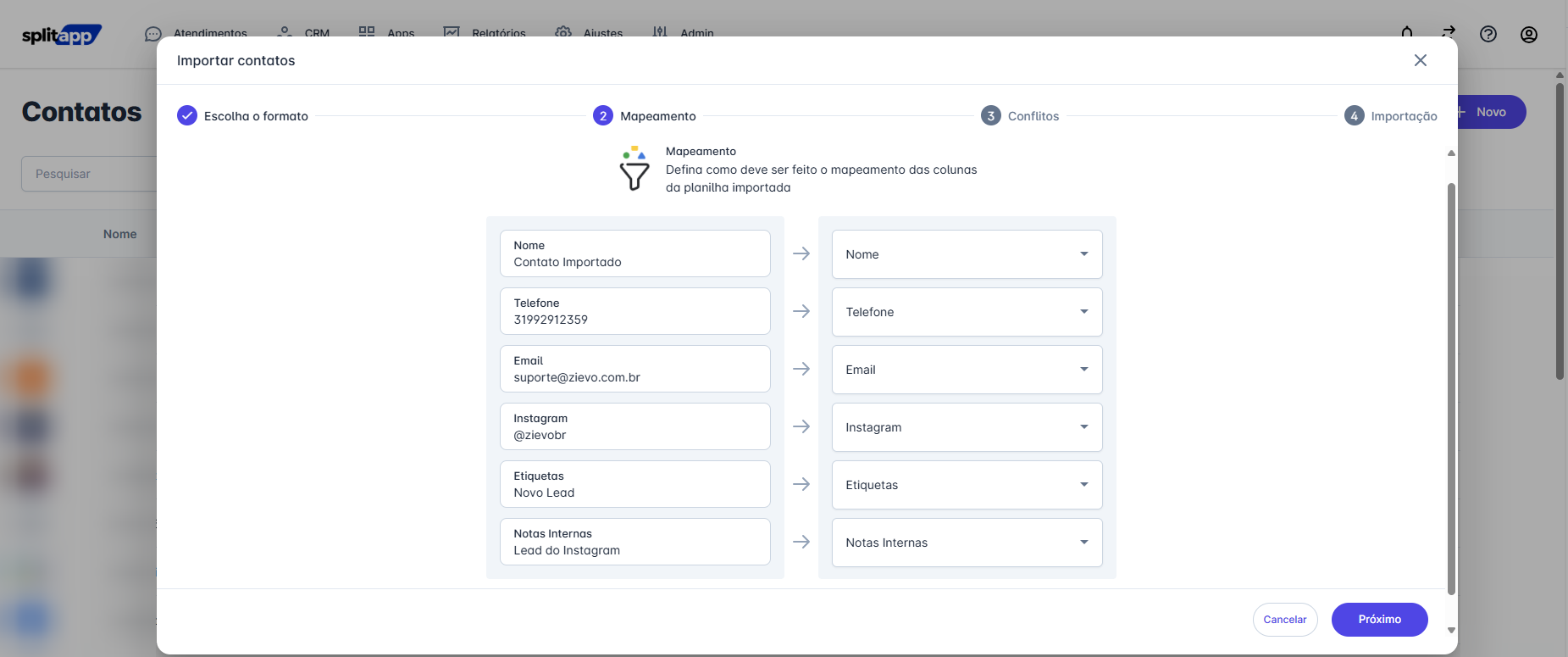
- Atribua os campos da planilha aos respectivos campos do sistema, selecionando corretamente onde cada informação deverá ser cadastrada.
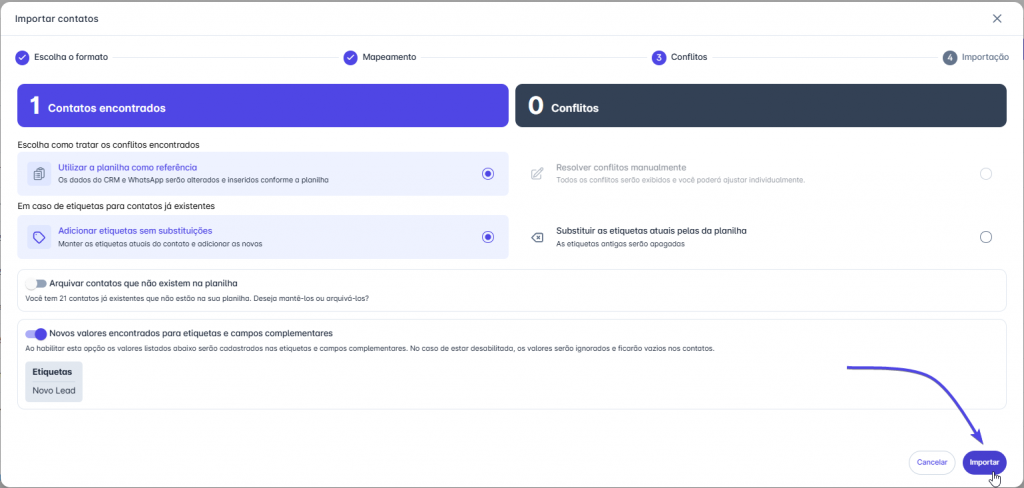
- O sistema irá identificar possíveis conflitos entre os dados já cadastrados e as informações presentes na planilha. Nesse momento, você poderá:
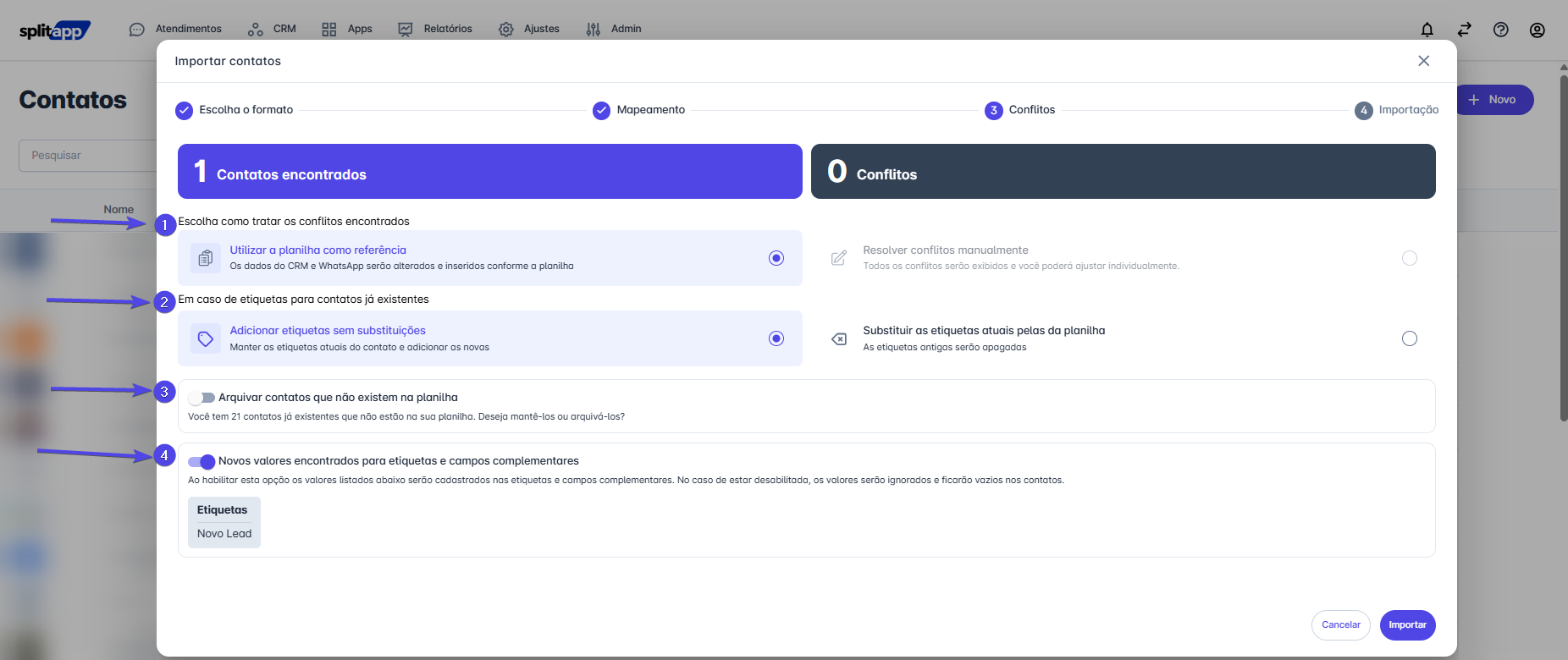
- Escolher entre manter os dados da planilha como referência ou resolver os conflitos manualmente.
- Definir se deseja adicionar etiquetas sem substituir as já existentes em contatos que já estão cadastrados no sistema.
- Escolher entre arquivar os contatos existentes no sistema e manter apenas os contatos da planilha ou manter todos os contatos.
- Definir se novos valores encontrados na planilha para etiquetas e campos complementares deverão ser cadastrados automaticamente no sistema.
- Após revisar e resolver todos os conflitos, clique em Importar.
- O sistema realizará a leitura das informações e solicitará um código de verificação enviado para o e-mail do usuário ativo.
Informe o código recebido para concluir a importação.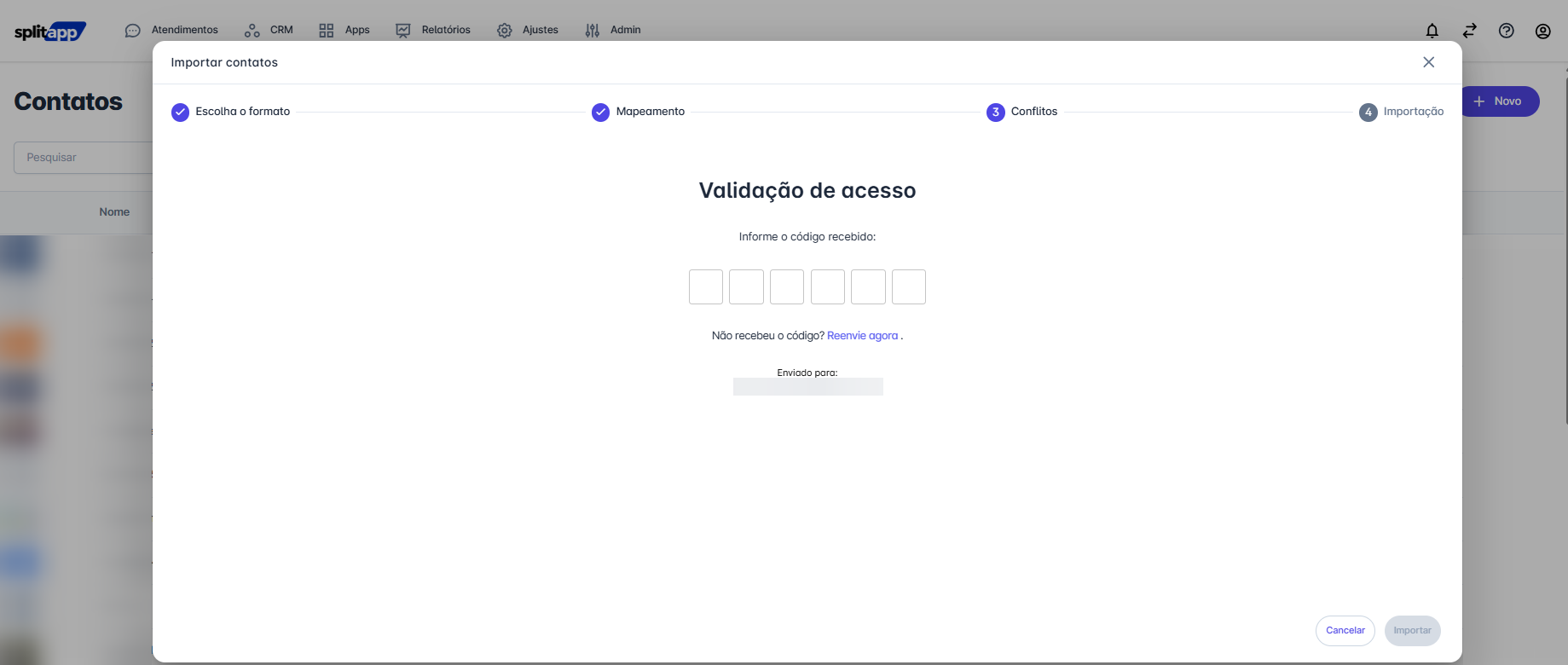
💻 Exemplos Práticos
Caso a etiqueta “Novo Lead” esteja presente na planilha, mas ainda não exista no sistema, será possível definir se essa nova etiqueta deverá ser criada durante o processo de importação.
💡 Dicas e Boas Práticas
- Caso ainda não tenha criado a planilha de importação, utilize o modelo disponibilizado no SplitApp.
- Revise cuidadosamente o mapeamento dos campos antes de iniciar a importação para evitar inconsistências nos dados.
- Verifique os conflitos identificados pelo sistema antes de confirmar a importação.
✅ Conclusão
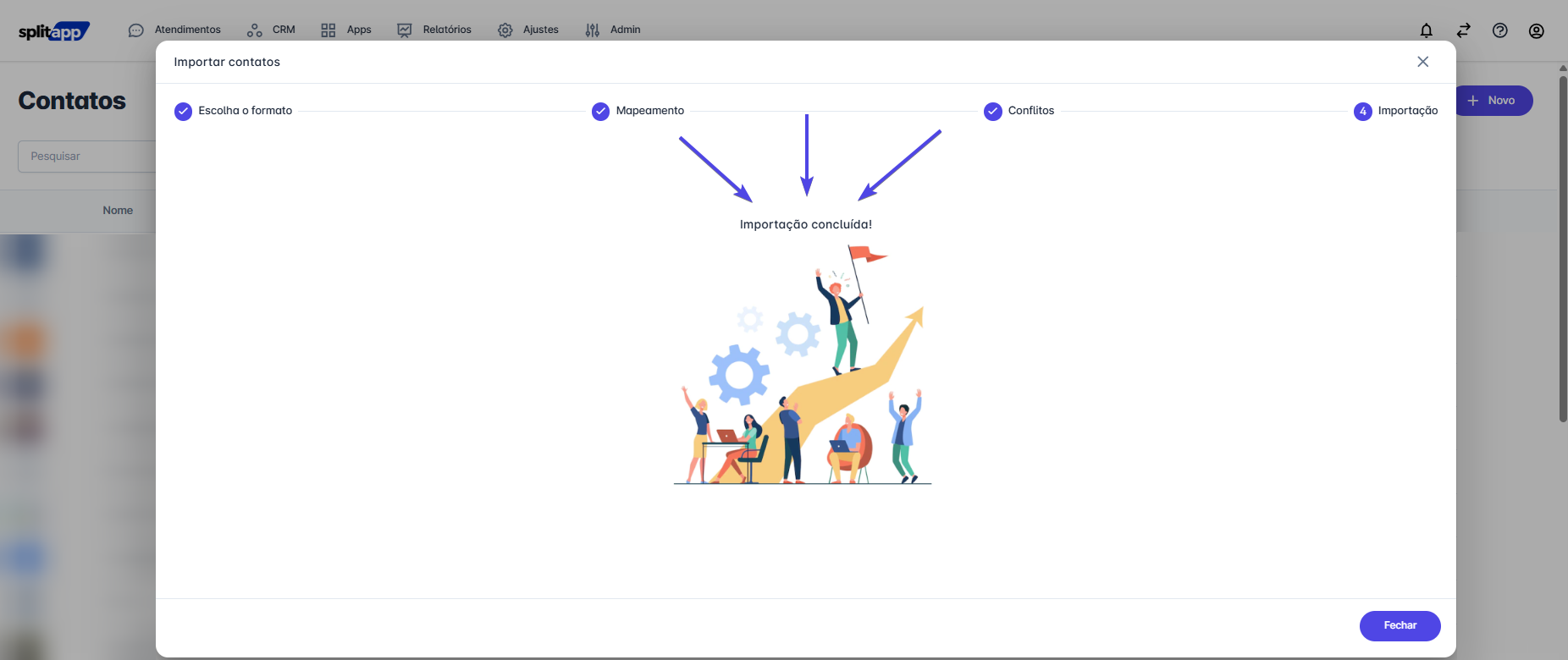
Após a validação do código enviado por e-mail, a importação será concluída e os contatos estarão disponíveis no CRM conforme as configurações definidas durante o processo.