
📝 TUTORIAL | Adicionar, Editar, Organizar e Excluir Top Músicas
🧭 Introdução
Este tutorial apresenta como adicionar, editar, organizar e excluir músicas na seção de Top Músicas do site. Também mostra como alternar entre músicas ativas e não utilizadas e como definir a ordem de exibição.
⚙️ Pré-requisitos
- Acesso ao painel administrativo do site.
- Uma imagem de capa no tamanho
240x240px, caso deseje adicionar uma capa à música. - O áudio da música ou o link correspondente, conforme o tipo de envio escolhido.
🔢 Passo a Passo
- Adicionar uma Top Música
- Navegue pelo menu da barra lateral esquerda e clique em Publicar → Top Músicas.
- Na tela de Top Músicas, serão exibidas duas colunas:
- Top Músicas: lista de músicas ativadas.
- Não Utilizado: lista de músicas desativadas.
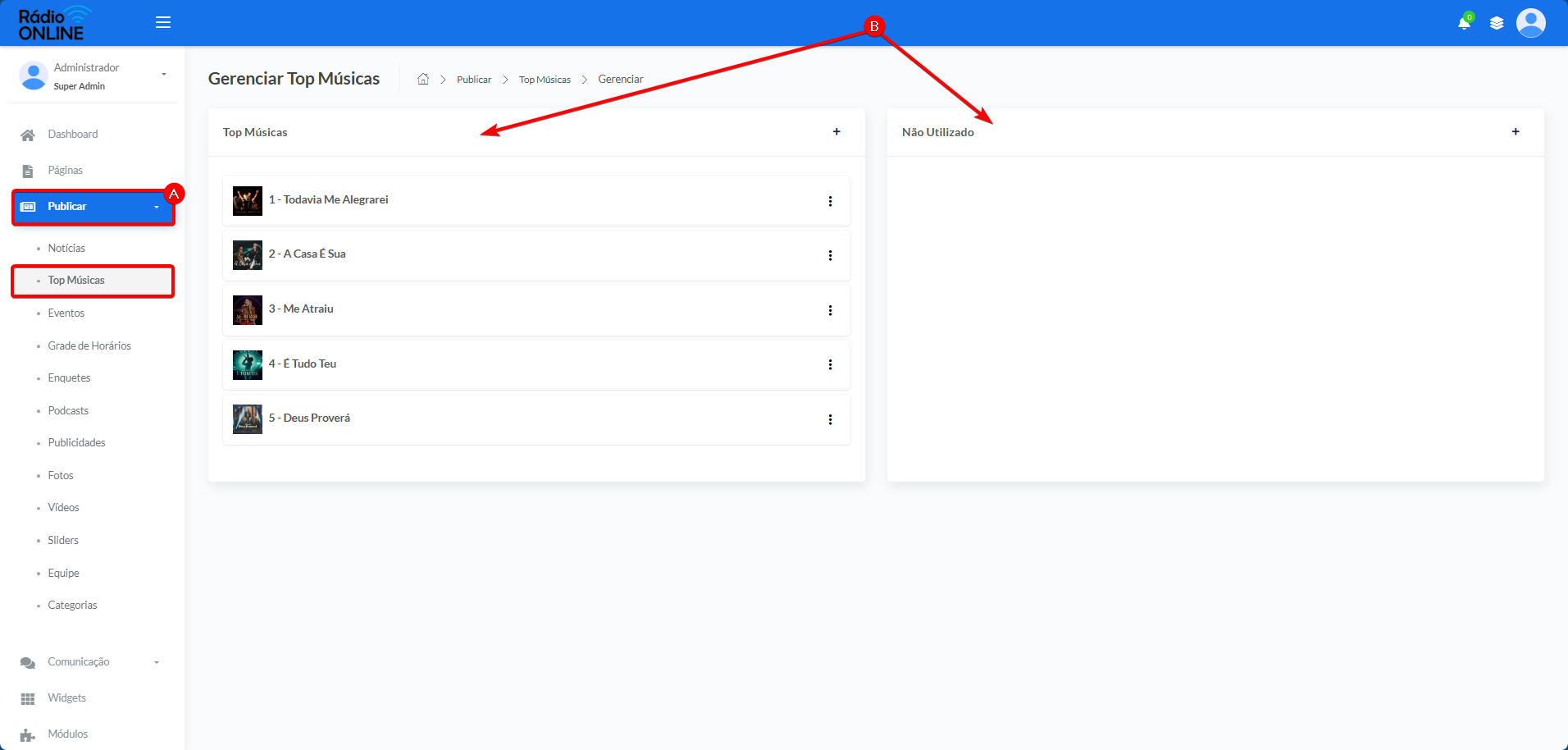
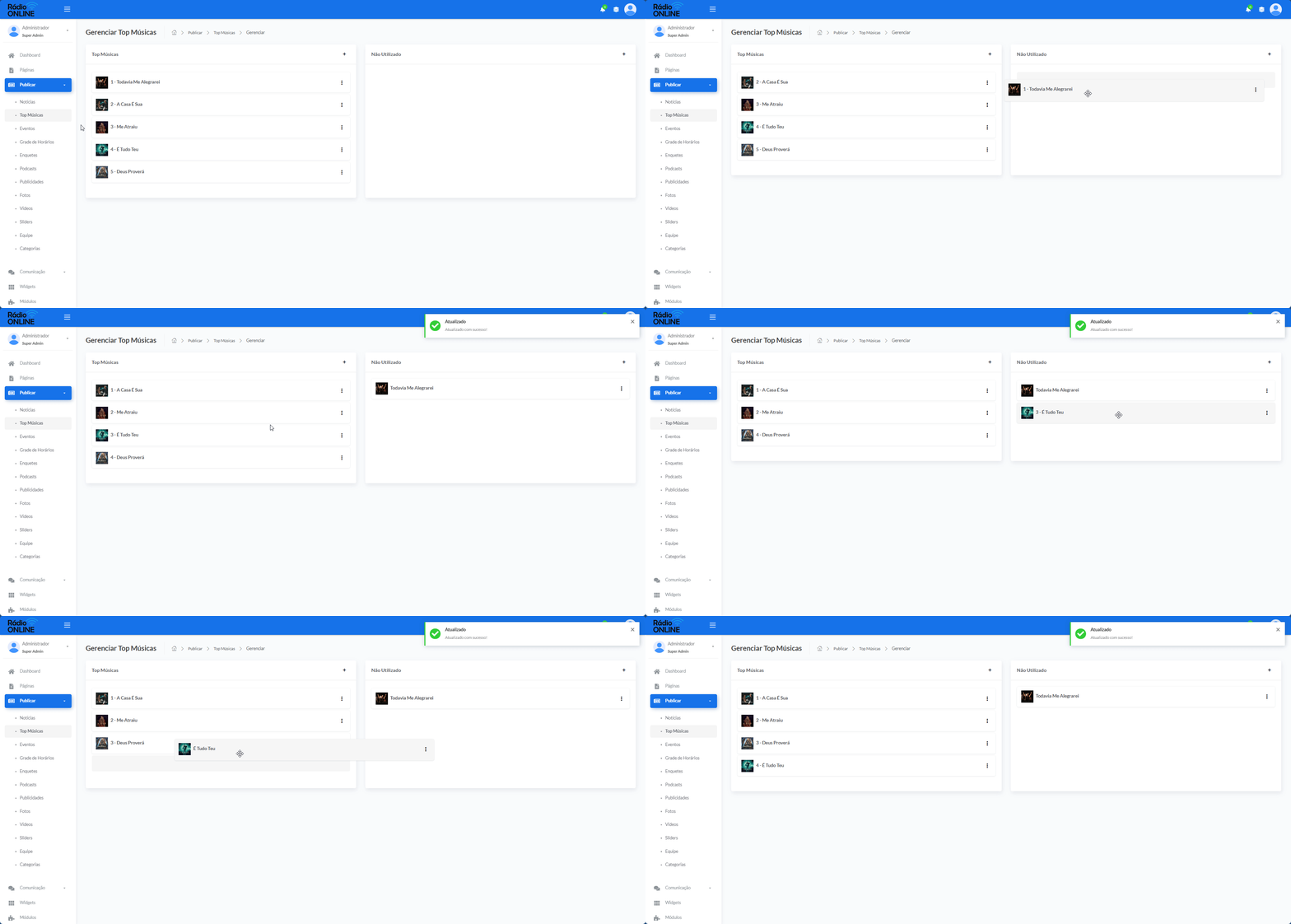
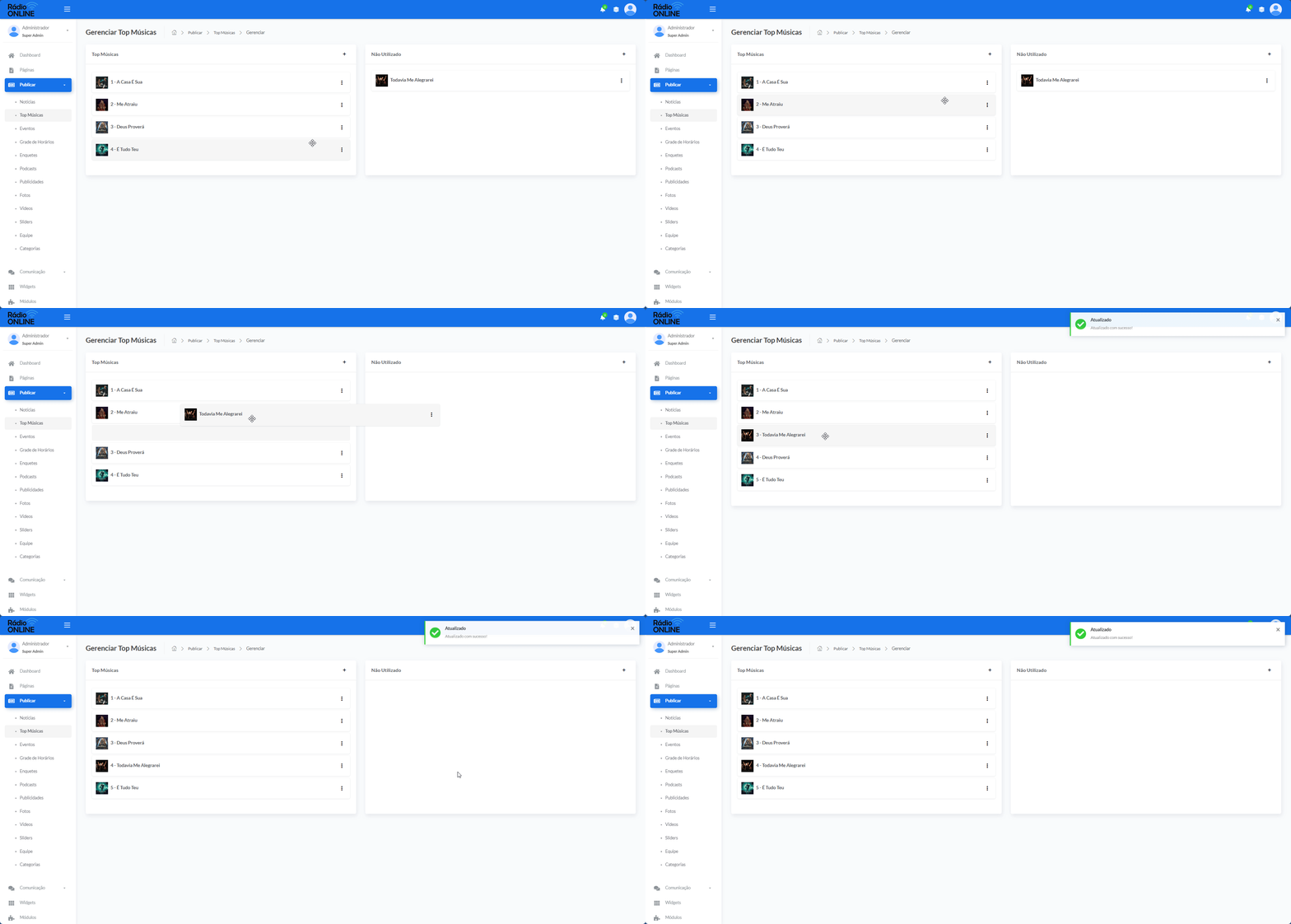
- Para alternar entre as listas Top Músicas e Não Utilizado, basta mover os itens entre elas. Também é possível organizar a ordem da lista arrastando e soltando os itens na posição desejada.
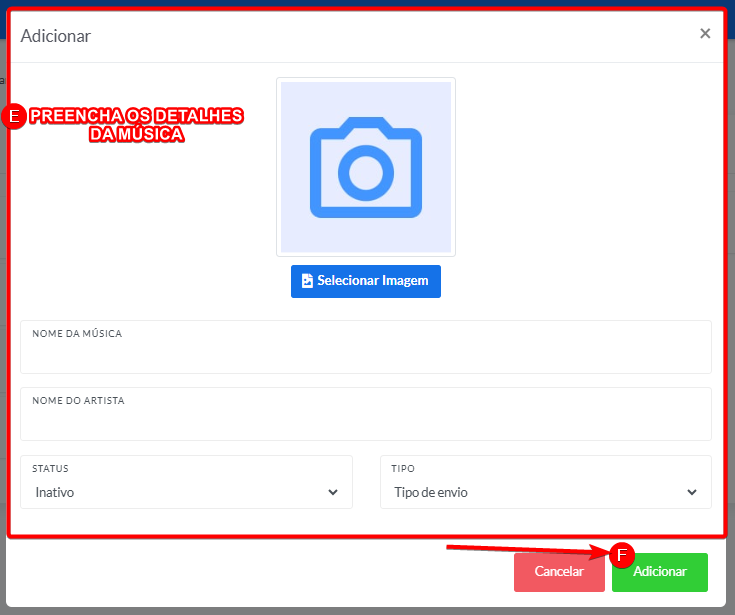
- Clique no botão Adicionar ou no ícone de +.
- Preencha os detalhes da música:
- Capa: envie uma imagem no tamanho
240x240px, que será exibida como destaque na capa da música. - Nome da Música: informe o título da música.
- Nome do Artista: informe o nome do artista ou banda responsável pela música.
- Status: selecione Ativo para publicar imediatamente ou Inativo para salvar em Não Utilizado.
- Tipo: selecione o tipo de envio do áudio:
- Arquivo: para fazer o upload do áudio diretamente do computador.
- URL: para utilizar um link direto para o áudio de uma fonte interna ou externa.
- YouTube: para utilizar um link ou ID de um vídeo no YouTube.
- Capa: envie uma imagem no tamanho
- Após preencher todos os detalhes, confira as informações inseridas e clique em Adicionar para publicar.
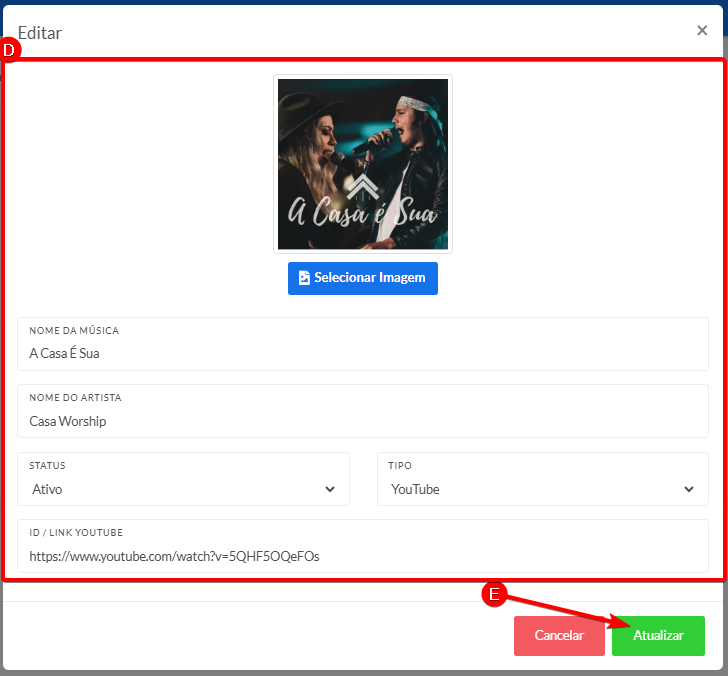
- Editar uma Top Música
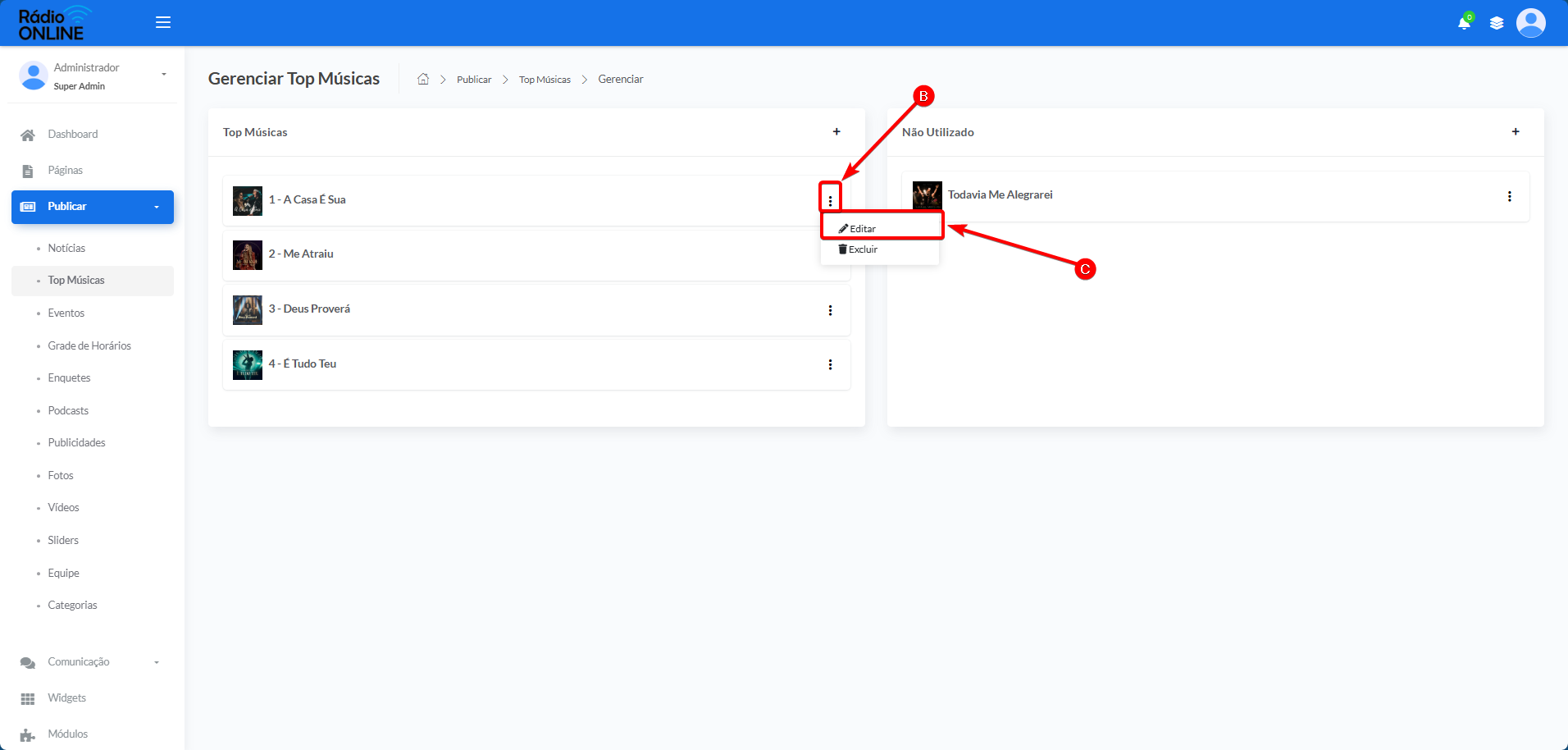
- Localize a música que deseja editar na lista.
- Clique no botão Mais ou no ícone de três pontos ao lado da música.
- Selecione Editar ou clique no ícone de lápis.
- Faça as alterações necessárias, como modificar o nome da música, o nome do artista ou outras informações disponíveis.
- Ao finalizar, clique em Atualizar para salvar as alterações.
- Organizar a ordem das Top Músicas
- Acesse Publicar → Top Músicas.
- Localize a música que deseja reordenar.
- No Desktop: clique na música e, sem soltar o botão do mouse, arraste-a para a nova posição. Em seguida, solte o botão do mouse.
- Em dispositivos móveis: toque e segure a música até que ela fique destacada ou apresente uma resposta tátil. Depois, arraste-a para a posição desejada e solte.
- Excluir uma Top Música
- Localize a música que deseja excluir.
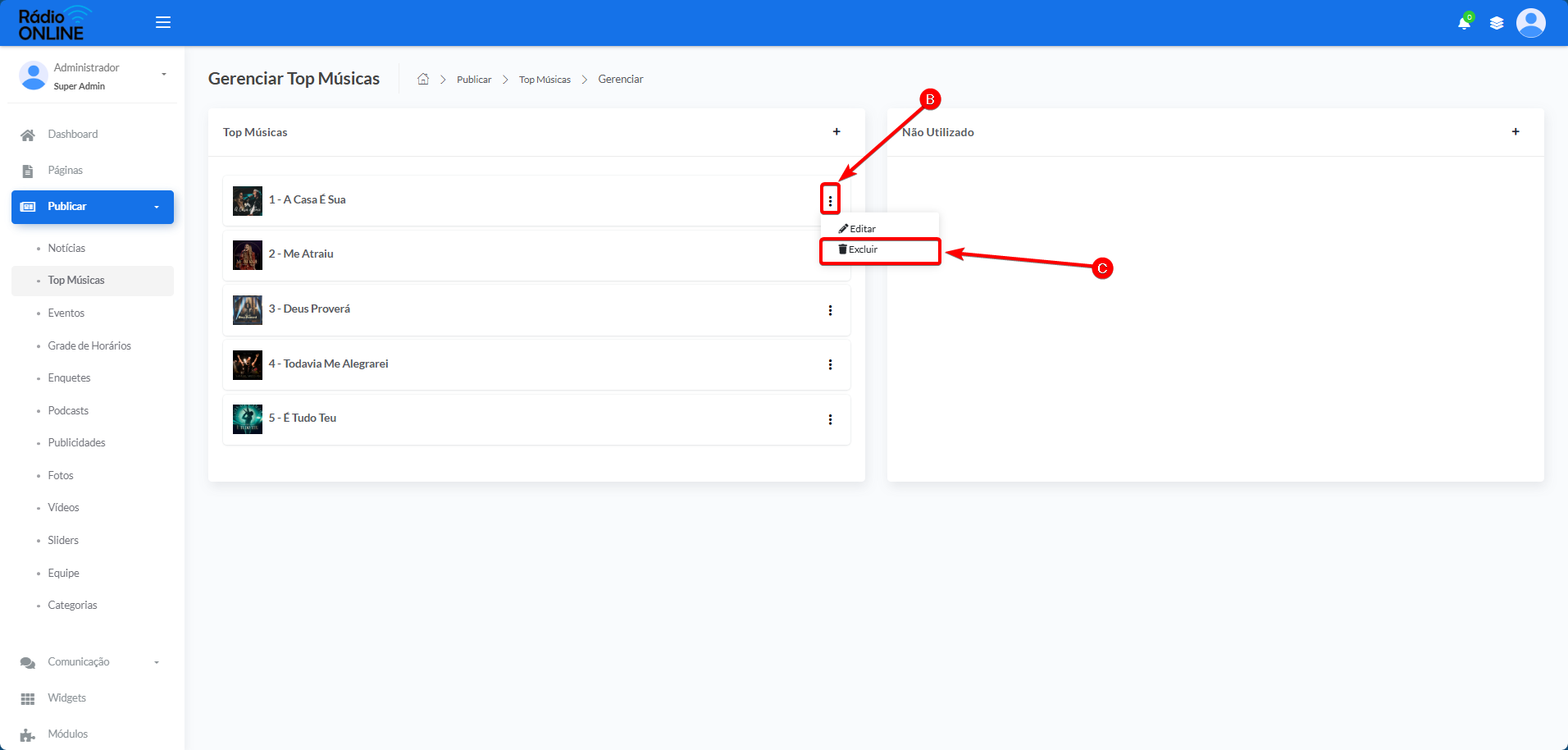
- Clique no botão Mais ou no ícone de três pontos ao lado da música.
- Selecione Excluir ou clique no ícone de lixeira.
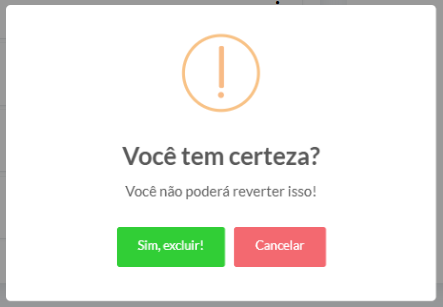
- Confirme a exclusão. Após a confirmação, a música será removida permanentemente do site.
💻 Exemplos Práticos
Ao adicionar uma música, você pode escolher o tipo de áudio de acordo com a origem do conteúdo:
Arquivo → Upload do áudio pelo computador URL → Link direto para o áudio YouTube → Link ou ID do vídeo no YouTube💡 Dicas e Boas Práticas
- Utilize uma imagem de capa com o tamanho
240x240px. - Confira o nome da música e do artista antes de publicar.
- Utilize o status Ativo para músicas que devem ser publicadas e Inativo para músicas que devem permanecer em Não Utilizado.
- Organize a ordem das músicas arrastando e soltando os itens na posição desejada.
- Antes de excluir uma música, confirme se ela realmente deve ser removida, pois a exclusão é permanente.
✅ Conclusão
Com essas opções, é possível adicionar novas Top Músicas, editar suas informações, organizar a ordem de exibição e excluir músicas que não devem mais permanecer no site.